
!!!Nie działa mi drukarka fiskalna, co zrobić?
W tym artykule znajdziesz ...
Najczęstsze problemy:
Błąd inicjacji drukarki fiskalnej przy starcie systemu
Błąd wydruku paragonu fiskalnego
1. Błąd: cairo.DESK nie widzi drukarki fiskalnej
Ten błąd może oznaczać, że drukarka nie jest gotowa do pracy. Sprawdź poniższe możliwe przyczyny:
- Kabel drukarki fiskalnej jest odłączony.
- Drukarka fiskalna jest wyłączona.
- Drukarka jest uszkodzona.
- Kabel połączeniowy jest uszkodzony.
- Port USB lub COM w stacji roboczej jest uszkodzony.
Co zrobić:
Zweryfikuj każdy z powyższych punktów. Upewnij się, że drukarka jest podłączona, włączona i wykrywana przez system.
2. Błąd: cairo.DESK – paragon się nie drukuje
Ten błąd może być związany z nieprawidłowościami w danych paragonu.
Sprawdź:
Czy długość nazwy towaru nie przekracza 39 znaków. W razie potrzeby:
– skróć nazwę towaru w danych ogólnych,
– lub zastosuj funkcję Korekta nazwy towaru,
– alternatywnie, uzupełnij nazwę fiskalną towaru.
- Czy towar na poprzednim paragonie nie był drukowany z inną stawką VAT.
- Czy nazwa towaru nie zawiera znaków specjalnych, np. $, &, itp.
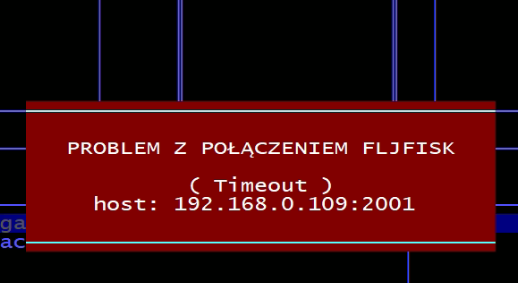
3. Błąd: Problem z połączeniem z Fljfisk
Możliwe, że adres IP drukarki fiskalnej nie zgadza się z tym ustawionym w systemie.
Jak to sprawdzić:
- Naciśnij klawisz Windows i wpisz: CMD, następnie uruchom program.
- Wpisz komendę: ipconfig i naciśnij Enter.
- Sprawdź numer przy pozycji IPv4 Address.
- Otwórz system Falcon: Administracja → Parametry → Stanowisko → Drukarka fiskalna.
- Upewnij się, że numer IP drukarki jest zgodny z numerem z kroku 3.
4. Błąd: Paragon nie drukuje się
Drukarka może być zablokowana przez oczekujący paragon w kolejce do wydruku.
Co zrobić:
- Otwórz aplikację, z której realizowany jest wydruk.
- Sprawdź, czy w kolejce nie oczekuje niezrealizowany paragon.
- Jeśli taki dokument się znajduje — usuń go, aby odblokować możliwość dalszego drukowania.
5. Błąd: Connection refused
Ten błąd może być związany z ustawieniami Zaporą systemu Windows. W celu rozwiązania problemu zastosuj jedno z poniższych rozwiązań:
Rozwiązanie 1: Zezwól aplikacji na działanie przez Zaporę Windows
- Naciśnij klawisz Windows i wpisz: Zapora Windows Defender.
- Wybierz: Zezwalaj aplikacji lub funkcji na dostęp przez Zaporę Windows Defender.
- Kliknij: Zmień ustawienia (prawy górny róg).
- Znajdź na liście aplikację Fljfisk i zaznacz ją w kolumnach prywatna i publiczna.
- Zatwierdź zmiany.
Rozwiązanie 2: Dodaj reguły w Zaporze Windows
a) Reguła przychodząca (TCP, port 2001)
Otwórz: Reguły przychodzące > Nowa reguła.
Wybierz: Port > Dalej.
Wybierz: TCP, zaznacz Określone porty lokalne i wpisz: 2001.
Kliknij: Dalej > Zezwalaj na połączenie > Dalej.
Wprowadź nazwę reguły: Fljfisk.
Kliknij: Zakończ.
b) Reguła wychodząca (UDP, port 2001)
Otwórz: Reguły wychodzące > Nowa reguła.
Wybierz: Port > Dalej.
Wybierz: UDP, zaznacz Określone porty lokalne i wpisz: 2001.
Kliknij: Dalej > Zezwalaj na połączenie > Dalej.
Wprowadź nazwę reguły: Fljfisk.
Kliknij: Zakończ.
Potrzebujesz dalszej pomocy?
Jeśli wykonałeś wszystkie powyższe kroki, a drukarka fiskalna nadal nie działa – skontaktuj się z naszym zespołem Help Desk.
☎️ Help Desk cairo
📞 Telefon: (+48) 89 533 95 07
📧 E-mail: helpdesk@cairo.pl
🕐 Godziny pracy: [pon.–pt., 8:00–16:00]