
Nie działa mi drukarka fiskalna, co zrobić?
Błąd: cairo.DESK nie widzi drukarki fiskalnej.
- Przyczyna: Status „gotowa” nie jest zaznaczony, co może wskazywać na:
- Odłączenie kabla drukarki fiskalnej.
- Drukarka fiskalna jest wyłączona.
- Uszkodzenie drukarki.
- Uszkodzenie kabla połączeniowego.
- Uszkodzenie portu w stacji roboczej.
- Rozwiązanie: Przeprowadź weryfikację wymienionych punktów.
Błąd: cairo.DESK – paragon się nie drukuje.
Weryfikacja:
- Sprawdź, czy długość nazwy towaru na paragonie nie przekracza 39 znaków. W przypadku przekroczenia, skróć nazwę towaru (poprzez edycję danych ogólnych towaru lub korektę nazwy pozycji paragonu → KOREKTA NAZWY TOWARU). Alternatywnie, uzupełnij nazwę fiskalną towaru, aby uniknąć modyfikacji głównej nazwy w systemie.
- Zweryfikuj, czy towar na poprzednim paragonie nie był drukowany z inną stawką VAT.
- Upewnij się, że nazwa towaru nie zawiera znaków specjalnych, takich jak „$”, „&” itp.
Błąd: Problem z połączeniem Fljfisk;
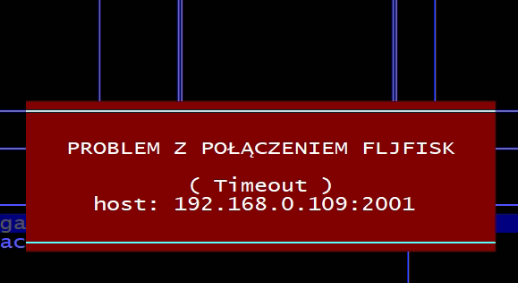
Weryfikacja:Rozwiązanie:
Wyszukiwarka Windows (klawisz windows) wpisujemy CMD -> ipconfig -> sprawdzamy czy numer znajdujący się przy IPv4 Address, jest taki sam jak w: administracja -. parametry -> stanowisko -> drukarka fiskalna -> numer IP drukarki fiskalnej
Błąd: Paragon nie drukuje się
Rozwiązanie: Sprawdź, czy nie ma zablokowanego paragonu w kolejce do wydruku:
Otwórz aplikację, z której korzystasz do wydruku paragonów.
Sprawdź, czy jakiś paragon oczekuje na wydruk.
Jeśli taki paragon się znajduje — usuń go, aby odblokować możliwość drukowania kolejnych dokumentów.
Błąd: Connection refuse
Rozwiązanie 1: Zezwolenie aplikacji na działanie w Zaporze Windows
-
Naciśnij klawisz Windows na klawiaturze.
-
Wpisz: Zapora Windows Defender i otwórz wynik.
-
Kliknij: Zezwalaj aplikacji lub funkcji na dostęp przez Zaporę Windows Defender.
-
Kliknij przycisk Zmień ustawienia (w prawym górnym rogu).
-
Znajdź na liście aplikację Fljfisk i zaznacz ją (zarówno kolumnę prywatną, jak i publiczną).
-
Zatwierdź zmiany.
Rozwiązanie 2: Dodanie reguł w Zaporze Windows
a) Reguła przychodząca:
1.Wybierz: Reguły przychodzące > Nowa reguła (po prawej stronie).
2.Wybierz: Port > Dalej.
3.Wybierz: TCP i zaznacz: Określone porty lokalne – wpisz: 2001.
4.Kliknij: Dalej > zaznacz Zezwalaj na połączenie > Dalej.
5.Wprowadź nazwę reguły: Fljfisk.
6.Kliknij: Zakończ.
b) Reguła wychodząca:
1.Wybierz: Reguły wychodzące > Nowa reguła.
Wybierz: Port > Dalej.
2.Wybierz: UDP i zaznacz: Określone porty lokalne – wpisz: 2001.
3.Kliknij: Dalej > zaznacz Zezwalaj na połączenie > Dalej.
4.Wprowadź nazwę reguły: Fljfisk.
5.Kliknij: Zakończ.