KSEF
- Jak aktywować KSEF w systemie?
- Logowanie do KSeF – środowisko testowe
- Ile mam czasu na przesłanie dokumentu do KSEF?
- Jak przygotować się do wdrożenia KSEF w firmie?
- Jak wysłać dokument do KSEF w trybie ONLINE?
- Jak dowiem się czy dokument został pomyślnie przesłany do KSEF?
- Jak znajdę dokumenty które nie zostały wysłane do KSEF?
- Jakie będą konsekwencje i blokady po przesłaniu dokumentu do KSeF?
- Limity wielkości pliku XML w KSeF – co warto wiedzieć?
- Automatyczne pobieranie faktur zakupowych w module NSS
- Automatyczne tworzenie KP/KW
- Co to jest tryb wysyłki (Batch) w Cron?
- Kod QR OFFLINE24 na wydrukach
- Kod QR ONLINE na wydrukach
- Co to jest UPO i gdzie je znaleźć w systemie?
- Czy muszę ręcznie oznaczać kontrahentów jako „wysyłka do KSeF – TAK/NIE”?
- Co zmieni się przy fakturowaniu z aktywnym KSeF?
- Czy jest ślad/log wysyłki?
- Dekretacja XML a KSEF
- Import wskazanego dokumentu z KSEF
- Import okresowy dokumentów PZ z KSeF
- Mechanizm ostrzegania o dużej liczbie pozycji
- Nowe pola w kartotece kontrahenta: JST i GV (KSeF FA(3))
- Parametry KSEF - wydruk dokumentów tylko w formie elektronicznej
- Pobieranie i generowanie plików XML KSeF bezpośrednio z dokumentu
- Faktury w trybie Batch - uproszczona wysyłka dokumentów
- Wystawianie Faktur w trybie Batch
- Instrukcja obsługi Podmiotu3 oraz parametrów JST i GV w systemie ERP (KSeF)
- Raportowanie JPK a system KSeF
- Obsługa dopisku "Duplikat" w dobie KSeF
- Automatyczne dołączanie UPO do wydruków PDF
- Pełna kontrola nad datą rozpoczęcia wysyłki do KSeF
- Wyjaśnienie rozbieżności podatku i instrukcja postępowania
- Weryfikacja zgodności dokumentów ERP vs KSeF (Nowe zestawienie: NIEZGODNOŚCI KSEF)
Jak aktywować KSEF w systemie?
Poniższa instrukcja opisuje krok po kroku, jak przygotować i skonfigurować system ERP do pracy z Krajowym Systemem e-Faktur (KSeF).
Obejmuje ona aktualizację systemu, włączenie parametrów oraz ustawienie autoryzacji za pomocą Tokenu Urzędowego KSeF lub Certyfikatu podpisanego.
1. Aktualizacja systemu ERP
Aby korzystać z funkcjonalności KSeF, upewnij się, że system ERP jest zaktualizowany do najnowszej stabilnej wersji oraz posiada migrację na SQL.
Jeżeli program ERP nie posiada aktualnej wersji programu lub nie została jeszcze wykonana migracja na SQL prosimy o skontaktowanie się z działem helpdesk. Informujemy, że KSEF można testować również na lekcji systemu, w tym celu również wymagany jest kontakt z działem helpdesk w celu aktualizacji lekcji do najnowszej wersji.
2. Włączenie parametrów KSeF
3. Uzupełnienie parametrów w ERP
W module PARAMETRY → KSEF znajduje się główna konfiguracja:
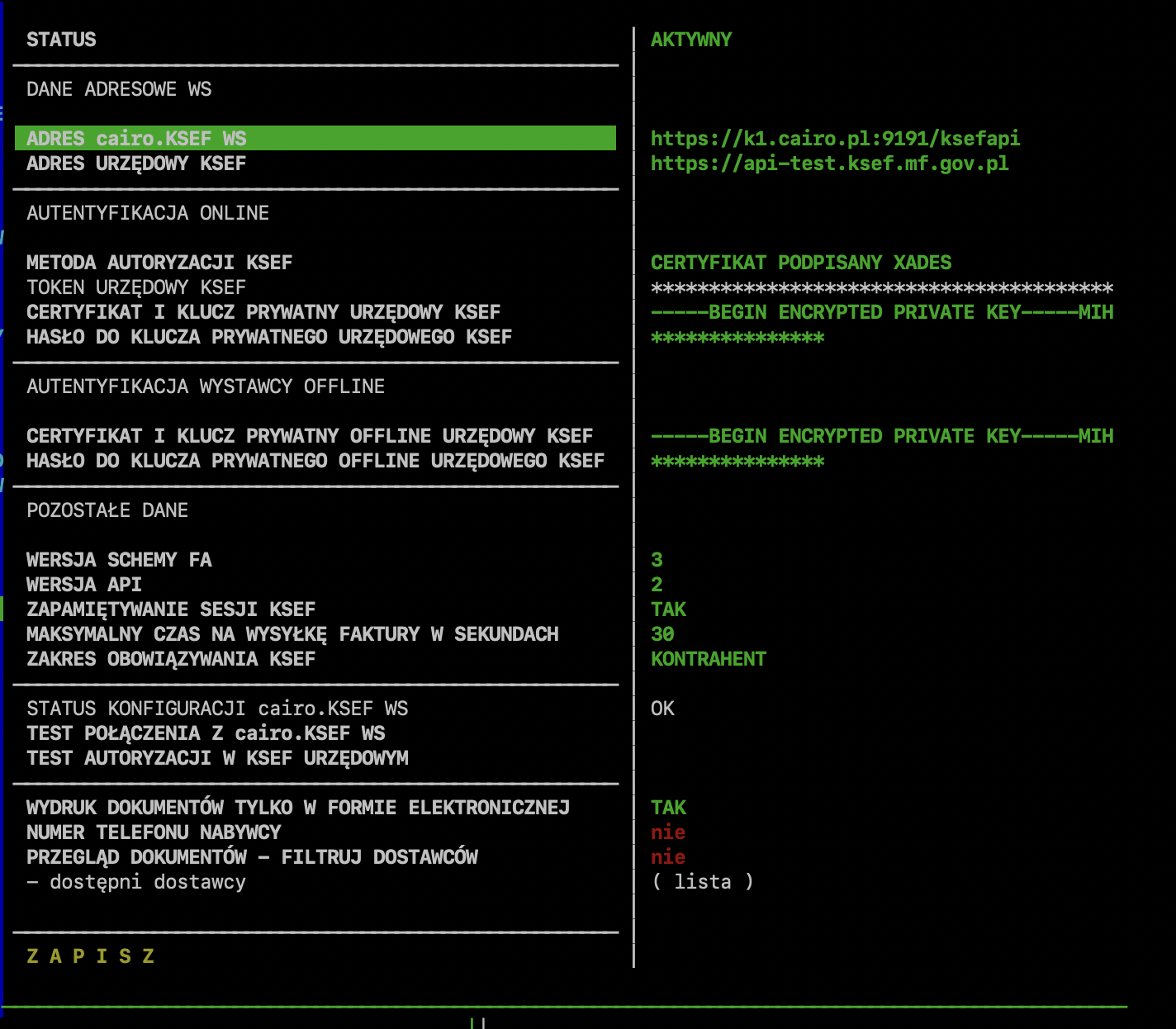
- STATUS: AKTYWNY – włącza usługę cairo.KSEF WS
- ADRES cairo.KSEF WS: adres który należy wpisać w zależności od trybu działania:
KSEF-TEST https://k1.cairo.pl:9292/ksefapi
KSEF-PROD: https://k1.cairo.pl:9191/ksefapi - ADRES URZĘDOWY KSEF: adres usług udostępnianych przez Ministerstwo Finansów. – wybieramy środowisko przyciskiem F2.
- METODA AUTORYZACJI: Token urzędowy KSeF / Certyfikat XAdES
- TOKEN URZĘDOWY KSEF: ************ - wklejamy tutaj token wygenerowany ze strony Ministerstwa Finansów
-
CERTYFIKAT I KLUCZ PRYWATNY URZĘDOWY KSEF - pliki .crt oraz .key złączony jako jeden ciąg znaków
- HASŁO DO KLUCZA - hasło ustawione w KSeF
-
CERTYFIKAT I KLUCZ PRYWATNY OFFLINE URZĘDOWY KSEF - pliki .crt oraz .key złączony jako jeden ciąg znaków
-
HASŁO DO KLUCZA PRYWATNEGO OFFLINE URZĘDOWEGO KSEF - hasło ustawione w KSEF
- WERSJA SCHEMA FA: 3 (domyślnie)
- WERSJA API: 2 (domyślnie)
- ZAPAMIĘTYWANIE SESJI KSEF: TAK – zapamiętuje sesje urzędowe KSeF, przyspiesza wysyłkę dokumentów oraz wpływa na czas otrzymania UPO.
-
MAKSYMALNY CZAS NA WYSYŁKĘ FAKTURY W SEKUNDACH - określenie maksymalnego czasu oczekiwania na wysyłkę faktury do ksef w celu przydzielenia ksefID
-
ZAKRES OBOWIĄZYWANIA KSEF - kontrahent/ globalnie - określenie czy ksef działa dla wszystkich kontrahentów czy per kontrahent wówczas decyduje o tym parametr na kontrahencie w danych ogólnych "Działa w trybie ksef"
- STATUS KONFIGURACJI:
- TEST POŁĄCZENIA Z cairo.KSEF. WS - test komunikacji z cairo.KSEF WS
- TEST AUTORYZACJI W KSEF URZĘDOWYM - weryfikacja poprawności danych tokeny, certyfikatu z MF.
- WYDRUK DOKUMENTÓW TYLKO W FORMIE ELEKTRONICZNEJ - TAK/NIE - kliknij tutaj a więcej na ten temat przeczytasz w dedykowanym artykule
- NUMER TELEFONU NABYWCY - czy wysyłać numer nabywcy do KSEF
-
PRZEGLĄD DOKUMENTÓW - FILTRUJ DOSTAWCÓW - Czy filtrować dostawców
- dostępni dostawcy - Lista kontrahentów dla których ma być możliwe przeglądanie dokumentów KSEF
4. Opis środowisk KSeF dostępnych do wyboru (F2)
W polu ADRES URZĘDOWY KSEF dostępna jest lista środowisk udostępnianych przez Ministerstwo Finansów. Poniżej wyszczególnienie tych środowisk oraz linki do udostępnionych przez Ministerstwo Finansów środowisk w których można się uwierzytelnić i uzyskać tokeny oraz certyfikaty, nadać uprawnienia.
1) Środowisko przedprodukcyjne KSeF - https://ap-demo.ksef.mf.gov.pl/web/
2) Środowisko testowe KSeF (demo / szkoleniowe) - https://ap-test.ksef.mf.gov.pl/web/
3) Środowisko produkcyjne KSeF - https://ap.ksef.mf.gov.pl/web/
Aplikacja Podatnika KSeF 2.0 w środowisku przedprodukcyjnym (Demo) daje możliwość wystawiania i otrzymywania faktur w warunkach zbliżonych do tych, które będą dostępne od 1 lutego 2026 r.
Udostępnienie środowiska przedprodukcyjnego (Demo) daje dodatkowe możliwości użytkownikom. Jeśli chcesz przetestować KSeF 2.0 korzystając jedynie z fikcyjnych danych na fakturach oraz fikcyjnych danych uwierzytelniających – użyj środowiska testowego udostępnionego 3 listopada 2025 r. Natomiast jeżeli chcesz przetestować KSeF 2.0 korzystając z fikcyjnych danych na fakturach, ale już prawdziwych danych uwierzytelniających – użyj środowiska przedprodukcyjnego (Demo).
Do środowiska przedprodukcyjnego, (w odróżnieniu do środowiska testowego) zalogujesz się za pomocą prawdziwych danych uwierzytelniających (np. NIP) zgodnych z rejestrem informacji o właścicielach firm.
W praktyce oznacza to, że aby zalogować się do środowiska przedprodukcyjnego należy użyć prawdziwych danych uwierzytelniających i korzystać z nadanych uprawnień.
Podczas wystawiania faktury w środowisku przedprodukcyjnym (Demo) należy używać fikcyjnych danych. Dane w wersji przedprodukcyjnej (Demo) Aplikacji Podatnika będą okresowo usuwane.
Wystawianie faktur na środowisku przedprodukcyjnym nie niesie ze sobą skutków podatkowych.
5. Logowanie za pomocą TOKENU URZĘDOWEGO KSEF (środowisko testowe)
Uwaga: Wybierając formę uwierzytelniania w KSeF warto pamiętać, że tokeny będą obowiązywały tylko do końca 2026 roku. Ich miejsce zastąpią certyfikaty, które będzie można generować już od 1 listopada 2026 roku.
Instrukcja dostępna pod tym linkiem https://pomoc.cairo.pl/link/154#bkmrk-page-title
6. Autoryzacja za pomocą CERTYFIKATU PODPISANEGO (środowisko testowe)
Metoda zalecana, stabilniejsza i obsługująca pełną integrację automatyczną.
Krok 1: Wygeneruj certyfikat KSeF
-
Na stronie KSeF przejdź do zakładki Certyfikaty.
-
Kliknij Wnioskuj o certyfikat.
-
Wypełnij:
-
Nazwa certyfikatu
-
Hasło (potrzebne później w ERP)
-
-
Pobierz wygenerowane pliki:
-
certyfikat .crt
-
klucz prywatny .key
-
Krok 2: Wprowadź certyfikat do ERP
-
Przejdź do:
ADMINISTRACJA → PARAMETRY → KSEF -
Otwórz pliki .crt i .key w edytorze tekstowym (np. Notepad) złącz je jako jeden ciąg znaków
-
Skopiuj całą ich zawartość i wklej w pole:
CERTYFIKAT I KLUCZ PRYWATNY URZĘDOWY KSEF -
W polu:
HASŁO DO KLUCZA PRYWATNEGO URZĘDOWEGO KSEF
wpisz hasło ustawione podczas generowania certyfikatu. -
Zapisz konfigurację.
7. Test połączenia
Po skonfigurowaniu tokenu lub certyfikatu:
-
Kliknij TEST POŁĄCZENIA.
-
Oczekiwany wynik: STATUS: OK.
-
W przypadku błędu sprawdź:
-
czy token/certyfikat został poprawnie wklejony,
-
czy konto w KSeF ma wymagane uprawnienia,
-
czy adresy KSeF są poprawne (środowisko testowe / przedprodukcyjne / produkcyjne),
-
czy w ERP został wpisany NIP:
ADMINISTRACJA → PARAMETRY → FIRMA → NIP
-
8. Włączenie trybu KSeF dla kontrahentów
Aby dany kontrahent mógł pracować w trybie KSeF, należy włączyć dla niego odpowiedni parametr.
Jeśli parametr nie zostanie aktywowany, program będzie działał dla tego kontrahenta w starym trybie, bez obsługi KSeF.
Krok 1: Włącz tryb KSeF dla kontrahenta
Przejdź do:
KONTRAHENCI → DANE OGÓLNE → DZIAŁA W TRYBIE KSeF
Ustaw wartość: TAK
Krok 2: Upewnij się, że został uzupełniony adres KSeF dla magazynu
Przejdź do:
ADMINISTRACJA → LISTA MAGAZYNÓW → strzałka w prawo → EDYCJA ADRESU KSeF
Jeśli adres KSeF nie jest uzupełniony, dokumenty z tego magazynu nie będą mogły zostać wysłane.
Logowanie do KSeF – środowisko testowe
Aby móc korzystać z integracji z KSeF w systemie ERP, użytkownik musi najpierw uwierzytelnić się w Krajowym Systemie e-Faktur. Poniższa instrukcja opisuje krok po kroku sposób logowania oraz generowania danych potrzebnych do autoryzacji w środowisku testowym KSeF.
1. Wejście na stronę KSeF
-
Otwórz przeglądarkę internetową. https://web2te-ksef.mf.gov.pl/web/
-
Przejdź na oficjalną stronę Krajowego Systemu e-Faktur (KSeF).
2. Uwierzytelnianie
Na ekranie startowym wybierz opcję „Uwierzytelnij się w Krajowym Systemie e-Faktur”.

3. Uwierzytelnienie w środowisku testowym
Przed zalogowaniem do środowiska testowego pojawi się komunikat:
„Jestem świadomy(a), że uwierzytelniam się do ogólnodostępnego środowiska testowego KSeF, w którym należy posługiwać się zanonimizowanymi, fikcyjnymi danymi.”

Potwierdź zapoznanie się z informacją.
W środowisku testowym masz do wyboru kilka metod logowania:
Dostępne metody uwierzytelnienia:
-
Zaloguj uwierzytelnieniem testowym
(najprostsza metoda – przydatna do szybkich testów) -
Podbierz odcisk palca certyfikatu kwalifikowanego
-
Zaloguj certyfikatem kwalifikowanym


5. Wprowadzenie kontekstu logowania
Po wybraniu metody logowania KSeF poprosi o:
-
Testowy certyfikat (jeśli dotyczy),
-
NIP firmy – musi składać się z 10 cyfr,
-
Identyfikator wewnętrzny (opcjonalnie),
-
VAT-UE (opcjonalnie).

8. Zakończenie logowania
Po przejściu powyższych kroków zobaczysz komunikat informujący, że jesteś zalogowany do środowiska testowego KSeF.
Od tego momentu możesz nadawać uprawnienia, przeglądać dokumenty oraz przygotować integrację z ERP.
Ile mam czasu na przesłanie dokumentu do KSEF?
Wraz z uruchomieniem obowiązkowego KSeF zmieniają się zasady dotyczące momentu przesłania faktury do systemu. Podstawowa zasada jest prosta:
1. Faktura musi zostać przesłana do KSeF niezwłocznie – najpóźniej w dniu jej wystawienia
W praktyce:
-
faktura nie może „leżeć w buforze”, bliżej nieokreślony czas
-
jej prawne wystawienie następuje dopiero po przyjęciu przez KSeF,
-
system ministerstwa decyduje o dacie wystawienia dokumentu.
2. Deadline dla przesłania faktury
✔ Dokument online – wysyłka tego samego dnia, automatycznie.
✔ Dokument offline – wysyłka nie później niż następnego dnia roboczego po jej wystawieniu.
Niedotrzymanie tego terminu oznacza, że dokument nie jest uznany za wystawiony.
3. Tryb ONLINE – standardowe działanie
-
System ERP wysyła fakturę automatycznie podczas zatwierdzania lub wydruku.
-
Dane są weryfikowane po stronie CAIRO.KSeF.
-
Brak ryzyka, że dokument zostanie pominięty.
4. Tryb OFFLINE
Na czym polega tryb OFFLINE?
-
Wystawiasz fakturę zgodnie ze schemą KSeF.
-
Dokument zapisuje się lokalnie w ERP jako oczekujący.
-
Jesteś zobowiązany przesłać go do KSeF nie później niż następnego dnia roboczego.
-
Po wysyłce i akceptacji dokument otrzymuje numer KSeF (moment formalnego wystawienia).
5. Wysyłka BATCH (OFFLINE) – obsługiwana w naszym systemie
W naszym oprogramowaniu dostępna jest pełna obsługa wysyłki wsadowej (batch), która działa w trybie offline.
Oznacza to:
✔ Możesz ustawić CRON, który automatycznie wyśle wszystkie zaległe dokumenty.
System:
-
regularnie sprawdza listę faktur niewysłanych,
-
podejmuje próby wysyłki o ustalonych godzinach,
-
eliminuje ryzyko ręcznego pominięcia dokumentów,
-
automatycznie przesyła duże paczki faktur po awarii lub pracy offline,
-
działa zgodnie z limitem czasowym narzuconym przez ustawę (najpóźniej następnego dnia roboczego).
Dodatkowo CRON generuje raport mailowy z listą dokumentów, których nie udało się wysłać (np. z powodu błędów walidacji). Dzięki temu firma może samodzielnie kontrolować, czy wszystkie faktury zostały skutecznie przekazane do KSeF – CRON automatyzuje proces, ale nie eliminuje potrzeby weryfikacji przypadków błędnych.
To szczególnie ważne w firmach z dużą liczbą dokumentów lub działających w wielu lokalizacjach.
6. Praca podczas awarii KSeF
W przypadku oficjalnej awarii ministerstwa:
-
możesz wystawiać faktury offline bez ograniczeń,
-
musisz przesłać je w ciągu 7 dni od zakończenia awarii,
-
komunikat o awarii i jej zakończeniu publikuje MF.
CRON z wysyłką batch dodatkowo zabezpiecza, że wszystkie dokumenty trafią do KSeF bez Twojej ingerencji.
Podsumowanie
| Tryb | Kiedy FV jest uznana za wystawioną? | Termin wysyłki | Jak działa system ERP |
|---|---|---|---|
| ONLINE | od razu po przyjęciu przez KSeF | tego samego dnia | wysyłka automatyczna |
| OFFLINE | po nadaniu numeru KSeF | następny dzień roboczy | dokument oczekuje, wysyłka ręczna lub CRON |
| BATCH (OFFLINE) | po akceptacji KSeF | zgodnie z przepisami | CRON automatycznie wysyła zaległe FV |
| Awarie KSeF | po wysyłce po awarii | do 7 dni | CRON wysyła masowo po przywróceniu działania |
Jak przygotować się do wdrożenia KSEF w firmie?
Od momentu wejścia w życie obowiązkowego KSeF (Krajowego Systemu e-Faktur) każda firma musi zmienić sposób wystawiania i odbioru faktur. Wdrożenie KSeF nie ogranicza się do samej konfiguracji w programie księgowym — wymaga przemyślenia procesów, uprawnień, komunikacji z kontrahentami oraz organizacji pracy działów.
Poniżej przedstawiamy najważniejsze kroki, które warto wykonać przed rozpoczęciem pracy w KSeF.
1. Analiza obecnych procesów fakturowania
Przede wszystkim należy określić, jak dziś wygląda obieg dokumentów:
-
gdzie wystawiane są faktury (działy, oddziały, punkty sprzedaży),
-
czy używane są różne systemy/filie,
-
które dokumenty są wysyłane do kontrahentów w formie elektronicznej,
-
jaki jest przepływ dokumentów między działem sprzedaży, magazynem i księgowością,
-
czy występują korekty, faktury zaliczkowe, duplikaty, faktury wewnętrzne.
Efekt: ustalenie, które procesy i dokumenty muszą zostać przeniesione do KSeF i jak zmieni się ich obsługa.
2. Weryfikacja danych firmy i kontrahentów
Przed wdrożeniem KSeF warto:
-
sprawdzić poprawność danych NIP,
-
uporządkować rejestr kontrahentów,
-
uzupełnić dane klientów np. o adresy e-mail wykorzystywane do przekazywania numerów KSeF lub powiadomień,
-
sprawdzić, czy kontrahenci są czynnymi podatnikami VAT.
Dlaczego to ważne?
W KSeF dokument identyfikowany jest numerem technicznym i nie ma obowiązku wysyłania do klienta PDF. Konieczne może być uzgodnienie nowego sposobu informacji o fakturze.
3. Ustalenie polityki uprawnień
W KSeF każda firma musi określić, kto:
-
wystawia faktury,
-
odbiera faktury,
-
pobiera je do systemu ERP,
-
nadaje uprawnienia innym osobom.
Warto z góry ustalić role użytkowników.
Przykładowe role:
| Rola | Funkcja |
|---|---|
| Administrator KSeF | zarządza uprawnieniami i integracją |
| Wystawca | wystawia i wysyła dokumenty |
| Odbiorca | pobiera faktury od kontrahentów |
| Księgowość | rozlicza dokumenty po pobraniu |
4. Przygotowanie infrastruktury IT
Niezbędne elementy:
-
system ERP na SQL wraz z najnowszą wersją w innym wypadku prosimy o kontakt z serwisem CAIRO
-
certyfikat , pieczęć lub profil zaufany do nadawania uprawnień nadawany przez Ministerstwo Finansów
-
integracja z systemami dodatkowymi (np. dekretacje, programy księgowe),
5. Przygotowanie dokumentów i wydruków
Po wejściu KSeF:
-
PDF nie jest fakturą, a jedynie wizualizacją,
-
wydruk papierowy również nie jest dokumentem księgowym.
6. Zmiana obiegu faktur otrzymywanych od kontrahentów
Firmy będą mogły pobierać faktury przychodzące z KSeF:
-
ręcznie (przez portal KSeF),
-
automatycznie przez ERP - import wskazany lub import okresowy.
Standardowy import poprzez API dostawy w ERP pozostanie.
Trzeba ustalić:
-
kto pobiera dokumenty,
-
jak są przekazywane do księgowości,
-
jak identyfikować pozycje na dokumentach (np. WZ → FV),
-
kiedy faktura może zostać zaksięgowana.
7. Szkolenia pracowników i komunikacja z klientami
Wdrożenie KSeF wymaga:
-
przeszkolenia działów firmy (sprzedaż, księgowość, logistyka),
-
poinformowania kontrahentów o zmianach (np. brak wysyłki PDF).
Przykładowy komunikat:
„Od daty X faktury będą wystawiane wyłącznie w KSeF. PDF będzie stanowił jedynie wizualizację, nie dokument księgowy.”
8. Testy przed uruchomieniem
Przed startem obowiązkowego KSeF warto wykonać:
-
wysyłkę testowych faktur, sprawdzić tym samym limity wynikające z wielkości dokumentów przesyłanych do KSeF
-
przetestowanie integracji, kolejek i trybu awaryjnego,
-
symulację „normalnego dnia pracy” w KSeF.
Jak wysłać dokument do KSEF w trybie ONLINE?
1. Wystawienie faktury
Proces tworzenia faktury nie ulega zmianie.
Wprowadzamy dokument do systemu tak jak dotychczas, korzystając z tego samego formularza i ustawień.
2. Wydruk faktury = wysyłka do KSeF ONLINE
Po zapisaniu faktury:
-
Przechodzimy do Wydruku FV.
-
Naciskamy TAB (zgodnie z konfiguracją).
-
W tym momencie system uruchamia proces wstępnej weryfikacji faktury z usługą CAIRO.KSEF – sprawdzane są wszystkie pola wymagane do wysyłki ONLINE.
Następnie:
-
Klikamy DRUKUJ
System sprawdza zgodność dokumentu z parametrami wymaganymi przez KSeF.

3. Automatyczna weryfikacja dokumentu
Usługa CAIRO.KSEF wykonuje pełną walidację w tle:
-
sprawdza kompletność danych,
-
kontroluje wymagane pola,
-
przygotowuje dokument do wysyłki ONLINE.
Jeżeli wszystko jest poprawne — proces przechodzi do kolejnego etapu.
4. Przesłanie dokumentu do rozrachunków
Po pozytywnej weryfikacji system automatycznie wykonuje:
✔ przekazanie dokumentu do rozrachunków,
✔ przygotowanie i zapis dokumentu do wysyłki do KSeF.
Na ekranie pojawi się komunikat potwierdzający wysyłkę FV do KSEF;

5. Wyświetlenie podglądu / wydruk faktury
Następuje standardowy podgląd lub wydruk faktury – dokładnie tak jak dotychczas.
Ten etap nie różni się niczym od wcześniejszej pracy z dokumentem.

6. Oznaczenie dokumentu jako wysłanego do KSeF
Po wykonaniu procesu faktura zostaje:
-
przeniesiona do Dokumentów potwierdzonych,
-
oznaczona literą „W” — co oznacza wysłanie do KSeF.
To wizualna informacja, że dokument został przekazany do systemu KSeF.

7. Sprawdzenie dokumentu w KSeF
Wysłaną fakturę można zobaczyć bezpośrednio w KSeF:
-
Logujemy się na konto KSeF,
-
Przechodzimy do listy dokumentów,
-
Odnajdujemy wysłaną fakturę na liście (systemy synchronizują się automatycznie).

Jak dowiem się czy dokument został pomyślnie przesłany do KSEF?
Po wystawieniu faktury w systemie ERP możesz w prosty sposób zweryfikować, czy dokument został poprawnie wysłany do Krajowego Systemu e-Faktur. System udostępnia dwa miejsca, w których można monitorować status wysyłki.
1. Podgląd statusu w przeglądzie faktur (kolumna „ksef status”)
Aby dodać kolumnę „ksef status”:
-
Otwórz Przegląd FAKTURY.
-
Wciśnij SHIFT + F12 – otworzy się okno konfiguracji widoku kolumn.
-
Dodaj kolumnę „ksef status” do widoku tabeli.
Po dodaniu kolumny status jest widoczny na liście faktur, dzięki czemu można na bieżąco monitorować, co dzieje się z dokumentem.


Znaczenie statusów:
| Status | Znaczenie |
|---|---|
| “-” | Dokument nie miał jeszcze podjętej próby wysyłki do KSeF. |
| “O” | Dokument oczekuje na wysyłkę do KSeF. |
| “W” | Dokument został wysłany do KSeF (oczekuje na potwierdzenie). |
2. Szczegółowe informacje w dokumencie (F10)
Dodatkowe, szczegółowe informacje o statusie wysyłki znajdziesz również bezpośrednio na fakturze:
-
Otwórz fakturę, której status chcesz sprawdzić.
-
Wciśnij F10 – system wyświetli dane dotyczące komunikacji z KSeF.

3. Potwierdzenie prawidłowej wysyłki
Jeśli faktura została poprawnie zarejestrowana w KSeF, w danych dokumentu pojawią się:
-
ksef id – unikalny identyfikator faktury w KSeF,
-
data zaksięgowania – data przyjęcia dokumentu przez system Ministerstwa Finansów,
-
odpowiedni status w kolumnie ksef status.
Te dwie informacje (ksef id + data zaksięgowania) są jednoznacznym potwierdzeniem, że faktura została prawidłowo przesłana do KSeF.

Jak znajdę dokumenty które nie zostały wysłane do KSEF?
Przegląd dokumentów niewysłanych do KSeF
Po kliknięciu TAB na nagłówkach dostępna jest opcja:
„FAKTURY ZATWIERDZONE NIEWYSŁANE DO KSEF”

Po jej wybraniu otworzy się dodatkowe okno, w którym wyświetlane jest zestawienie wszystkich faktur zatwierdzonych, ale niewysłanych do KSeF.
Znajduję tam również kolumna TREŚĆ BŁĘDU która wskaże z jakiego powodu FV nie została wysłana.
Dostęp do funkcji i uprawnienia
Dostęp do przeglądu jest kontrolowany przez uprawnienie:
KSEF – podgląd dokumentów niewysłanych do KSeF
-
użytkownik z uprawnieniem – ma dostęp do przeglądu i pełnej listy dokumentów,
-
użytkownik bez uprawnienia – po próbie wejścia do funkcji otrzyma komunikat:


Spójny widok przeglądu
Niezależnie od miejsca wejścia (np. z poziomu:
-
faktur,
-
korekt,
-
innych dokumentów objętych KSeF),
użytkownik widzi ten sam, spójny widok przeglądu, z identycznym zakresem danych, kolumn i filtrów.
Uwaga: Dokumenty zaliczkowe posiadają osobne okno przeglądu, ale działają według tych samych zasad (statusy, filtry, uprawnienia).

Zakres danych
Przegląd wyświetla:
-
dokumenty z bieżącego magazynu, z uwagi na fakt że nie każdy operator ma dostęp do wszystkich magazynów jest to rozdzielenie.
-
wszystkie typy dokumentów wymagających wysyłki do KSeF,
-
dokumenty zatwierdzone, niewysłane do KSeF.
Kolumna TREŚĆ BŁĘDU informuje, z jakiego powodu dany dokument nie został wysłany do KSeF.

Dla operatorów z odpowiednim uprawnieniem jest możliwość przeglądu dokumentów niewysłanych do KSEF z wszystkich magazynów. Widok można filtrować per magazyn korzystając z opcji ZAZNACZ WEDŁUG.
W tym celu należy zaznaczyć uprawnienie KSEF - dokumenty niewysłane - wszystkie magazyny.
Filtrowanie i wyszukiwanie
F2 – Filtry
Pod klawiszem F2 dostępne są filtry umożliwiające wybór typu dokumentu:
-
tylko faktury,
-
tylko korekty,
-
tylko zaliczki,
-
wszystkie,
HOME – wyszukiwanie po numerze dokumentu
-
umożliwia wpisanie konkretnego numeru dokumentu,
-
jeśli dokument istnieje – system:
-
automatycznie przełączy się na właściwy typ dokumentu,
-
ustawi kursor na znalezionym dokumencie,
-
-
jeśli dokument nie istnieje – wyświetlany jest komunikat o braku wyników.
Dodatkowo mamy możliwość wyszukania kontrahenta wpisując od razu w przeglądzie jego nazwę.
Dostępne operacje na liście dokumentów
1. Wysyłka dokumentu do KSeF –
F4
-
stojąc na wybranym dokumencie, naciśnij F4, aby wysłać go bezpośrednio do KSeF,
-
F4 działa na jednym, aktualnie wskazanym dokumencie
(wysyłka wielu zaznaczonych dokumentów jednocześnie nie jest obsługiwana).
2. Eksport dokumentu do XML –
F6
Po użyciu F6 możliwe jest:
-
wyeksportowanie dokumentu do pliku XML, samodzielna wysyłka pliku do KSeF (np. przez zewnętrzne narzędzia lub portal KSeF).
Dostępne opcje:
-
PODGLĄD – wyświetlenie zawartości wygenerowanego XML,
-
WYSYŁKA NA MAILA – wysłanie pliku XML na wskazany adres e-mail.
Efekt końcowy
Użytkownik z odpowiednim uprawnieniem ma dostęp do:
-
jednego, spójnego przeglądu dokumentów niewysłanych do KSeF,
-
filtrowania po typach dokumentów,
-
wyszukiwania po numerze dokumentu i kontrahencie,
-
bezpośredniej wysyłki dokumentu do KSeF lub eksportu XML.
Użytkownik bez uprawnień – otrzymuje jednoznaczną informację o braku dostępu do funkcji.
Jakie będą konsekwencje i blokady po przesłaniu dokumentu do KSeF?
Wraz z aktywną integracją systemu ERP z KSeF zmianie ulega sposób pracy na fakturach po ich wysłaniu do rządowego systemu. Poniżej przedstawiamy wszystkie najważniejsze konsekwencje oraz blokady, które pojawią się po przesłaniu dokumentu do KSeF.
1. Brak możliwości edycji faktury po udanym wysłaniu po KSef
Po wysłaniu faktury do KSeF dokument staje się trwale zapisany i nie można w nim dokonywać edycji:
-
brak możliwości zmiany treści faktury,
-
brak możliwości korekty danych bezpośrednio w tej samej FV,
- brak możliwości odtwierdzenia FV - pojawi się komunikat NIE MOŻNA ODTWIERDZIĆ DOKUMENTU FV DOKUMENT ZOSTAŁ JUŻ PRZESŁANY DO KSEF
-
każda zmiana wymaga wystawienia faktury korygującej zgodnie z przepisami KSeF.
2. Blokada anulowania dokumentu
System nie pozwala na anulowanie faktury po jej wysłaniu do KSeF.
Jeśli dokument został omyłkowo wystawiony, możliwe jest uznanie go za pustą/wadliwą fakturę poprzez wystawienie korekty "do zera" zgodnie z zasadami księgowymi.
W ERP nie można już wykonać standardowej operacji anuluj dokument.
3. Faktura jest widoczna w KSeF natychmiast po wysyłce
Po poprawnym przesłaniu dokumentu:
-
otrzymuje on numer KSeF oraz UPO (Urzędowe Poświadczenie Odbioru),
-
staje się dostępny dla:
✔ podatnika
✔ biura rachunkowego
✔ uprawnionych użytkowników KSeF
Dokument jest uznany za urzędowo wystawiony – moment akceptacji przez KSeF stanowi datę wystawienia.
4. Ograniczenia na poziomie rozrachunków
Po przesłaniu dokumentu:
-
faktura automatycznie trafia do rozrachunków,
-
otrzymuje status W – wysłany do KSeF,
-
nie można już jej usuwać ani modyfikować wartości związanych z płatnościami.
Rozrachunki mogą być realizowane tak jak dotychczas, ale nie ma możliwości zmiany samego dokumentu.
5. Kontrola spójności danych
Jeśli faktura zostanie przesłana do KSeF:
-
wszelkie dane na dokumencie muszą pozostać zgodne z tym, co znajduje się w rządowym systemie,
-
ERP blokuje jakiekolwiek operacje, które mogłyby spowodować rozbieżność między dokumentacją lokalną a KSeF.
6. UPO staje się częścią dokumentacji
Po wysłaniu otrzymujemy UPO, które:
-
potwierdza, że dokument został przyjęty przez KSeF,
-
ma pełną moc prawną,
-
jest dostępne z poziomu FV → strzałka w prawo → „KSEF – POBIERZ UPO”.
Brak UPO oznacza, że faktura nie została skutecznie przyjęta przez KSeF.
7. Możliwość monitorowania statusu faktury
W widoku listy faktur można dodać kolumnę “KSeF Status”, gdzie zobaczymy:
-
czy dokument został wysłany,
-
czy został odebrany przez KSeF,
-
czy pojawił się błąd przy wysyłce.
ERP automatycznie aktualizuje statusy w zależności od odpowiedzi z KSeF.
Limity wielkości pliku XML w KSeF – co warto wiedzieć?
Krajowy System e-Faktur (KSeF) wprowadza konkretne ograniczenia dotyczące wielkości faktury ustrukturyzowanej w formacie XML. W przypadku firm wystawiających dokumenty z dużą liczbą pozycji towarowych znajomość tych limitów jest kluczowa, ponieważ może wpływać na możliwość poprawnego przesłania faktur do KSeF.
Poniżej przedstawiamy najważniejsze zasady i wnioski wynikające z analizy technicznej oraz testów.
1. Oficjalne limity KSeF dotyczące wielkości faktury XML
Bez załączników
-
Maksymalny rozmiar pliku XML: 1 MB
Z załącznikiem (wysyłanym w strukturze faktury)
-
Maksymalna wielkość całkowita: 3 MB
Limity te są narzucone przez Ministerstwo Finansów i obowiązują zarówno w wysyłce interaktywnej (ONLINE), jak i w przyszłych mechanizmach wsadowych (batch).
2. Ile pozycji mieści się w limicie 1 MB?
Na podstawie testów przeprowadzonych na rzeczywistych strukturach KSeF ustalono, że:
-
1 MB to w praktyce około 2000–3000 pozycji
(w zależności od długości symbolu, nazwy, opisów oraz wypełnienia pól)
UWAGA!
Przy bardzo dużych fakturach ryzyko przekroczenia limitów KSeF jest pewne.
3. Czy limit można zwiększyć?
Tak, ale tylko w określonych granicach. Ministerstwo Finansów pozwala organizacjom wnioskować o indywidualne zwiększenie limitów technicznych.
4. Co to oznacza dla dużych firm?
Dla przedsiębiorstw wystawiających faktury:
-
do 2000 pozycji – proces powinien działać prawidłowo,
- powyżej 2000 pozycji - potencjalne problemy z wysyłaniem danych do KSeF w zależności od ilości danych zawartych w pliku XML
-
ponad 10 000 pozycji – pewne ograniczenia techniczne po stronie KSeF, niezależne od systemu ERP,
UWAGA!
To oznacza, że w części firm konieczne będzie przeorganizowanie procesów fakturowania.
6. Co powinni zrobić klienci wystawiający bardzo duże faktury?
Rekomendujemy:
✔ Analizę wolumenów danych
-
Sprawdzenie maksymalnej liczby pozycji występującej na fakturach.
-
Audyt historycznych dokumentów (ile miały MB, ile pozycji).
✔ Podjęcie decyzji o docelowym modelu
-
Jaki maksymalny wolumen dokumentu zaakceptuje firma?
✔ Rozważenie wniosku o zwiększenie limitu w KSeF
Ministerstwo Finansów umożliwia składanie wniosku o:
-
zwiększenie rozmiaru faktury,
-
zwiększenie wybranych limitów API.
Dotyczy to jednak realnych potrzeb operacyjnych i wymaga uzasadnienia.
Automatyczne pobieranie faktur zakupowych w module NSS
Funkcjonalność ta pozwala na automatyczne pobieranie wystawionych faktur i precyzyjne wiązanie ich z istniejącymi dokumentami PZ po stronie Spółki. Dzięki temu proces rozliczania dostaw i uzupełniania numerów KSeF staje się szybki i bezbłędny.
UWAGA! Instrukcja dotyczy tylko klientów korzystających z modułu NSS.
1. Wymagania wstępne
-
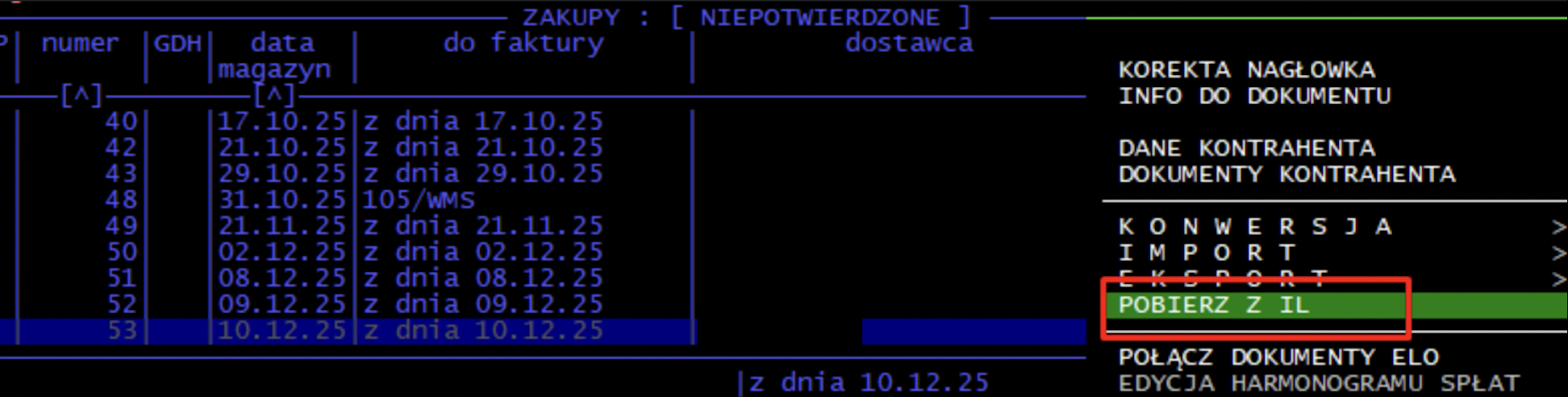
Posiadanie uprawnienia do funkcji: „POBIERZ FV Z IL do PZ”. Znajdziesz je w sekcji
DOKUMENTY HANDLOWE - ( PZ ) FAKTURA ZAKUPU - import faktur z IL
-
Aktywne parametry globalne dotyczące obsługi KSeF.
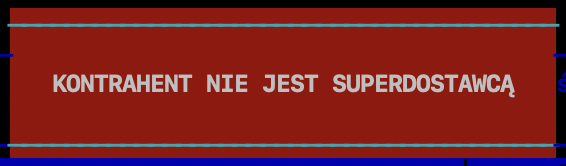
- Dostawca musi posiadać znacznik superdostawcy w innym wypadku pojawi się komunikat:

-
PZ musi pochodzić z procesu Nowej Szybkiej Sprzedaży (Zakupy po stronie Spółki).

2. Jak pobrać i powiązać fakturę?
-
Wejdź do Zakupy po stronie Spółki.
-
Ustaw kursor na dokumencie PZ, który chcesz powiązać z fakturą.
-
Kliknij ikonę strzałki w prawo (menu akcji) i wybierz opcję:
POBIERZ FV Z IL do PZ
-
System wyświetli listę faktur wystawionych przez Inter Land w ciągu ostatnich 7 dni.
-
Wskazówka: Dokumenty już wcześniej pobrane są oznaczone gwiazdką
*.
-
-
Zaznacz odpowiednią fakturę (lub kilka) i użyj klawisza F4 [WCZYTAJ].
-
Potwierdź operację komunikatem „TAK”.
3. Automatyczna weryfikacja i podział dokumentów
Po wczytaniu danych system porównuje pozycje na fakturze z pozycjami na Twoim PZ:
-
Pełna zgodność (100%): Tworzony jest nowy dokument PZ, który otrzymuje numer KSeF ID z FV IL oraz załącznik (plik XML) do wglądu poprzez opcje . Pierwotny, „stary” nagłówek PZ zostaje automatycznie anulowany.
-
Częściowa zgodność: System „wycina” z PZ tylko te pozycje, które widnieją na fakturze i przenosi je do nowego dokumentu PZ (z przypisanym KSeF). Pozostałe, niedopasowane pozycje zostają na starym dokumencie PZ do wyjaśnienia.
-
Brak zgodności: Jeśli system wykryje różnice w ilościach lub cenach, wyświetli raport o błędzie. Żadne zmiany w dokumentach nie zostaną wprowadzone do czasu wyjaśnienia rozbieżności.
4. Co zyskujesz?
-
Automatyczne załączniki: Do każdego powiązanego PZ system automatycznie podpina plik XML z który został wysłany przez IL do KSeF oraz uzupełnia urzędowy numer identyfikacyjny.
-
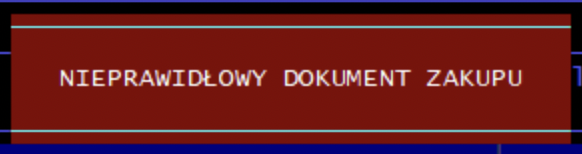
Kontrola duplikatów: System posiada blokadę, która uniemożliwia dwukrotne zaimportowanie tej samej faktury KSeF do bazy, co zapobiega dublowaniu kosztów. Pojawi się wówczas komunikat:

-
Bezpieczeństwo stanów: Mechanizm dba o poprawność stanów magazynowych (rezerwacji i obrotów) podczas dzielenia lub przenoszenia pozycji między dokumentami.
FAQ – Najczęstsze pytania
-
Dlaczego nie widzę faktury na liście? Sprawdź, czy faktura została już wysłana przez Inter Land do KSeF. System pobiera tylko dokumenty przetworzone przez platformę krajową.
-
Czy mogę zaimportować fakturę do pustego PZ? Nie, system wymaga obecności pozycji na PZ źródłowym w celu weryfikacji zgodności towarowej.
-
Co jeśli na fakturze są inne ceny niż na PZ? System zgłosi błąd. W takim przypadku należy skontaktować się z serwisem lub wyjaśnić rozbieżność z dostawcą przed ponowną próbą parowania.
Automatyczne tworzenie KP/KW
System umożliwia automatyczne tworzenie dokumentów KP/KW podczas wystawiania dokumentów sprzedaży, korekt oraz innych dokumentów magazynowych, zgodnie ze szczegółową konfiguracją parametrów.
Mechanizm wyzwalania
-
Przy drukowaniu korekty sprzedaży gotówkowej, system automatycznie generuje dokument KW.
-
W momencie przesyłania dokumentu do płatności, jeśli forma płatności tego wymaga (np. gotówka), generowany jest odpowiedni dokument kasowy.
Parametryzacja (Automatyczne tworzenie KP/KW)
System umożliwia szczegółowe rozbicie automatyzacji na konkretne typy dokumentów:
-
KP dla FV (Faktura),
-
KP/KW dla ZW (Korekta sprzedaży),
-
KW dla PZ (Faktura zakupu),
-
KP/KW dla P- (Korekta zakupu),
-
KP dla PG (Paragon),
-
KW dla GP (Korekta paragonu),
-
KP/KW dla zaliczek.
Dodatkowe opcje konfiguracji obejmują potwierdzanie przesłania, automatyczny druk po utworzeniu oraz określenie formy płatności (karta/gotówka).
Parametry automatycznego tworzenia KP/KW znajdują się w lokalizacji: ./CSFL5 > ADMINISTRACJA > PARAMETRY OGÓLNE > KASA/BANK > PARAMETRY OGÓLNE.
Jeśli opcja POTWIERDZAJ PRZESYŁANIE jest ustawiona na TAK, każdorazowo po wydruku dokumentu pojawi się zapytanie: WPROWADZIĆ DOKUMENT DO KASY? TAK / NIE. Po wyborze TAK system wyświetla listę kas; po wskazaniu właściwej kasy można dokonać wydruku dokumentu kasowego.
Wygenerowane dokumenty są dostępne w ścieżce: ./CSFL5 > PŁATNOŚCI > KASA/BANKI > TECZKA > DOKUMENTY BIEŻĄCE: KASA GŁÓWNA.
Logika raportowania i znacznik is_autokpkw
Raport sprzedaży jest generowany w lokalizacji: ./CSFL5 > ZESTAWIENIA > KSIĘGOWE > RAPORT SPRZEDAŻY.
Znacznik is_autokpkw
Każdy dokument sprzedaży, który spowodował automatyczne wygenerowanie KP/KW, otrzymuje w bazie danych znacznik is_autokpkw. W polu FAK.status odpowiada to 18. znakowi o wartości *.
Raport Sprzedaży
Dokumenty posiadające znacznik is_autokpkw są automatycznie pomijane w podsumowaniach gotówki i kart w raporcie sprzedaży. Dokumenty rozliczone ręcznie (np. z poziomu przeglądu płatności kontrahenta) pozostają widoczne w raporcie i wchodzą do podsumowania.
Warianty raportu
Raport może pracować w dwóch trybach zależnie od parametru Flparam RaportSpBezFPlat:
-
Jeśli parametr jest aktywny, raport uwzględnia dokumenty mimo statusu "niepotwierdzonych" lub braku formy płatności.
Co to jest tryb wysyłki (Batch) w Cron?
Wprowadzenie trybu wsadowego jest kluczowe dla firm generujących duży wolumen dokumentów (powyżej 5 000 dziennie). Pozwala on na obejście limitów zapytań interaktywnych narzuconych przez Ministerstwo Finansów poprzez pakowanie wielu faktur w jedną paczkę.
Włączenie tego trybu jest możliwe tylko przez serwis Cairo.
1. Kluczowe zmiany techniczne
-
Nowa metoda wysyłki: System wykorzystuje funkcję która przesyła paczki dokumentów w formacie ZIP zakodowanym w Base64.
-
Struktura paczki: Każdy request zawiera:
-
Unikalny identyfikator paczki.
-
Liczba dokumentów wewnątrz (domyślnie 50).
-
Skrót SHA256 do weryfikacji integralności danych.
-
-
Obsługa mieszana: Paczka ZIP może zawierać zarówno faktury Offline (XML), jak i oczekujące dokumenty Online (JSON).
2. Nowe Parametry Konfiguracyjne (Cron)
W sekcji [KSEF_SAFE_MODE] lub dedykowanych ustawieniach Cron dodano parametry sterujące nową logiką:
3. Logika działania Crona
-
Grupowanie: Cron zbiera dokumenty oczekujące na wysyłkę.
-
Paczkowanie: Jeśli liczba dokumentów przekracza
max_package, są one dzielone na kilka paczek ZIP. -
Weryfikacja: Po wysłaniu ZIPa, system zamyka sesję i czeka do 30 sekund na przydzielenie numerów KSeF ID.
-
Błędy: Dokumenty z błędami merytorycznymi są blokowane po przekroczeniu
try_count, aby nie wstrzymywać kolejnych paczek. Błędy komunikacyjne (brak internetu) nie zwiększają licznika prób.
Scenariusz Przykładowy
-
Stan: Oczekuje 230 faktur.
-
Działanie: * System generuje 4 paczki po 50 faktur oraz 1 paczkę po 30 faktur.
-
Wszystkie paczki są wysyłane w jednej sesji Crona, co zużywa tylko kilka requestów do API zamiast 230.
-
Kod QR OFFLINE24 na wydrukach
Tryb Offline24 został wprowadzony, aby umożliwić nieprzerwaną pracę i wydawanie dokumentów sprzedaży w sytuacjach braku dostępności ministerialnego systemu KSeF (awarie, prace serwisowe) lub problemów z łączem internetowym po stronie użytkownika.
1. Działanie systemu w trybie awaryjnym
W przypadku problemów z połączeniem, podczas próby zatwierdzenia i wydruku dokumentu, system ERP wyświetli komunikat:
"Dokument nie został przesłany do KSeF. Czy chcesz go wydrukować jako Offline24?"
- Odpowiedź NIE: Blokuje wydruk dokumentu (użytkownik musi spróbować wysyłki później).
- Odpowiedź TAK: System nadaje dokumentowi znacznik
offline24, generuje odpowiednie kody QR i pozwala na wydruk faktury.
Blokada edycji: Faktura oznaczona jako Offline24, która została już wydrukowana, posiada zablokowaną możliwość odtwierdzania i modyfikacji (analogicznie jak dokumenty z nadanym numerem KSeF ID).
2. Kody QR na wydruku Offline
Faktura wystawiona w trybie Offline24 różni się od standardowej obecnością dwóch kodów QR (wyłącznie na wydrukach PDF):
| Rodzaj kodu | Funkcja |
|---|---|
| KOD I (Weryfikacyjny) | Służy do identyfikacji i pobrania faktury. Po wysłaniu dokumentu do KSeF, ten sam kod będzie kierował do oficjalnej faktury w systemie ministerialnym. |
| KOD II (Certyfikat) | Służy do weryfikacji wiarygodności wystawcy. Potwierdza, że dokument pochodzi z autoryzowanego źródła mimo braku numeru KSeF ID w momencie wydruku. |
3. Konfiguracja i wymagania
Aby tryb Offline24 działał prawidłowo, konieczne jest uzupełnienie danych certyfikatu podpisu linku (generowanego w Aplikacji Podatnika lub MCU):
- Lokalizacja:
Administracja → Parametry → KSEF. - Wymagane pola:
- Certyfikat i klucz prywatny offline.
- Hasło do klucza prywatnego offline.
4. Proces wysyłki dokumentów Offline
Dokumenty wystawione jako Offline24 nie "znikają" z kolejki. Muszą zostać przesłane do KSeF po ustaniu awarii:
- Tryb ręczny: Dokumenty są widoczne w przeglądzie faktur niewysłanych ze statusem "Offline". Można je wysłać korzystając z opcji F4 po przywróceniu internetu.
- Tryb Batch (Cron): W systemach zintegrowanych (np. duże hurtownie), system automatycznie podejmie próbę wysłania dokumentów w najbliższym oknie harmonogramu (Cron).
Ważne: Po pomyślnej wysyłce dokumentu Offline do KSeF, kod QR znajdujący się na wcześniejszym wydruku pozostaje ważny i będzie kierował do właściwej faktury online. Nie ma potrzeby ponownego drukowania dokumentu dla klienta.
Najczęściej zadawane pytania (FAQ)
Czy mogę wydrukować dokument Offline na drukarce igłowej (tekstowej)?
Wydruk tekstowy (TXT) nie obsługuje kodów graficznych QR. W takim przypadku na wydruku pojawi się jedynie skrót tekstowy umożliwiający późniejszą weryfikację faktury.
Co jeśli zapomnę wysłać dokumenty Offline w ciągu 24h?
Niedopełnienie obowiązku wysyłki w terminie ustawowym może skutkować sankcjami skarbowymi. Zaleca się regularne sprawdzanie statusu "Niewysłane" w menu KSeF.
Kod QR ONLINE na wydrukach
W ramach integracji z KSeF API 2.0, wprowadzono mechanizm automatycznego generowania i umieszczania kodu QR ONLINE na wydrukach dokumentów sprzedaży. Kod ten umożliwia natychmiastową weryfikację faktury w systemie ministerialnym za pomocą urządzenia mobilnego.
Działanie: Po pomyślnej wysyłce dokumentu do KSeF i nadaniu mu numeru KSeF ID, system generuje unikalny kod QR, który zostaje naniesiony na wydruk PDF.
Charakterystyka kodu QR na wydruku
- Lokalizacja: Kod QR drukowany jest wraz z napisem pomocniczym "sprawdź w ksef".
- Formaty:
- Wydruk PDF: Zawiera graficzny kod QR.
- Wydruk tekstowy (TXT) / E-mail TXT: Ze względu na ograniczenia formatu, zamiast kodu graficznego drukowany jest sam numer KSeF ID.
- Obsługiwane dokumenty: Faktury (FV), Korekty (ZW), Faktury zaliczkowe (ZAL) oraz Korekty faktur zaliczkowych (KOR ZAL).

Warunki pojawienia się kodu QR
Aby kod QR został naniesiony na dokument, muszą zostać spełnione następujące warunki:
- Dokument musi zostać poprawnie przetworzony przez bramkę KSeF (status: Wysłany).
- Dokument musi posiadać nadany numer KSeF ID.
- Wydruk musi być realizowany w formacie obsługującym grafikę (np. PDF, cairo.desk).
Uwaga! Kod QR nie pojawi się na dokumentach:
- Wystawionych w trybie offline, które nie zostały jeszcze przesłane do KSeF.
- Starych fakturach, które zostały wysłane przed wdrożeniem funkcjonalności KSeF API 2.0.
- Dokumentach typu Asygnata (DD).
Konfiguracja czasu oczekiwania (Timeout)
W związku z tym, że kod QR jest generowany na podstawie danych z systemu KSeF, system ERP musi poczekać na odpowiedź z serwerów ministerstwa przed wygenerowaniem wydruku. Procesem tym steruje parametr:
Parametr: KsefSendTimeout (Maksymalny czas oczekiwania na wysyłkę faktury w sekundach - uzyskania ksefid)
Wartość domyślna: 30 sekund.
Procedura odpytywania o status wygląda następująco:
- System wysyła fakturę i rejestruje ją w KSeF.
- Jeśli status nie jest znany natychmiast, system ponawia zapytanie w interwałach (2s, 2s, 3s, 4s... itd.) aż do osiągnięcia sumarycznego czasu określonego w parametrze
KsefSendTimeout. - Jeśli w tym czasie KSeF nie nada numeru ID, dokument zostanie wydrukowany bez kodu QR (można go przedrukować później po uzyskaniu statusu).
Co to jest UPO i gdzie je znaleźć w systemie?
W ramach integracji z Krajowym Systemem e-Faktur (KSeF) każda wysłana faktura otrzymuje UPO, czyli Urzędowe Poświadczenie Odbioru. Jest to oficjalny dokument potwierdzający, że faktura została:
-
prawidłowo dostarczona do KSeF,
-
zarejestrowana w systemie Ministerstwa Finansów,
-
oznaczona unikalnym numerem identyfikacyjnym KSeF.
UPO pełni rolę potwierdzenia wysyłki. Dzięki niemu mamy pewność, że dokument trafił do KSeF i może zostać dalej przetwarzany.
Jak pobrać UPO w systemie?
UPO można pobrać bezpośrednio z poziomu faktur. Proces jest bardzo prosty:
-
Przejdź do podglądu Faktury VAT.
-
Użyj strzałki w prawo na pasku opcji.
-
Wybierz funkcję „KSEF – Pobierz UPO”.

Po wybraniu tej opcji otrzymasz dwie możliwości:
1. Podgląd UPO
Wyświetli się UPO w formacie XML – jest to oficjalna struktura dostarczana przez Ministerstwo Finansów.
Taki podgląd pozwala zweryfikować najważniejsze informacje, m.in. datę odbioru czy numer identyfikacyjny dokumentu w KSeF.
2. Wysyłka UPO na e-mail
System może przesłać UPO na wskazany adres email.
Opcja przydatna, jeśli dokument potrzebujesz udostępnić księgowości lub przechować poza systemem.

Dlaczego UPO jest ważne?
-
potwierdza skuteczną wysyłkę faktury do KSeF,
-
stanowi dowód rejestracji dokumentu,
-
pozwala rozwiązywać ewentualne reklamacje lub niejasności podatkowe,
-
bywa wymagane przez księgowość jako potwierdzenie poprawności procesu.
Czy muszę ręcznie oznaczać kontrahentów jako „wysyłka do KSeF – TAK/NIE”?
W programie dostępne są dwa sposoby zarządzania wysyłką dokumentów do KSeF, dzięki czemu można elastycznie dostosować działanie systemu do etapu wdrożenia oraz potrzeb firmy.
1. Ustawienie globalne – KSeF dla wszystkich kontrahentów
W parametrach globalnych KSeF można określić, czy system ma działać w trybie KSeF globalnie dla wszystkich kontrahentów.
To rozwiązanie rekomendowane jest w momencie, gdy:
-
firma jest już gotowa na pełne korzystanie z KSeF,
-
większość (lub wszyscy) kontrahenci powinni mieć dokumenty wysyłane do KSeF,
-
chcemy uniknąć ręcznego ustawiania trybu KSeF na każdym kontrahencie osobno.
W takim scenariuszu:
-
KSeF działa domyślnie dla wszystkich kontrahentów,
-
dla pojedynczych kontrahentów, którzy nie wymagają wysyłki dokumentów do KSeF, można na ich kartach wyłączyć ten parametr indywidualnie.

2. Ustawienie na kartotece kontrahenta – KSeF per kontrahent
Drugą możliwością jest ustawianie trybu KSeF bezpośrednio na kontrahencie.
Ten wariant sprawdza się szczególnie wtedy, gdy:
-
rozpoczynamy testy produkcyjne KSeF,
-
chcemy wysyłać dokumenty do KSeF stopniowo, np. tylko dla wybranych klientów,
-
nie wszyscy kontrahenci są jeszcze gotowi na obsługę dokumentów przez KSeF.
W tym przypadku:
-
globalnie KSeF może być wyłączony,
-
a tryb KSeF włączany jest ręcznie tylko na wybranych kontrahentach.

Masowa zmiana ustawień dla kontrahentów
Dodatkowo system umożliwia szybką, zbiorczą zmianę ustawień bez wchodzenia w każdą kartotekę osobno.
W przeglądzie katalogu kontrahentów dostępna jest opcja:
Zaznacz według → DZIAŁA W TRYBIE KSeF
Dzięki niej można:
-
zaznaczyć większą liczbę kontrahentów jednocześnie,
-
hurtowo zmienić znacznik „działa w trybie KSeF” na TAK lub NIE,
-
znacząco przyspieszyć konfigurację przy większych bazach kontrahentów.

Podsumowanie
-
Nie zawsze trzeba ręcznie oznaczać każdego kontrahenta.
-
Przy testach najlepiej korzystać z ustawień per kontrahent.
-
Przy pełnym wdrożeniu wygodniejsze jest ustawienie globalne, z ewentualnymi wyjątkami.
-
Masowe operacje w katalogu kontrahentów pozwalają szybko zarządzać dużą liczbą rekordów.
Co zmieni się przy fakturowaniu z aktywnym KSeF?
Włączenie integracji z Krajowym Systemem e-Faktur (KSeF) powoduje kilka zmian w procesie fakturowania. Samo wystawienie dokumentu pozostaje intuicyjne i zbliżone do dotychczasowego, jednak pojawiają się nowe etapy oraz dodatkowe komunikaty wynikające z obsługi wysyłki ONLINE do KSeF.
Poniżej przedstawiamy, jak zmienia się cały proces – krok po kroku.
1. Tworzenie faktury – bez zmian
Proces wprowadzania faktury w systemie ERP pozostaje taki sam jak do tej pory.
Użytkownik:
-
tworzy dokument,
-
uzupełnia dane,
-
zapisuje fakturę.
W tym zakresie nie zachodzą żadne zmiany funkcjonalne.
2. Wysyłka faktury do KSeF odbywa się przy wydruku
Po zapisaniu faktury:
-
przechodzimy do Wydruku FV,
-
naciskamy TAB (zgodnie z konfiguracją systemu),
-
system automatycznie uruchamia proces weryfikacji dokumentu z usługą CAIRO.KSEF.
To właśnie w tym kroku odbywa się weryfikacja ONLINE, czyli sprawdzenie, czy faktura spełnia wszystkie wymogi techniczne KSeF.
3. Pojawia się komunikat o walidacji dokumentu
Po wybraniu opcji DRUKUJ, system wyświetla komunikat:
„Trwa walidacja FV z CAIRO.KSEF”
Oznacza to, że dokument jest sprawdzany pod kątem:
-
poprawności danych,
-
zgodności ze strukturą XML KSeF,
-
kompletności wymaganych pól.
To nowy krok, który nie występował wcześniej przy standardowym wydruku.
4. Automatyczna weryfikacja i przygotowanie do wysyłki
Jeśli weryfikacja przejdzie pomyślnie, system:
✔ przekazuje dokument do rozrachunków,
✔ przygotowuje fakturę do wysyłki do KSeF,
✔ oznacza fakturę jako gotową do przesłania.
Użytkownik zobaczy odpowiedni komunikat potwierdzający zakończenie procesu.
5. Podgląd/wydruk faktury – jak wcześniej
Po walidacji następuje standardowy podgląd i wydruk faktury.
Na tym etapie nic się nie zmienia – nadal możesz wyświetlić fakturę na ekranie i przygotować ją w formie papierowej lub PDF.
6. Nowe oznaczenie dokumentu: „W” – wysłany do KSeF
Po pomyślnej wysyłce faktura otrzymuje w systemie nowy znacznik:
„W” – wysłano do KSeF
Dzięki temu użytkownicy mogą łatwo ustalić, które dokumenty zostały już przekazane do systemu Ministerstwa Finansów.
Faktura trafia również do kategorii:
➡ Dokumenty potwierdzone
co oznacza, że proces wysyłki zakończył się prawidłowo.
7. Fakturę można odszukać w KSeF bezpośrednio po wysyłce
Po poprawnej wysyłce dokument znajdziesz:
-
logując się do KSeF,
-
wybierając listę wystawionych faktur.
System KSeF przypisze fakturze jej unikalny numer KSeF-ID.
8. Możliwość pobrania UPO
Po wysłaniu dokumentu użytkownik ma dostęp do:
➡ UPO – Urzędowego Poświadczenia Odbioru
UPO można:
-
podejrzeć w formacie XML,
-
wysłać na e-mail.
To dodatkowy element procesu, który wcześniej nie występował.
Podsumowanie – co realnie się zmienia?
| Etap | Było | Jest po aktywacji KSeF |
|---|---|---|
| Tworzenie faktury | standardowo | bez zmian |
| Wydruk faktury | wydruk PDF/papier | wydruk + wysyłka do KSeF |
| Walidacja danych | brak | obowiązkowa walidacja z CAIRO.KSEF |
| Status dokumentu | standardowy | status „W” – wysłano do KSeF |
| Potwierdzenia | brak | UPO dostępne do pobrania |
| Widoczność w systemach | tylko ERP | również w KSeF |
Najważniejsze korzyści z fakturowania z aktywnym KSeF
-
automatyzacja procesu wysyłki,
-
jeden spójny kanał przekazywania faktur,
-
gwarancja, że faktura została poprawnie zarejestrowana,
-
bezpieczeństwo danych i potwierdzenie UPO,
-
możliwość szybszej wymiany dokumentów z kontrahentami.
Czy jest ślad/log wysyłki?
Tak – każda wysyłka faktury do Krajowego Systemu e-Faktur (KSeF) pozostawia ślad w systemie, który można monitorować w ERP.
1. Gdzie znaleźć logi KSeF?
Logi związane z wysyłką dokumentów do KSeF znajdują się w Dzienniku Zdarzeń, tak jak dotychczas przy innych operacjach systemowych.
Dzięki temu możesz:
-
weryfikować status faktury,
-
sprawdzać poprawność wysyłki,
-
mieć dokumentację operacji dla potrzeb audytu lub księgowości.
2. Jak wyglądają wpisy w logach?
Przykładowy wpis w dzienniku:
-
ZMIANA STATUSU DOKUMENTU KSeF – informuje o zmianie statusu faktury w KSeF.
-
NADANIE IDENTYFIKATORA KSeF – pokazuje unikalny numer nadany przez system KSeF po prawidłowej wysyłce.
-
Numer KSeF-ID stanowi oficjalne potwierdzenie przyjęcia faktury przez system ministerstwa.

Dekretacja XML a KSEF
W celu zapewnienia pełnej zgodności z wymogami Krajowego Systemu e-Faktur, mechanizm dekretacji XML w systemie Falcon5 został rozszerzony o kluczowe identyfikatory KSeF oraz system oznaczeń statusu dokumentów. Umożliwia to zewnętrznym systemom finansowo-księgowym automatyczne wiązanie dekretów z fakturami w portalu ministerialnym oraz precyzyjną identyfikację dokumentów wystawionych poza systemem.
1. Nowe pola w strukturze XML
Poniższe znaczniki są dodawane do pliku dekretacji wyłącznie w przypadku aktywnego modułu KSeF:
2. Oznaczenia dokumentów (BFK, DI)
W pliku dekretacji system stosuje następującą logikę oznaczeń, aby system księgowy mógł poprawnie zinterpretować pochodzenie dokumentu:
-
BFK (Bez Faktury KSeF): Oznaczenie nadawane dokumentom zatwierdzonym, które mają status KSeF równy 0 (dokumenty wystawione poza systemem KSeF).
Przykład:<KsefStatus>0</KsefStatus><KsefOffline>0</KsefOffline><KsefBFK>1</KsefBFK> -
DI (Dokument Inny): Oznaczenie dla dokumentów zatwierdzonych ze statusem KSeF > 0, ale nieposiadających jeszcze nadanego numeru
KsefId(np. dokumenty w trybie offline lub oczekujące na przetworzenie przez bramkę MF). -
Brak oznaczenia OFF: Ze względu na brak automatycznej detekcji awarii ogólnokrajowej, system nie nadaje znacznika OFF, lecz stosuje procedurę opisaną w punkcie 4.
3. Zachowanie systemu w różnych trybach
-
Tryb Online: Wszystkie powyższe pola są uzupełnione danymi z serwera MF.
-
Tryb Offline: Pole
KsefIdorazKsefAcquisitionDatepozostaną puste do momentu pomyślnej wysyłki i przetworzenia dokumentu przez KSeF. Dokumenty te otrzymają oznaczenie DI. -
Aktualizacja danych: Jeśli faktura zostanie wydekretowana w trybie offline, a następnie wysłana i zarejestrowana w KSeF, ponowna dekretacja zaktualizuje plik o dane KSeF.
-
Ważna informacja księgowa: W przypadku zmiany statusu faktury z Offline na Online (nadanie KSeF ID), zaleca się weryfikację spójności danych w systemie księgowym, jeśli pierwotny dekret został już zaimportowany przed wysyłką faktury do KSeF.
-
Zaliczki: Oznaczenia i pola KSeF są pomijane dla dokumentów zaliczkowych w dekretacji XML.
4. Komunikaty i kontrola operatora
Podczas generowania dekretacji XML, system weryfikuje status dokumentów. Jeżeli w wybranym zakresie znajdują się faktury wymagające wysyłki do KSeF, które nie posiadają jeszcze numeru identyfikacyjnego (status DI), pojawi się komunikat:
"W RAPORCIE ZNAJDĄ SIĘ DOKUMENTY NIEWYSŁANE DO KSEF"
Operator ma do wyboru dwie opcje:
-
Przerwij: Pozwala wycofać się z generowania raportu, aby najpierw dokończyć proces wysyłki dokumentów do KSeF i uzyskać brakujące numery ID.
-
Wygeneruj: Pozwala na wygenerowanie raportu z dokumentami bez numerów ID (zostaną one oznaczone jako DI).
5. Przykład sekcji XML
<Document>
...
<KsefId>7393609427-20260113-0100C0371B65-00</KsefId>
<KsefAcquisitionDate>2026-01-13</KsefAcquisitionDate>
<KsefStatus>2</KsefStatus>
<KsefOffline>0</KsefOffline>
...
</Document>Import wskazanego dokumentu z KSEF
Nowa funkcjonalność umożliwia pobranie konkretnej faktury zakupu bezpośrednio z serwerów Krajowego Systemu e-Faktur (KSeF). Pozwala to na wprowadzenie dokumentu do bazy na podstawie konkretnych identyfikatorów, bez konieczności przeszukiwania zbiorczych list faktur.
Lokalizacja w programie:
ZAKUPY > ZAKUPY/KOREKTY ZAKUPÓW > IMPORT > KSeF > WSKAZANY DOKUMENT
1. Wymagane dane do importu
Aby system mógł precyzyjnie zidentyfikować dokument w bazie ministerialnej, użytkownik musi podać konkretne informacje. Można wykorzystać kombinację poniższych danych:
- KSeF ID – unikalny numer nadany przez system KSeF, jeżeli podamy tą informację nic więcej nie musimy podawać
Lub drugi komplet informacji w postaci:
- Numer dokumentu – numer faktury nadany przez sprzedawcę.
- NIP kontrahenta – numer identyfikacji podatkowej dostawcy.
- Data wystawienia – data widniejąca na dokumencie.

Ważne: Format numeru faktury
W polu „Numer dokumentu” należy wpisać pełną treść numeru wraz z przedrostkiem typu dokumentu(np. FV 123/2026). Podanie samego numeru bez prefiksu (np. 123/2026) może spowodować, że dokument nie zostanie odnaleziony.
2. Instrukcja krok po kroku
- Otwórz opcję Wskazany dokument w menu Importu KSeF.
- Wypełnij odpowiednie pola (KSEF ID lub komplet pozostałych informacji).
- Zatwierdź okno parametrów. System nawiąże bezpieczne połączenie z bramką KSeF.
- Pojawi się okno podglądu dokumentu.
- Uwaga: Na tym etapie kolumna „Liczba pozycji” może wyświetlać wartość 0. Jest to zachowanie prawidłowe – pełne dane zostaną pobrane w następnym kroku.
- Naciśnij klawisz Enter, aby rozpocząć proces wczytywania pozycji.
- Dokument zostanie załadowany do standardowego okna zakupu jako dokument niepotwierdzony.
- Zweryfikuj poprawność danych, przypisz indeksy towarowe i zatwierdź dokument PZ.
3. Najczęściej zadawane pytania (FAQ)
Dlaczego widzę komunikat „Brak danych” pomimo wpisania numeru?
Najczęstszą przyczyną jest brak prefiksu (np. „FV”) przed numerem faktury lub pomyłka w dacie wystawienia. KSeF wymaga bardzo precyzyjnego dopasowania danych zapytania.
Czy mogę importować w ten sposób P-?
Obecnie mechanizm obsługuje import faktur zakupu (PZ). Obsługa zwrotów (P-) w tym trybie jest planowana w kolejnych aktualizacjach.
Na który magazyn zostanie pobrany dokument?
Import zawsze odbywa się na magazyn, na którym operator jest aktualnie zalogowany w systemie Falcon.
Co z fakturami w walutach obcych?
System pobiera ceny zgodnie z dokumentem źródłowym. Przy fakturach walutowych zaleca się dodatkową weryfikację kursu waluty w oknie zakupu przed ostatecznym zatwierdzeniem dokumentu.
Import okresowy dokumentów PZ z KSeF
Okresowy import faktur pozwala na pobieranie dokumentów zakupu z bazy ministerialnej na podstawie określonego zakresu dat.
Lokalizacja w programie:FL5 > ZAKUPY > ZAKUPY > [→] > IMPORT > KSEF > PRZEGLĄD DOKUMENTÓW.
Wymagane uprawnienia
Aby operator mógł korzystać z tej funkcji, musi posiadać odpowiednie uprawnienia. Jeśli uprawnienie jest wyłączone, opcja w menu będzie widoczna, ale niedostępna.
Aby nadać uprawnienia:
-
Przejdź do: FL5 > ADMINISTRACJA > OPERATORZY.
-
Wybierz operatora (enter) i przejdź do sekcji UPRAWNIENIA.
-
W kategorii DOKUMENTY HANDLOWE ustaw opcję Przegląd dokumentów KSEF na TAK.
Zarządzanie listą dostawców (Whitelista)
Aby ułatwić i przyśpieszyć proces importu, można stworzyć listę dostawców, dla których będą pobierane dokumenty.
Konfiguracja listy:
-
Ścieżka: FL5 > ADMINISTRACJA > PARAMETRY > KSEF > PARAMETRY > PRZEGLĄD DOKUMENTÓW – FILTRUJ DOSTAWCÓW.
- Ustaw opcję na TAK.
-
Aby dodać dostawcę, przejdź do pozycji - dostępni dostawcy, użyj klawisza [end], ustaw się na wybranym kontrahencie i zatwierdź go klawiszem [enter].
Działanie listy:
-
Jeśli lista jest aktywna: System wyświetli i pozwoli zaimportować wyłącznie dokumenty od kontrahentów znajdujących się na liście. Dokumenty spoza listy nie będą widoczne.
-
Jeśli lista jest pusta: System będzie importować dokumenty od wszystkich kontrahentów.
Instrukcja importu krok po kroku
Aby system mógł precyzyjnie zidentyfikować dokumenty w bazie ministerialnej, należy przygotować odpowiednie dane.
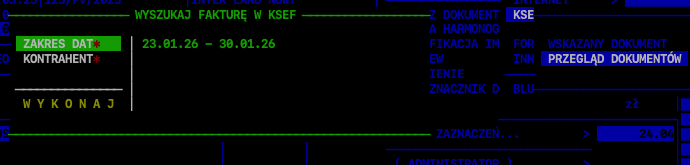
1. Określenie parametrów importu
-
Wskaż zakres dat.
-
Wskaż kontrahenta (opcjonalnie) - w zależności od ustawień systemu, pole to może być obowiązkowe lub dobrowolne. Jeśli jest dobrowolne, pozostawienie pustego pola spowoduje wyświetlenie wszystkich dokumentów z danego okresu (lub ograniczonych do whitelisty).
- Pola obowiązkowe są oznaczone symbolem
*.

- Pola obowiązkowe są oznaczone symbolem
2. Pobieranie i wczytywanie dokumentów
-
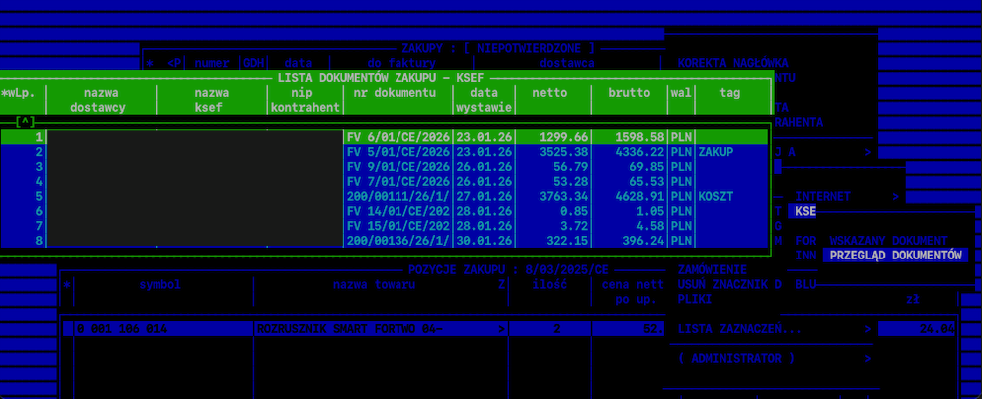
Otwórz opcję Przegląd dokumentów w menu Importu KSeF.
-
Wypełnij odpowiednie pola parametrów i zatwierdź okno. System nawiąże bezpieczne połączenie z bramką KSeF.
-
W oknie przeglądu dokumentów wskaż strzałkami fakturę, którą chcesz pobrać.

2.1. Import ręczny
Aby ręcznie przetworzyć dokument, należy wykonać poniższe czynności:
-
Naciśnij klawisz Enter, aby rozpocząć proces wczytywania pozycji.
-
W widoku WCZYTYWANIE DOKUMENTÓW ZAKUPU należy potwierdzić powiązanie kupowanego towaru z indeksem w magazynie lub wskazać nowe powiązanie.
-
Każdą pozycję należy zatwierdzić klawiszem [spacja].
-
Do kolejnego kroku należy przejść za pomocą klawisza [F10]. Na tym etapie możliwa jest edycja lub potwierdzenie zaczytanych parametrów faktury.
-
Proces należy zakończyć poprzez zapisanie faktury.

2.2. Automatyczny import dokumentów
Funkcja automatycznego importu, dostępna pod klawiszem [F5] w przeglądzie dokumentów KSEF służy do bezpośredniego zaciągania dokumentu z systemu KSEF bez konieczności dodatkowej ingerencji operatora.
-
Tworzenie nowych kartotek: W przypadku braku dopasowania towaru lub kontrahenta w bazie danych, system automatycznie doda takie pozycje.
-
Wymagana konfiguracja: Do poprawnego działania importu niezbędne jest wskazanie grupy towarowej dla nowo utworzonych towarów w menu: FL5 > ADMINISTRACJA > PARAMETRY > KSEF > GRUPA TOWAROWA IMPORT.
3. Finalizacja dokumentu
- Dokument zostanie załadowany do standardowego okna zakupu jako dokument niepotwierdzony. Na tym etapie należy:
-
Zweryfikować poprawność danych.
-
Zatwierdzić dokument PZ.
-
Dodatkowe opcje w imporcie
Do Importu zostały dodatkowe opcje takie jak sortowanie, tagowanie czy eksport dokumentu w formacie XML.
Informacja! W chwili obecnej nie ma możliwości pobierania z KSEF dokumentów w formacie PDF. Dlatego eksport jest możliwy tylko w formacie XML. Cirfmf jakiś czas temu udostępnił generator: https://github.com/CIRFMF/ksef-pdf-generator więc będziemy rozbudowywać import aby można było pobierać dokumenty w formacie PDF.
1. Sortowanie dokumentów
System pozwala na szybkie i precyzyjne porządkowanie widoku listy. Za pomocą funkcji F7 możesz sortować dane według kluczowych parametrów dokumentu.
Dostępne kryteria sortowania (F7):
Możesz zarządzać kolejnością wyświetlania pozycji na podstawie następujących kolumn:
-
Nazwa KSeF – porządkowanie według nazw systemowych KSeF.
-
Numer dokumentu – sortowanie wg numeracji faktur.
-
Data wystawienia – układanie dokumentów od najstarszych lub najnowszych.
-
Kwota brutto – szeregowanie według wartości finansowej dokumentu.

2. Zarządzanie tagami
System umożliwia kategoryzowanie dokumentów za pomocą tagów. Możliwe jest zarówno definiowanie nowych znaczników, jak i automatyczne przypisywanie ich do kontrahentów.
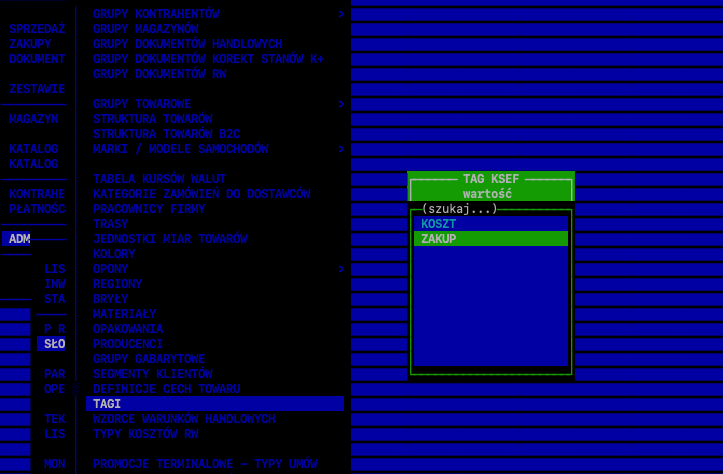
1. Konfiguracja tagów (Słownik)
Zanim zaczniesz korzystać z oznaczeń, musisz zdefiniować ich listę:
-
Ścieżka:
Administracja>Słowniki>Tagi. -
Działanie: Dodaj nowe nazwy tagów, które będą dostępne w całym systemie.
2. Przypisywanie domyślnego taga do kontrahenta
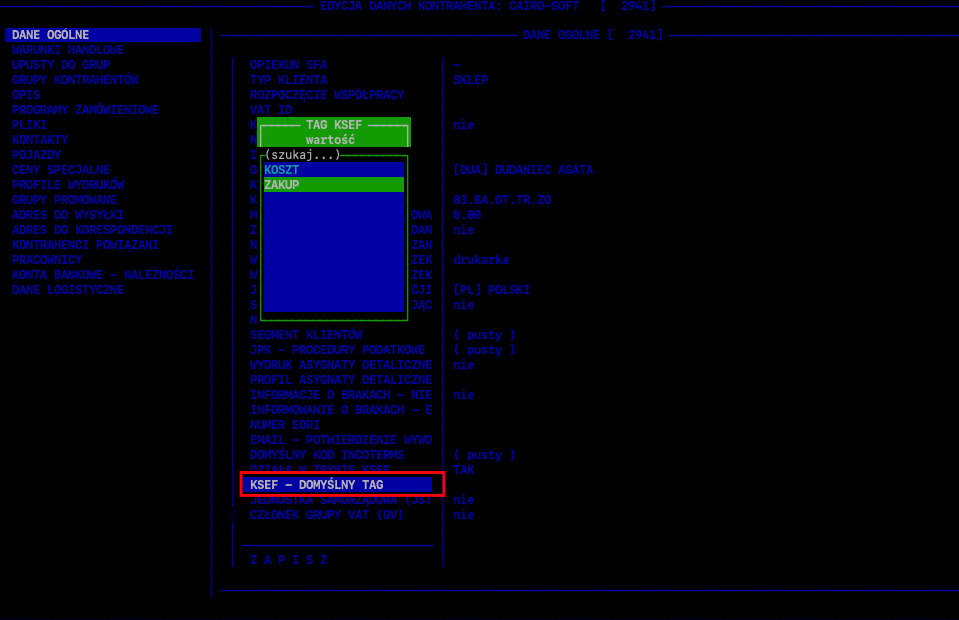
Możesz zautomatyzować proces, przypisując znacznik bezpośrednio do podmiotu. Będzie on podpowiadany zawsze, gdy operator nie wskaże taga ręcznie.
-
Ścieżka:
Kontrahenci> wybór podmiotu >Dane ogólne. -
Pole:
KSEF - DOMYŚLNY TAG– wybierz odpowiedni znacznik z listy.
3. Ręczne tagowanie dokumentu (Import)
Podczas importowania dokumentów masz możliwość nadania im indywidualnych oznaczeń:
-
Skrót: Użyj klawisza F9 TAG.
-
Działanie: Wybierz odpowiedni znacznik z wyświetlonego okna zdefiniowanych tagów.

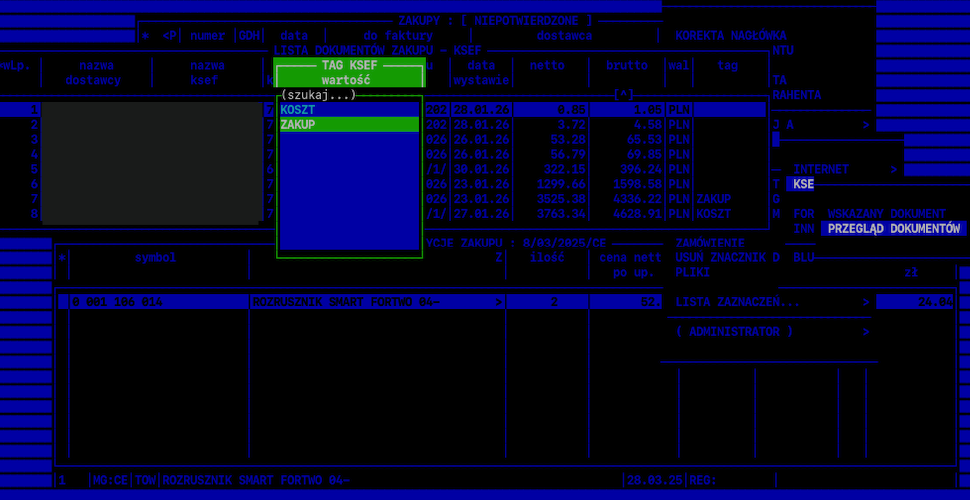
Priorytetyzacja tagów (Logika systemu)
System stosuje kaskadowy model wyboru znacznika, co gwarantuje poprawność danych przy zachowaniu automatyzacji:
3. Filtrowanie widoku (Zaznaczanie według)
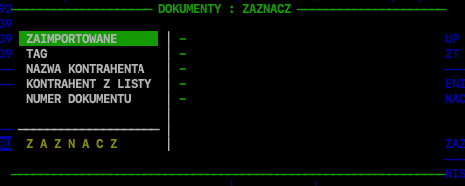
Widok przeglądu umożliwia precyzyjne filtrowanie listy dokumentów. W celu zaznaczenia dokumentów należy przejść do Przeglądu dokumentów KSEF, użyć skrótu [CTRL + LEFT], wybrać opcję ZAZNACZ WEDŁUG i wprowadzić odpowiednie dane.
Filtrowanie jest możliwe według następujących kryteriów:
-
Statusu: zaimportowane/niezaimportowane.
-
Taga (możliwość wybrania znacznika ze słownika).
-
Nazwy kontrahenta (możliwość wpisania nazwy).
-
Wyboru kontrahenta z listy (wyszukiwanie po numerze NIP).
-
Numeru dokumentu.
4. Eksport XML
Dodatkowo, w przeglądzie dokumentów KSeF pod klawiszem [F10] dostępna jest opcja pobrania pliku XML wskazanego dokumentu. Opcja ta jest dostępna wyłącznie dla dokumentów oznaczonych tagiem „KOSZT”.
Aby eksport działał poprawnie, należy wcześniej uzupełnić ścieżkę zapisu w parametrze flparam KsefXMLPath(np. x:/nazwa_folderu) w tym celu musisz się zgłosić do działu serwisu.
Ograniczenia formatu PDF Obecnie KSeF nie udostępnia dokumentów w formacie PDF, dlatego eksport jest możliwy wyłącznie w formacie XML na wskazaną ścieżkę. Operator klikając F10 nie może jej zmienić. Ścieżka jest ustawiona przez serwis na życzenie klienta przez serwis.
Plany rozwoju: W związku z udostępnieniem przez CIRFMF oficjalnego generatora (ksef-pdf-generator), pracujemy nad rozbudową modułu importu. W przyszłości system będzie wspierał bezpośrednie pobieranie i obsługę dokumentów w formacie PDF
Mechanizm ostrzegania o dużej liczbie pozycji
Opis funkcjonalności
Wprowadzono mechanizm ostrzegający operatora o ryzyku problemów z wysyłką dokumentów do systemu KSeF w przypadku wystawiania faktur sprzedaży (FV) zawierających bardzo dużą liczbę pozycji. Komunikat ma charakter informacyjny i nie blokuje dalszych operacji w systemie.
Uwaga: Wysoka liczba pozycji w pliku XML może powodować utrudnienia w komunikacji z bramką KSeF lub odrzucenie dokumentu ze względu na jego rozmiar. Więcej na ten temat przeczytasz w artykule o limitach
Warunki wyświetlenia komunikatu
Komunikat ostrzegawczy pojawia się wyłącznie przy jednoczesnym spełnieniu poniższych warunków:
- Łączna liczba pozycji na wynikowym dokumencie FV przekracza limit zdefiniowany w parametrze KsefDocumentItemsLimit.
- Obsługa KSeF jest aktywna w systemie.
- Parametr limitu jest zawsze aktywny i zdefiniowany na wartość domyślną 2 tys. pozycji. Za konfigurację odpowiada FLPARAM, zmiana jego wartości jest wykonalna wyłącznie przez serwis.
Zakres działania mechanizmu
Weryfikacja ilości pozycji odbywa się w następujących miejscach systemu:
- Ręczna konwersja asygnat (lista zaznaczeń DD).
- Konwersja pojedynczej asygnaty (DD).
- Wystawianie faktury sprzedaży (FV) bez asygnaty (weryfikacja w momencie zatwierdzania/wydruku).
- Wydruk dokumentu FV.
- Procesy automatyczne: automat tras
Parametry konfiguracyjne
Mechanizm jest sterowany za pomocą nowego parametru w konfiguracji FLPARAM:
Parametr: KsefDocumentItemsLimit
Wartość domyślna: 2000
Opis: Określa próg liczby pozycji, powyżej którego system wyświetli ostrzeżenie. Wartość ta może być zmieniana przez serwis (np. na 5000).
Treść komunikatu
W przypadku przekroczenia limitu operator zobaczy komunikat o treści:
Uwaga: Dokument [NR_DOKUMENTU] zawiera pozycje ponad [LIMIT]. Wysyłka do KSeF może być utrudniona.
Gdzie [LIMIT] to wartość pobrana z FLPARAM, a [NR_DOKUMENTU] to numer procesowanej faktury (jeśli jest już znany na danym etapie). Numer dokumentu pokaże się w przypadku powstałej FV, nie będzie informował o numerze asygnaty/asygnat z której następuje próba wykonania konwersji.
Automatyczne zaznaczanie z limitem
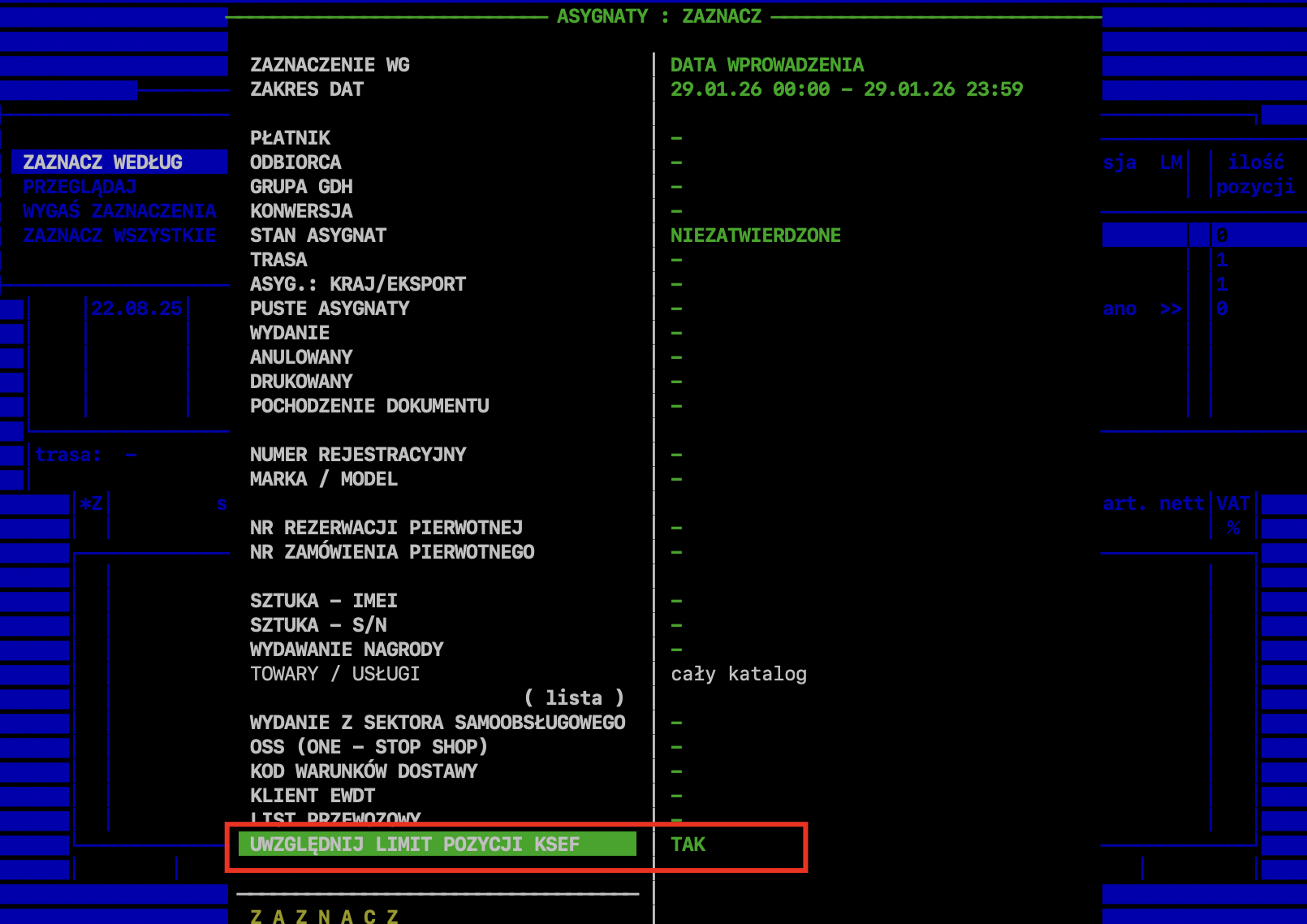
Wprowadzono ułatwienie zaznaczania dokumentów z poziomu: Kontrahenci -> Dokumenty -> Asygnaty nierozliczone.
Wykonując opcję Zaznacz według, system umożliwia automatyczne zaznaczenie dokumentów z uwzględnieniem parametru:
-
Nazwa parametru:
KsefDocumentItemsLimit -
Wartość domyślna: 2000
System automatycznie zaznaczy dokumenty, których suma ilości pozycji nie przekracza wartości ustawionej w tym parametrze. Wystarczy zaznaczyć opcje UWZGLĘDNIJ LIMIT POZYCJI KSEF.

Weryfikacja ilości pozycji
W celu bieżącej kontroli danych dodano nową kolumnę: ILOŚĆ POZYCJI: Wyświetlana przy liście dokumentów, wskazuje sumę pozycji dla danej pozycji oraz podsumowanie do listy zaznaczonych dokumentów.
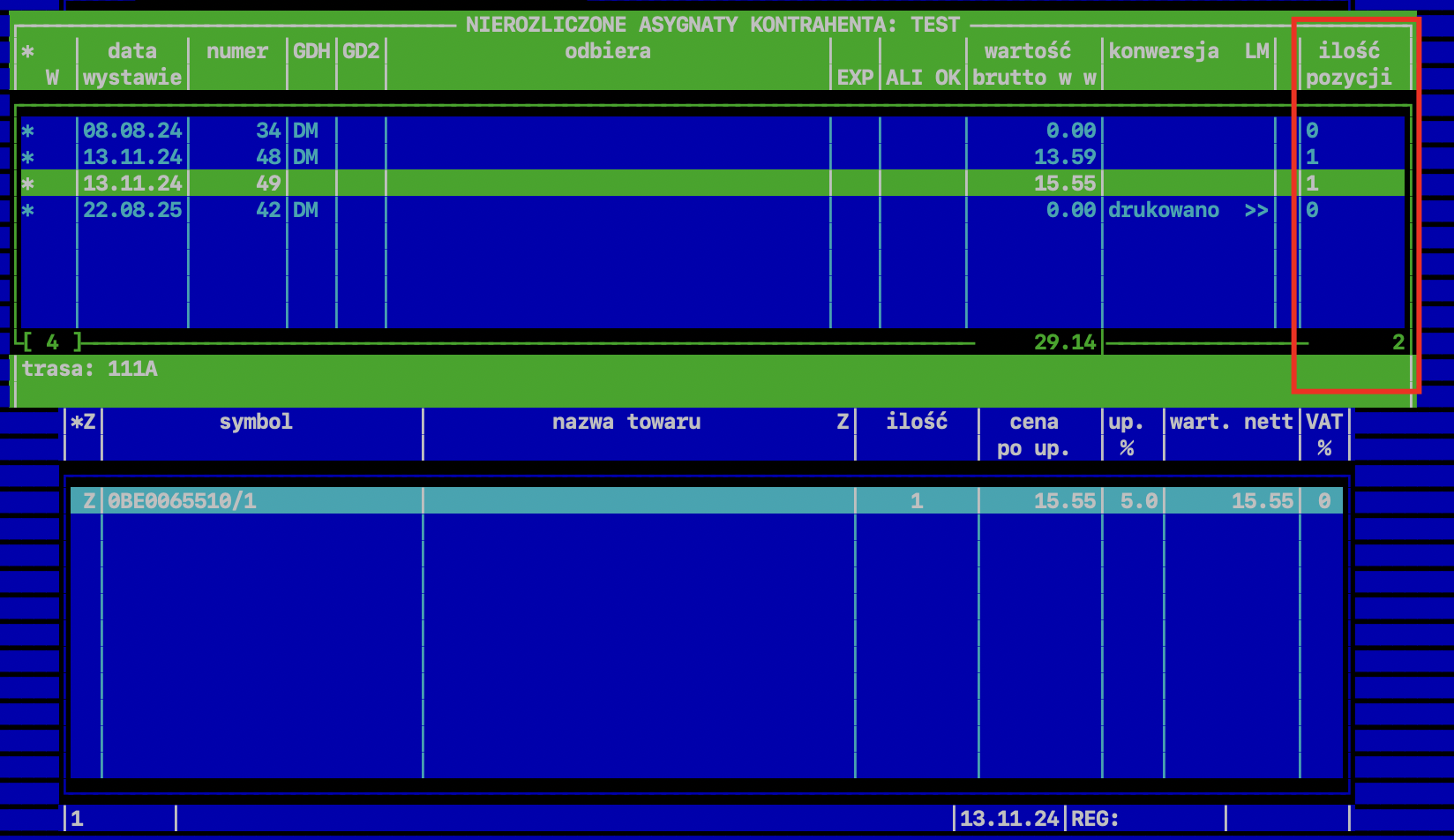
System pilnuje zdefiniowanych ograniczeń również podczas ręcznej edycji listy. Jeżeli system zaznaczy określoną liczbę dokumentów, a operator doda kolejne i suma pozycji przekroczy zdefiniowaną wartość, podczas konwersji wyświetlony zostanie stosowny komunikat ostrzegający.

Dodatkowe informacje techniczne
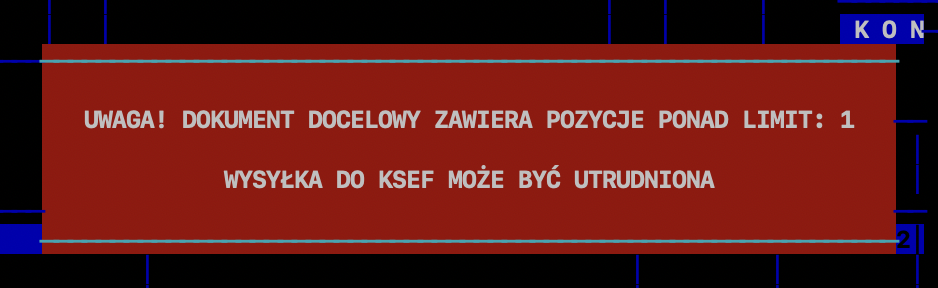
- Korekty i zwroty: Mechanizm obejmuje również dokumenty ZW, jeśli trafiają do KSeF. Nie dotyczy faktur zaliczkowych i korekt zaliczek.
- Wielokrotność komunikatu: Ostrzeżenie może pojawić się na różnych etapach tego samego procesu (np. najpierw przy konwersji, a następnie przy wydruku/wysyłce), co wynika z weryfikacji danych w różnych punktach styku z modułem KSeF.
- Brak blokady: "Prze klikanie" komunikatu pozwala na dalsze procesowanie dokumentu mimo przekroczenia limitu.
Nowe pola w kartotece kontrahenta: JST i GV (KSeF FA(3))
W strukturze KSeF dla faktur w formacie FA(3) pojawiły się nowe wymagane informacje dotyczące typu podmiotu — należy wskazać, czy nabywca:
-
jest jednostką samorządu terytorialnego (JST)
-
jest członkiem grupy VAT (GV)
Informacje te muszą być przekazywane wraz z fakturą do KSeF.
Co oznaczają nowe pola?
| Nazwa pola | Skrót | Co oznacza? | Wartości |
|---|---|---|---|
| Jednostka samorządowa | JST | Określa, czy kontrahent jest jednostką samorządu terytorialnego (np. gmina, szkoła, urząd). | Tak / Nie |
| Członek grupy VAT | GV | Określa, czy kontrahent należy do grupy VAT. | Tak / Nie |
Domyślnie dla nowych i istniejących kontrahentów ustawiana jest wartość Nie (2).
Gdzie ustawić JST i GV?
Nowe parametry znajdują się w kartotece kontrahenta:
Kontrahenci → Edycja kontrahenta → KSeF → Ustawienia JST / GV
Przy dodawaniu nowego kontrahenta wyświetlany jest komunikat przypominający o konieczności świadomego ustawienia JST i GV.
Dla kontrahentów już istniejących wartości można uzupełniać ręcznie, wtedy zostaną prawidłowo wysłane do KSeF.
Wysyłka do KSeF – jak działa?
-
Wartości JST/GV są pobierane z kartoteki kontrahenta w momencie generowania faktury.
-
Informacje te trafiają do sekcji Buyer w strukturze FA(3).
-
Jeżeli JST lub GV ustawiono na „TAK”, w logu wysyłki będzie widoczna wartość 1.
WSTAW i ZAZNACZ WG
Nowe pola zostały również dodane do operacji:
-
WSTAW
-
ZAZNACZ WG
Dzięki temu można szybko odfiltrować lub oznaczyć kontrahentów JST / GV.
Dodatkowe informacje
-
Jeśli JST i GV nie zostaną określone – do KSeF zostaną przesłane wartości domyślne 2 (Nie).
-
Na ten moment nie jest wymagana obsługa elementu Podmiot3 wskazanego w dokumentacji FA(3).
W przypadku późniejszego rozszerzenia wymagań zostanie to dostarczone w osobnym zadaniu.
Parametry KSEF - wydruk dokumentów tylko w formie elektronicznej
Wprowadzono mechanizm umożliwiający całkowitą rezygnację z fizycznego wydruku dokumentów sprzedaży podlegających systemowi KSeF. Po aktywacji funkcji, system wymusza generowanie dokumentów do pliku (PDF) oraz ich wysyłkę drogą elektroniczną, blokując operatorowi możliwość skierowania wydruku na drukarkę fizyczną.
Cel: Wyeliminowanie papierowego obiegu dokumentów FV w relacjach objętych obowiązkiem KSeF.
Konfiguracja parametru
Funkcjonalność jest sterowana globalnie za pomocą nowego parametru w konfiguracji systemu:
Lokalizacja: Administracja → Parametry → KSEF
Nazwa: WYDRUK DOKUMENTÓW TYLKO W FORMIE ELEKTRONICZNEJ
Wartość: TAK / NIE (Domyślnie: NIE)
Zachowanie systemu przy włączonym parametrze
Jeśli parametr został ustawiony na TAK, system wprowadza następujące zmiany w procesie wystawiania faktur:
1. Menu wydruku i blokady
- W oknie opcji wydruku domyślnie podstawiana jest opcja "PDF eFaktura".
- Możliwość wyboru wydruku na drukarkę fizyczną zostaje zablokowana – operator nie może ręcznie zmienić trybu wydruku, ewentualnie wydruk na ekran.
- System zachowuje się tak, jakby każdy kontrahent miał na kartotece włączoną obsługę dokumentów elektronicznych (eFV).
2. Wysyłka e-mail
Po wygenerowaniu dokumentu do pliku, system automatycznie przygotowuje proces wysyłki mailowej:
- Adres odbiorcy: Pobierany jest z dwóch miejsc:
a)Kontrahent > Dane ogólne > Email
b) Jeżeli kontrahent ma uruchomiony parametr DOKUMENT ELEKTRONICZNY to wówczas pobierany jest z polaKontrahent → Dane ogólne → Dokument elektroniczny – e-mail. - Brak adresu: Jeśli pole e-mail u kontrahenta jest puste, system umożliwi operatorowi wpisanie adresu "z palca" (opcja "wskazany adres") w oknie propozycji wysyłki.
- Znaczniki: Dokumenty otrzymują wszystkie wymagane znaczniki (esign, efv itp.), identycznie jak w standardowym trybie faktury elektronicznej.
Zakres obowiązywania i wyjątki
Działanie parametru jest ściśle powiązane z konfiguracją KSeF oraz typem dokumentu:
| Typ dokumentu / Konfiguracja | Działanie mechanizmu |
|---|---|
| Faktury Sprzedaży (FV) | Wymuszony wydruk elektroniczny (jeśli KSeF aktywny dla klienta). |
| Asygnaty (DD) | Brak zmian. Drukują się normalnie na drukarkę fizyczną. |
| Korekty (ZW) | Obecnie pozostawione bez wymuszenia (zależne od ogólnych ustawień eFV). |
| Faktury Zaliczkowe | Pozostawione bez zmian (standardowy wydruk). |
Ważne: Jeżeli system pracuje w trybie ZAKRES OBOWIĄZYWANIA KSEF = KONTRAHENT, a dany kontrahent ma wyłączoną obsługę KSeF w swoich danych ogólnych, system nie będzie wymuszał formy elektronicznej (chyba że klient ma standardowo włączoną opcję "Dokument elektroniczny").
Logika zależności
Wymuszanie eFV przy włączonym parametrze globalnym zależy od ustawień kontrahenta:
- KSeF Globalny + Parametr TAK: Zawsze wymuszaj eFV (niezależnie od ustawień klienta).
- KSeF na Kontrahenta + Klient KSeF=NIE: Nie wymuszaj eFV.
- KSeF na Kontrahenta + Klient KSeF=TAK: Wymuszaj eFV.
Pobieranie i generowanie plików XML KSeF bezpośrednio z dokumentu
Wprowadziliśmy nową funkcjonalność, która umożliwia szybki podgląd i pobranie pliku XML (struktury logicznej faktury) bezpośrednio z listy dokumentów sprzedaży. Opcja ta jest dostępna niezależnie od tego, czy korzystasz z trybu wysyłki online, czy Batch, oraz czy faktura została już wysłana do KSeF.
Gdzie znaleźć nową funkcję?
Funkcja dostępna jest w modułach sprzedażowych dla dokumentów podlegających wysyłce do KSeF (Faktury VAT, Korekty, Faktury Zaliczkowe itp.).
Ścieżka dostępu:
-
Zaloguj się do systemu.
-
Przejdź do modułu Sprzedaż.
-
Otwórz listę faktur (lub innych dokumentów sprzedaży).
-
Następnie strzałka w prawo i skorzystaj z opcji KSEF WYGENERUJ XML
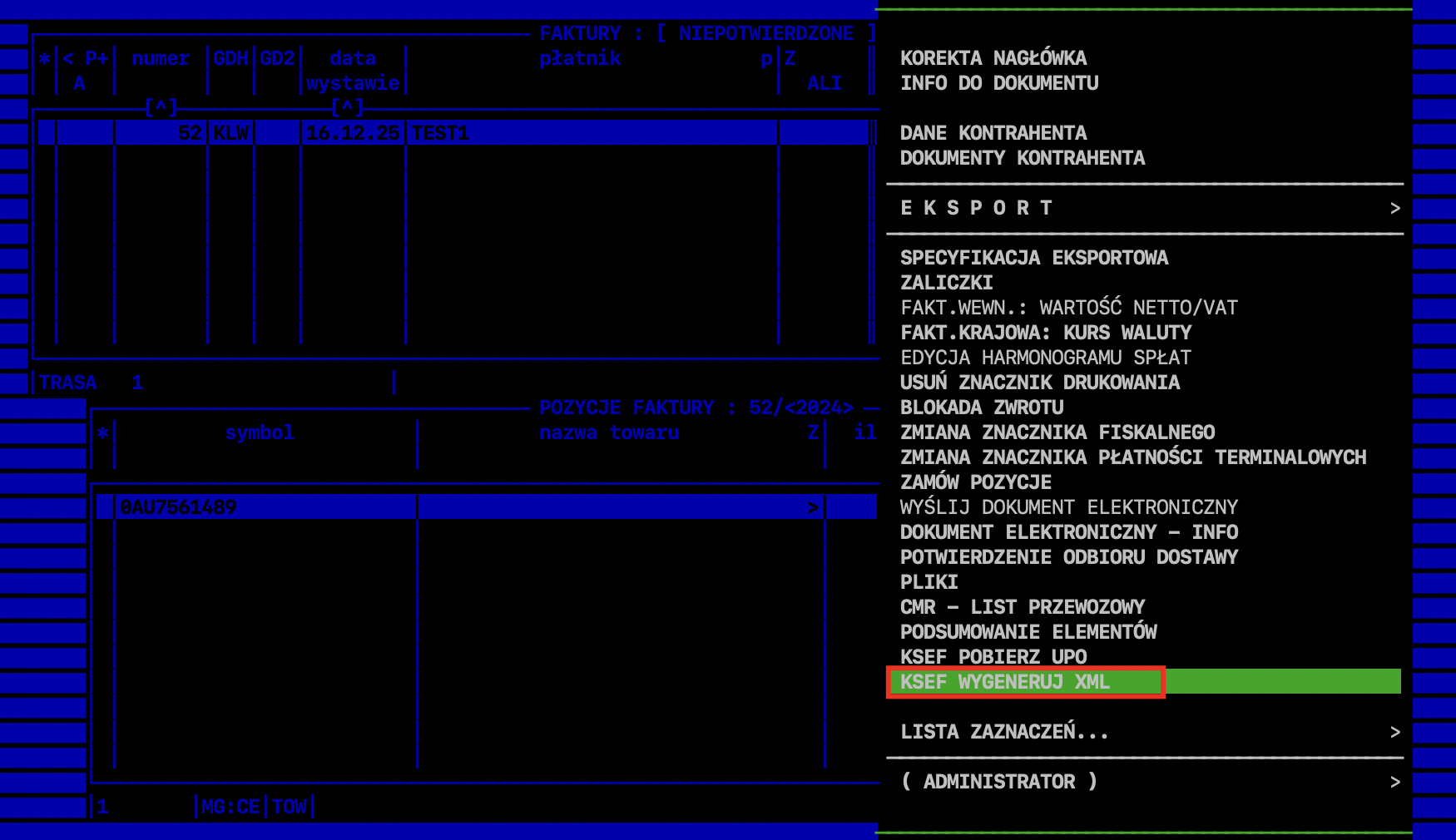
Dostępne opcje
1. Opcja: „KSEF WYGENERUJ XML”
-
Kiedy używać: Ta opcja jest widoczna, jeśli dokument nie posiada jeszcze nadanego numeru KSeF ID (nie został wysłany do KSeF lub oczekuje na wysyłkę).
-
Działanie: System wygeneruje plik XML zgodny ze strukturą KSeF na podstawie aktualnych danych na dokumencie. Pozwala to na weryfikację struktury pliku przed jego faktycznym wysłaniem. Działa również dla dokumentów niezatwierdzonych.
2. Opcja: „KSEF POBIERZ XML”
-
Kiedy używać: Ta opcja jest widoczna, gdy dokument został już wysłany i posiada uzupełnione pole KSeF ID.
-
Działanie: System pobiera ostateczną wersję pliku XML, która została przyjęta przez Krajowy System e-Faktur.
Sposób zapisu pliku
Po wybraniu jednej z powyższych opcji, system umożliwi wykonanie następujących akcji z plikiem XML:
-
Zapisanie pliku: Możliwość zapisu we wskazanej lokalizacji na dysku lub w folderze wymiany.
-
Wysyłka e-mail: Możliwość wysłania wygenerowanego pliku XML bezpośrednio na wskazany adres e-mail.
- Podgląd - podejrzenie xml w oknie systemu ERP
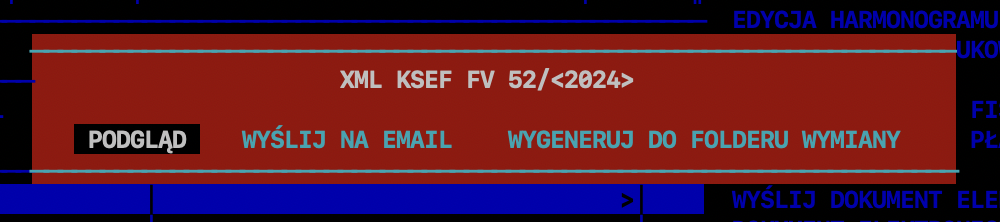
Najważniejsze korzyści
-
Brak konieczności używania trybu Batch: Możesz pobrać XML pojedynczej faktury „od ręki”.
-
Kontrola przed wysyłką: Możliwość podglądu, jak będzie wyglądał XML (np. czy dane pole jest przesyłane) jeszcze przed wysłaniem faktury do KSeF.
-
Elastyczność: Funkcja działa dla każdego statusu dokumentu (offline, online, potwierdzona, niepotwierdzona).
Faktury w trybie Batch - uproszczona wysyłka dokumentów
Nowa funkcjonalność ma na celu maksymalne przyspieszenie procesu wystawiania faktur poprzez eliminację zbędnych okien dialogowych oraz automatyzację wysyłki elektronicznej w tle.
Uwaga! Instrukcja dotyczy Faktur natomiast wysyłka korekt FV odbywa się w identyczny sposób z tym różnieniem że wystawimy dokument ZW
1. Warunki aktywacji automatyzacji
Automatyzacja procesu (brak wyskakujących okien) zadziała wyłącznie, gdy spełnione są jednocześnie poniższe warunki:
-
KSeF: Jest aktywny.
-
Tryb pracy: Batch (wsadowy).
-
Parametr: „WYDRUK DOKUMENTÓW TYLKO W FORMIE ELEKTRONICZNEJ” jest ustawiony na TAK.
W pozostałych konfiguracjach system zachowuje się w sposób standardowy (wyświetla okna wyboru).
2. Zmiany w interfejsie i obsłudze
Po naciśnięciu klawisza TAB (Drukuj) na konwersji DD na FV lub samej FV przy spełnieniu powyższych warunków:
-
Brak Pop-upów: Nie pojawiają się okna wyboru „PDF/Ekran”, wyboru odbiorcy faktury ani okno wpisywania adresu e-mail.
-
Komunikat: System wyświetla jedynie nieinwazyjną informację: „Dokument przekazany do kolejki KSeF”.
-
Rozrachunki: Okna dotyczące rozrachunków, reszty i kasy pojawią się tylko wtedy, gdy klient nie posiada parametrów do ich automatycznego procesowania.


3. Logika wysyłki i statusy dokumentów
Proces odbywa się w trzech krokach:
-
Zatwierdzenie (Krok 1): Kliknięcie TAB/Drukuj nadaje fakturze status O (Oczekuje). Na tym etapie plik PDF/XML nie jest jeszcze generowany przez system (chyba że operator wywoła wydruk ręcznie).

-
Oczekiwanie (Krok 2): System cyklicznie odpytuje KSeF o status. Dopóki dokument nie otrzyma statusu W (Wysłany) i numeru KSeF ID, wysyłka mailowa do kontrahenta pozostaje wstrzymana.
-
Wysyłka (Krok 3): Po uzyskaniu statusu „W”, system sprawdza ustawienia kontrahenta:
-
Dokumenty Elektroniczne = TAK: System automatycznie generuje PDF (z jednym kodem QR) i wysyła go na adres e-mail z karty kontrahenta.
-
Dokumenty Elektroniczne = NIE: Proces kończy się na wysyłce do KSeF. Brak automatycznego maila do klienta.
-
4. Ręczna wysyłka i kody QR
Możesz w dowolnym momencie skorzystać z funkcji „Wyślij dokument elektroniczny” (z listy faktur). System wygeneruje wtedy plik PDF „w locie” z odpowiednią liczbą kodów QR:
-
Status O (Oczekuje/Offline): PDF zawiera dwa kody QR.

-
Status W (Wysłany/Online): PDF zawiera jeden kod QR.

Jeżeli nie chcesz czekać na Cron lub masz odpowiednie uprawnienia:
-
Wejdź w zakładkę: TAB FAKTURY ZATWIERDZONE NIEWYSŁANE DO KSEF.
-
Odszukaj fakturę, którą chcesz wysłać.
-
Użyj klawisza F4 (WYŚLIJ) – opcja interaktywnej wysyłki.
-
Potwierdź klikając TAK.
-
Pojawi się komunikat o prawidłowej wysyłce do KSeF.


-


5. Obsługa klientów EWDT
Dla kontrahentów oznaczonych jako klienci EWDT obowiązują specjalne zasady:
-
Faktury nie są wysyłane mailowo automatycznie, niezależnie od innych ustawień.
-
Opcja „Wyślij dokument elektroniczny” jest domyślnie zablokowana.
-
Dokument trafia do KSeF, a klient może go pobrać przez portal B2B dopiero po potwierdzeniu odbioru dostawy.
-
Po potwierdzeniu dostawy w systemie, funkcja ręcznej wysyłki elektronicznej staje się dostępna dla operatora.
Tabela podsumowująca zachowanie systemu:
Wystawianie Faktur w trybie Batch
Tryb Batch jest dedykowany firmom wystawiającym bardzo dużą ilość dokumentów. Poniższa instrukcja opisuje proces od wystawienia asygnaty, poprzez konwersję na fakturę, aż po wysyłkę do KSeF (Krajowego Systemu e-Faktur).
I. Proces Konwersji: Od Asygnaty do Faktury
Procedurę rozpoczynamy od standardowego wystawienia dokumentu asygnaty.
-
Przygotowanie Asygnaty:
-
Wystaw Asygnatę w systemie Falkon (standardowa procedura).
-
Przekaż asygnatę do wydania.
-
Wydrukuj asygnatę (Tab).
-
Status: Gotową asygnatę ze statusem
OKmożna konwertować.
-
-
Konwersja na Fakturę (FV):
-
Uruchom konwersję. Pojawi się komunikat: "Czy wykonujemy konwersję na asygnatę?" – Wybierz TAK.
-
Opcjonalnie (zależne od ustawień): Mogą pojawić się okna wyboru grupy dokumentów handlowych oraz wyboru sprzedaży netto/brutto.
-
-
Wydruk i Rozrachunki:
-
Pojawi się okno DRUKUJ.
-
Przesłanie do rozrachunków:
-
Jeżeli parametr
ROZRACHUNKI >> PRZESŁANIE DO ROZRACHUNKÓW >> PRZESYŁAJ BEZ PYTANIAjest ustawiony na TAK, dokument zostanie przesłany automatycznie (okno się nie pojawi). -
W przeciwnym razie należy zatwierdzić przesłanie ręcznie.
-
-
-
Wybór Formy Dokumentu:
-
Pojawi się okno wydruku zależne od parametrów kontrahenta:
-
Kontrahent dokument elektroniczny: TAK lub NIE
-
Wydruk dokumentów tylko w formie elektronicznej: NIE lub TAK
-
-
Domyślna forma wysyłki to e-faktura, ale można zmienić ją na Ekran.


-


⚠️ WAŻNE OSTRZEŻENIE: Wybór opcji Ekran również powoduje nieodwracalną konwersję na Fakturę VAT. Nie jest to tylko "podgląd" – dokument zostaje formalnie wystawiony.
-
Zatwierdzenie i PDF:
-
Po zatwierdzeniu generuje się e-dokument w formacie PDF.
-
Pojawi się pytanie o wysyłkę dokumentu. Opcje do wyboru:
-
Płatnik
-
Odbiorca
-
Płatnik + Odbiorca
-
Wskazany inny adres
-
Opcja: Nie wysyłaj
-
-
Zatwierdź wysyłkę w oknie potwierdzenia.

-
-
Finalizacja lokalna:
-
System wyświetli komunikat potwierdzający wysłanie wiadomości.
-
Może pojawić się pytanie o wprowadzenie dokumentu kasy (zależne od parametrów Falkona).


-


II. Integracja z KSeF (Krajowy System e-Faktur)
Po zatwierdzeniu faktura trafia do bufora ze statusem OCZEKUJĄCY.
Statusy i Kody QR
-
Status 0 (Oczekujący): Obecnie na wydruku FV z tym statusem pojawiają się dwa kody KQ (QR).
-
Status W (Wysłana): Po prawidłowej wysyłce dokument otrzymuje status
W. Po ponownym wydrukowaniu takiej faktury widoczny jest jeden kod KQ.

Metody Wysyłki do KSeF
Metoda A: Automatyczna (CRON) Mechanizm Cron wysyła faktury w paczkach (np. co 5 minut). System samoistnie wyśle paczkę faktur niewysłanych do KSeF. Po wysyłce status zmieni się na W.
Metoda B: Ręczna (Interaktywna) Jeżeli nie chcesz czekać na Cron lub masz odpowiednie uprawnienia:
-
Wejdź w zakładkę: TAB FAKTURY ZATWIERDZONE NIEWYSŁANE DO KSEF.
-
Odszukaj fakturę, którą chcesz wysłać.
-
Użyj klawisza F4 (WYŚLIJ) – opcja interaktywnej wysyłki.
-
Potwierdź klikając TAK.
-
Pojawi się komunikat o prawidłowej wysyłce do KSeF.
ℹ️ Informacja: Szczegółowe dane KSeF dla danego dokumentu można znaleźć pod klawiszem F10.
III. Scenariusze Konfiguracji (Układ Parametrów)
Zachowanie systemu zależy od konfiguracji parametrów dla danego kontrahenta lub stanowiska.
Instrukcja obsługi Podmiotu3 oraz parametrów JST i GV w systemie ERP (KSeF)
Wprowadzone zmiany pozwalają na prawidłowe raportowanie danych w formacie FA(3), w tym obsługę jednostek samorządu terytorialnego, grup VAT oraz dodatkowych uczestników transakcji (odbiorców).
1. Konfiguracja parametrów JST i GV w kartotece kontrahenta
W danych nabywcy (Podmiot2) w strukturze KSeF wymagane jest określenie statusu jednostki samorządowej oraz przynależności do grupy VAT.
-
Lokalizacja: Kontrahenci -> Dane ogólne
-
Dostępne pola:
-
Jednostka samorządowa (JST): określa, czy faktura dotyczy jednostki samorządu terytorialnego.
-
Członek grupy VAT (GV): określa, czy faktura dotyczy członka grupy VAT.
-
-
Wartości: Pola przyjmują wartości Tak (kod 1 w strukturze KSeF) lub Nie (kod 2 w strukturze KSeF). Domyślnie system ustawia wartość „Nie”.
-
Ważne: Przy dodawaniu nowego kontrahenta system wyświetli komunikat wymuszający świadomy wybór tych wartości, aby uniknąć błędów w raportowaniu.
2. Podmiot3 – dodatkowy uczestnik transakcji
Sekcja Podmiot3 jest polem opcjonalnym, generowanym automatycznie w określonych przypadkach, najczęściej gdy odbiorca towaru jest innym podmiotem niż płatnik.
Kiedy generowana jest sekcja Podmiot3?
Sekcja pojawia się tylko wtedy, gdy odbiorca (klient pomocniczy na fakturze) jest różny od płatnika (głównego nabywcy). Jeśli odbiorca i płatnik są identyczni, sekcja Podmiot3 nie jest wysyłana.
Dane identyfikacyjne Podmiotu3:
System wybiera identyfikator według następującego priorytetu:
-
KSEF IDENTYFIKATOR WEWNĘTRZNY (IDWew): Jeśli w kartotece odbiorcy uzupełniono pole
custom.ksef_idwew. -
NIP: Jeśli brak IDWew, wysyłany jest numer NIP. Zawsze wysyłany jest tylko jeden identyfikator.
Przekazywane dane adresowe:
W sekcji Podmiot3 wysyłane są dane odbiorcy:
-
Nazwa
-
Adres w strukturze KSeF: Kod kraju, AdresL1, AdresL2.
3. Automatyczne nadpisywanie Roli Podmiotu3
Rola, jaką pełni Podmiot3, jest ustawiana automatycznie na podstawie parametrów przypisanych do płatnika (Podmiot2):
4. Struktura uczestników transakcji w KSeF (Podmiot 1, 2 i 3)
Poniższy schemat przedstawia obieg danych w systemie ERP podczas generowania faktury do KSeF:
┌──────────────────────────┐
│ PODMIOT 1 │
│ Sprzedawca │
│ (Twoja firma – FAK.SPR)│
└─────────────┬────────────┘
│
│
▼
┌──────────────────────────┐
│ PODMIOT 2 │
│ Nabywca / Płatnik │
│ (fak.kl – JST) │
│--------------------------│
│ Ustawienia kontrahenta: │
│ ✔ JST = TAK │
│ ✔ (opc.) GV = TAK │
│ │
│ Identyfikacja: │
│ • NIP │
│ • Adres │
└─────────────┬────────────┘
│
│ Jeśli odbiorca ≠ płatnik
▼
┌──────────────────────────┐
│ PODMIOT 3 │
│ Odbiorca │
│ (fak.kl1 – jednostka │
│ podległa JST) │
│--------------------------│
│ Dane wysyłane do KSeF: │
│ • NIP lub IDWew │
│ • Nazwa odbiorcy │
│ • Adres (pełny) │
│ • Numer zamówienia │
│ │
│ ROLA (ustawiana auto): │
│ 2 = zwykły odbiorca │
│ 8 = JST (gdy płatnik │
│ ma JST=TAK) │
│ 10 = GV (gdy płatnik │
│ ma GV=TAK) │
└──────────────────────────┘
5. Kluczowe zasady działania w skrócie
Wskazówka dla użytkownika: Jeśli wystawiasz fakturę dla Gminy (Płatnik), gdzie odbiorcą jest Szkoła Podstawowa (Odbiorca), upewnij się, że Gmina ma w systemie zaznaczony parametr JST = TAK. System automatycznie zadba o to, by Szkoła została wysłana do KSeF jako Podmiot 3 z prawidłową Rolą 8.
Raportowanie JPK a system KSeF
W związku z wejściem w życie nowych schematów raportowania JPK_V7M(3) oraz JPK_V7K(3), system ERP został dostosowany do wymogów Ministerstwa Finansów w zakresie oznaczania statusu dokumentów w Krajowym Systemie e-Faktur (KSeF).
Nowe znaczniki statusu dokumentu
W najnowszej wersji struktur JPK, każdy zatwierdzony dokument musi posiadać określony status względem systemu KSeF. System ERP wykonuje tę operację automatycznie, przypisując jeden z trzech znaczników:
-
BFK (Dokument poza KSeF): Przypisywany dokumentom, które docelowo nie trafiają do KSeF (np. faktury dla osób fizycznych B2C, dokumenty od podmiotów zagranicznych lub wystawione przed obowiązkiem).
-
KSeF ID: Przypisywany, gdy dokument został już przesłany do systemu ministerialnego i posiada nadany unikalny numer identyfikacyjny (pobrano numer KSeF).
-
DI (Dowód Inny): Przypisywany dokumentom, które podlegają pod KSeF, ale w momencie generowania pliku JPK nie posiadają jeszcze nadanego numeru identyfikacyjnego (np. dokumenty wysłane, które oczekują na przetworzenie lub wystawione w trybie offline).
Procedura weryfikacji przy generowaniu JPK
Podczas generowania raportu JPK_V7M lub JPK_V7K, system automatycznie weryfikuje, czy wszystkie dokumenty objęte raportem posiadają już nadane numery KSeF ID.
Jeśli system wykryje dokumenty "ksefowe", które nie mają jeszcze pobranego numeru identyfikacyjnego, wyświetli komunikat ostrzegawczy. W tym momencie operator ma dwie ścieżki postępowania:
-
Kontynuuj wysyłkę: System wygeneruje plik JPK w obecnej formie (używając znaczników DI dla brakujących numerów).
-
Uwaga: Może to wiązać się z koniecznością późniejszego złożenia korekty JPK po uzyskaniu brakujących numerów KSeF.
-
-
Wycofaj się: Pozwala to na wstrzymanie generowania raportu, przesłanie brakujących faktur do KSeF i ponowne uruchomienie raportu już z kompletem numerów identyfikacyjnych.
Zalecenia dla Użytkownika
Aby uniknąć konieczności korygowania plików JPK, zalecamy:
-
Weryfikację statusu wysyłki faktur do KSeF przed przystąpieniem do generowania raportów miesięcznych/kwartalnych.
-
Pobranie wszystkich numerów KSeF ID dla dokumentów z danego okresu rozliczeniowego.
Obsługa dopisku "Duplikat" w dobie KSeF
Wprowadzenie Krajowego Systemu e-Faktur (KSeF) zmienia tradycyjne podejście do wystawiania duplikatów dokumentów. Ponieważ w systemie KSeF faktura ustrukturyzowana (XML) jest zawsze dostępna w jednej, niezmiennej formie, pojęcie „duplikatu” w ujęciu fizycznym przestaje istnieć dla dokumentów objętych tym systemem.
Poniżej przedstawiamy zasady, według których system Falcon zarządza dopiskiem „Duplikat” na wydrukach (fizycznych oraz PDF) w zależności od konfiguracji i daty wystawienia dokumentu.
Kluczowe parametry konfiguracyjne
Działanie systemu jest uzależnione od dat granicznych zdefiniowanych w parametrach:
-
KsefStartDate– data rozpoczęcia pracy w środowisku produkcyjnym. Domyślnie - 01.02 taka właśnie data uważana jest za start.
Zasady generowania dopisku na wydrukach
Logika pojawiania się dopisku „Duplikat” zależy od tego, czy dokument został wystawiony w okresie obowiązywania KSeF oraz czy nabywca korzysta z tej formy odbierania faktur.
Szczegółowe wyjaśnienie przypadków:
-
Globalne działanie KSeF: Jeśli data wystawienia dokumentu jest równa lub późniejsza niż data ustawiona w parametrach
KsefStartDate, system uznaje fakturę za dokument KSeF-owy. Na takim dokumencie dopisek „duplikat” nie pojawi się na żadnym typie wydruku. -
Aktywny nabywca w KSeF(ustawienie na kontrahencie, że DZIAŁA W TRYBIE KSEF): Jeżeli kontrahent jest oznaczony jako odbierający faktury przez KSeF, wydruki pomocnicze (wizualizacje) są generowane zawsze bez dopisku „duplikat”, niezależnie od tego, czy drukujemy je na papierze, czy generujemy PDF.
-
Brak trybu KSeF u nabywcy (Model hybrydowy): Jest to sytuacja przejściowa.
-
Wydruk na drukarkę fizyczną: System doda napis „Duplikat”, aby zachować zgodność z tradycyjnymi obiegami dokumentów papierowych.
-
Generowanie pliku PDF: Plik pozostaje bez dopisku, traktowany jako elektroniczna wizualizacja faktury ustrukturyzowanej.
-
Automatyczne dołączanie UPO do wydruków PDF
W systemie Falcon wprowadzono funkcjonalność automatycznego łączenia faktury z jej Urzędowym Poświadczeniem Odbioru (UPO). Pozwala to na generowanie kompletnej dokumentacji potwierdzającej nie tylko treść sprzedaży, ale również jej skuteczne dostarczenie do Krajowego Systemu e-Faktur.
Lokalizacja parametru
Aby zarządzać tą funkcją, przejdź do sekcji: ADMINISTRACJA > PARAMETRY > KSEF > DOŁĄCZAJ UPO DO WYDRUKU
Opis działania parametru: "Dołączaj UPO do wydruku"
Parametr ten decyduje o strukturze generowanego pliku PDF w momencie, gdy dokument został już przetworzony przez system ministerialny.
-
Parametr Włączony (TAK): Jeśli faktura/korekta posiada w systemie status Wysłany (co oznacza otrzymanie numeru KSeF oraz potwierdzenia odbioru), system podczas generowania pliku PDF automatycznie doklei na końcu dokumentu dodatkową stronę zawierającą pełną treść UPO.
-
Parametr Wyłączony (NIE): System generuje wyłącznie samą wizualizację faktury/korekty. Jest to zachowanie standardowe (dotychczasowe), gdzie UPO należy pobierać lub drukować jako osobny formularz.
Kluczowe informacje dla użytkownika
Wskazówka: Dołączanie UPO do pliku PDF jest szczególnie przydatne przy wysyłce faktur drogą mailową do kontrahentów, którzy nie odbierają dokumentów bezpośrednio przez bramkę KSeF, a wymagają formalnego potwierdzenia rejestracji sprzedaży.
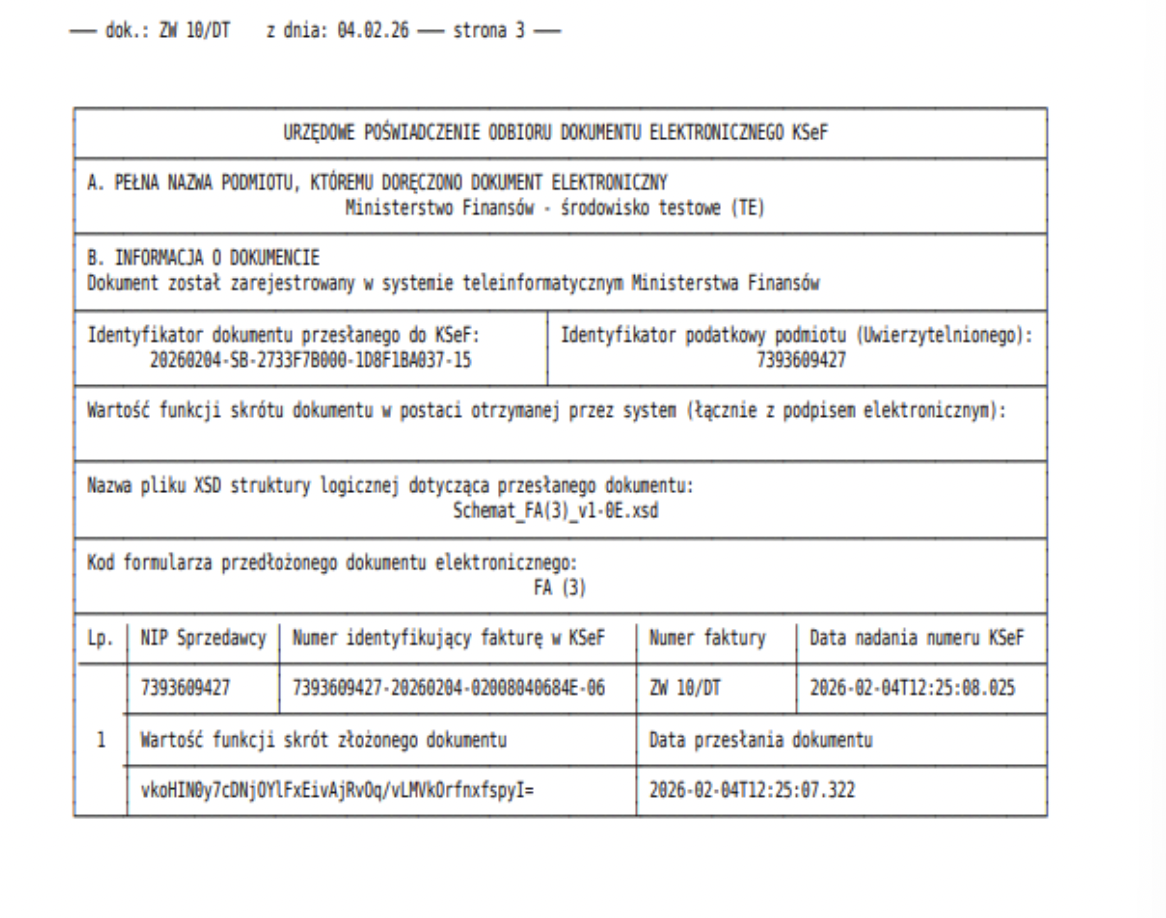
Pełna kontrola nad datą rozpoczęcia wysyłki do KSeF
Z myślą o nadchodzących zmianach i kolejnym terminie dotyczących Krajowego Systemu e-Faktur (KSeF) oraz dbając o bezpieczeństwo Państwa rozliczeń, wprowadziliśmy istotną aktualizację w systemie cairo.ERP Falcon5.
Dzięki nowemu parametrowi zyskują Państwo precyzyjną kontrolę nad tym, od którego momentu system ma zacząć przekazywać faktury do bramki rządowej.
Co się zmieniło?
W konfiguracji modułu KSeF pojawiło się nowe pole edycyjne: „Data startu wysyłki faktur”.
Wcześniej system mógł operować na sztywnych datach domyślnych. Teraz to Państwo decydują o punkcie zero dla swojego systemu.
Gdzie znaleźć nową opcję?
Parametr jest dostępny dla administratorów systemu w następującej ścieżce:
Administracja ➔ Parametry ➔ KSeF ➔ Parametry
Kluczowe korzyści dla Państwa firmy:
-
Bezpieczeństwo danych: Brak ryzyka wysłania „starych” faktur, które zostały już rozliczone tradycyjną metodą.
-
Elastyczność: Możliwość ustawienia konkretnej daty (domyślnie system sugeruje 01.02.2026 r., ale można ją dowolnie edytować).
-
Pełna historia zmian: Każda modyfikacja daty startu jest rejestrowana w logach systemowych, co zapewnia przejrzystość w audycie działań użytkowników.
Czy muszę coś zrobić?
Zalecamy, aby przy najbliższej okazji zweryfikować ustawienia w panelu administracyjnym. Jeśli Państwa system jest już zaktualizowany do wersji 5.712.17468 lub nowszej, nowa funkcja jest już aktywna i gotowa do użycia.
Wyjaśnienie rozbieżności podatku i instrukcja postępowania
Rozbieżności w kwotach VAT między KSeF a systemem Falcon wynikają najczęściej ze sposobu liczenia podatku przez wystawcę faktury. KSeF dopuszcza dwie metody liczenia VAT: od sumy wartości netto pozycji lub jako sumę kwot VAT z poszczególnych wierszy. Jeśli wystawca stosuje inne zaokrąglenia niż algorytm Falcona, powstają różnice (zazwyczaj rzędu 1-2 groszy).
Jak postąpić w takiej sytuacji?
Jeżeli po zaimportowaniu dokumentu kwota VAT nie zgadza się z fakturą źródłową, należy ją skorygować ręcznie przed zatwierdzeniem dokumentu:
-
Otwórz dokument niepotwierdzony (pobrany przez F10/import).
-
Edytuj pozycję: Ustaw się na konkretnej pozycji towarowej, na której występuje rozbieżność, i użyj klawisza F10.

-
Popraw VAT: W oknie edycji wejdź w pole stawki VAT i wpisz wartość taką, jaka widnieje na dokumencie od dostawcy (zgodnie z KSeF).

-
Zapisz: Po poprawieniu kwot na pozycjach, sumaryczna wartość dokumentu w Falconie zrówna się z wartością z KSeF.


Zasada: W przypadku błędnych wyliczeń po stronie wystawcy lub różnic w zaokrągleniach, jedyną skuteczną metodą jest ręczna korekta wartości VAT bezpośrednio na pozycjach dokumentu (F10) przed jego ostatecznym zaksięgowaniem/zatwierdzeniem.
Weryfikacja zgodności dokumentów ERP vs KSeF (Nowe zestawienie: NIEZGODNOŚCI KSEF)
Zestawienie służy do automatycznego sprawdzania i filtrowania dokumentów z Krajowego Systemu E-Faktur (KSeF) oraz zestawiania ich z danymi wprowadzonymi w systemie ERP Falcon5. Jest to narzędzie stworzone przede wszystkim dla działu księgowości, ułatwiające pełne rozliczenie wybranego miesiąca.
Zestawienie pobiera cały zbiór dokumentów z KSeF z wybranego okresu, a następnie dokleja do nich informacje z systemu Falcon5 (tagi oraz status obsłużenia). Użytkownik może swobodnie filtrować i analizować te dane na ekranie.
1. Uruchomienie zestawienia
2. Konfiguracja parametrów i filtrów
Po uruchomieniu zestawienia wskaż zakres danych do pobrania. System wyciągnie zbiór faktur z KSeF, który możesz następnie zawężać za pomocą filtrów.
-
ZAKRES DAT KSEF: Przedział czasowy (daty dodania dokumentów do KSeF). Zazwyczaj wybiera się pełny zakres miesięczny w celu rozliczenia danego okresu.
-
TAGI DO SPRAWDZENIA: Kontroluje wyświetlanie dokumentów na podstawie przypisanych im tagów:
-
Wskazany konkretny tag (np. ZAKUP, KOSZT) – system pokaże tylko dokumenty z tym konkretnym tagiem.
-
Wszystkie tagi – system wyświetli wyłącznie dokumenty, które mają przypisany jakikolwiek tag.
-
Pole pozostawione puste – system wyświetli tylko dokumenty bez żadnych tagów.
-
-
KONTRAHENT: Pozwala zawęzić listę do jednego podmiotu (wyszukiwanie po nazwie lub NIP).
-
OBSŁUŻONY: Filtruje dokumenty na podstawie ich statusu weryfikacji.
Jak system definiuje status "OBSŁUŻONY"?
Po ustawieniu filtrów użyj opcji W Y K O N A J, aby wygenerować raport.
3. Zarządzanie widokiem i funkcje zestawienia
W oknie wygenerowanego raportu masz pełną kontrolę nad prezentacją danych oraz możliwość szybkiej korekty błędów.
-
Dostosowanie kolumn
[CTRL] + [F12]: Skrót otwiera konfigurację widoku tabeli. Możesz tu włączyć lub ukryć dodatkowe kolumny (np. tag przypisany bezpośrednio do kontrahenta). -
Masowa korekta dat
[F2]: Jeśli zestawienie wykaże rozbieżności w polachdata_oorazksef_create_dt, zaznacz wybrane pozycje na liście i użyj klawisza[F2], aby zbiorczo zaktualizować i wyrównać daty w systemie. -
Eksport do pliku
[TAB]: Umożliwia zrzut widocznej listy do pliku zewnętrznego (np. CSV). -
⚠️ Ważna zasada eksportu: Do pliku CSV trafią wyłącznie te kolumny, które są w tym momencie widoczne na ekranie (skonfigurowane pod
[CTRL]+[F12]). Jeśli potrzebujesz dodatkowych danych w pliku, włącz ich widoczność w Falconie przed naciśnięciem[TAB].
4. Ważne zasady działania mechanizmów w tle
Wraz z przebudową zestawienia w programie uszczelniono procesy oznaczania dokumentów:
-
Bezpieczny eksport XML (
[F10]na liście importu): Samo naciśnięcie klawisza[F10]nie oznacza automatycznie dokumentu jako wyeksportowany. System najpierw fizycznie sprawdza, czy plik XML został poprawnie utworzony w folderze docelowym. Dopiero po pozytywnej weryfikacji pliku flagais_xml_exportedw bazie danych (KSEFINFO) zmienia się na TAK. -
Automatyczny reset statusu przy zmianie tagu: Jeśli dokument miał przypisany tag 'KOSZT' i został wyeksportowany, a Ty zmienisz jego tag na inny (np. 'ZAKUP'), system automatycznie zmieni znacznik wyeksportowania na NIE. Wynika to z faktu, że dokumenty typu 'ZAKUP' podlegają importowi bezpośrednio do bazy Falcona, więc dotychczasowy status eksportu XML staje się nieaktualny.