
Użytkownicy
Zarządzanie użytkownikami
Zakładka „Użytkownicy” w systemie cairo.BI umożliwia pełne zarządzanie użytkownikami mającymi dostęp do systemu – od dodawania nowych kont po nadawanie ról, dostępów i uprawnień.
To centralne miejsce administracji użytkownikami, pozwalające kontrolować, kto i w jakim zakresie może korzystać z danych raportowych.
Lista użytkowników
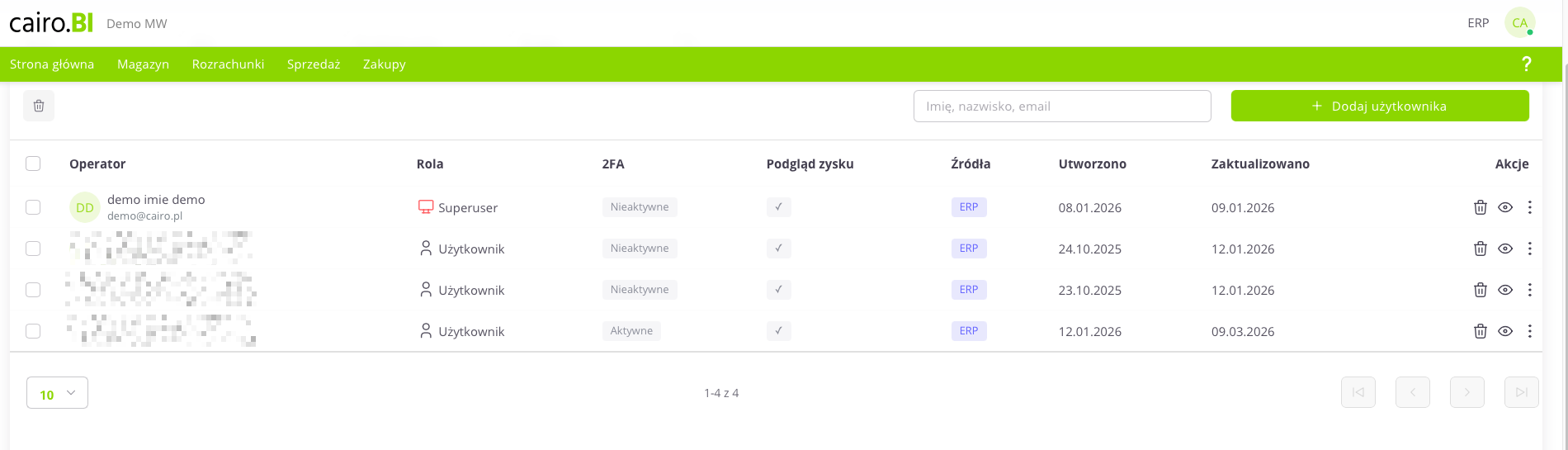
„Zarządzanie użytkownikami” – zestawienie prezentuje listę użytkowników systemu wraz z ich uprawnieniami i statusem bezpieczeństwa. Dla każdego użytkownika podawane są:
-
Użytkownik – imię, nazwisko oraz adres e-mail przypisany do konta.
-
Rola – poziom uprawnień w systemie (np. Superuser, Użytkownik).
-
2FA – status weryfikacji dwuetapowej (Aktywne lub Nieaktywne).
-
Podgląd zysku – informacja, czy użytkownik ma uprawnienia do widoczności marż i danych finansowych.
-
Źródła – systemy, z których pochodzą dane.
-
Utworzono – data rejestracji konta w systemie.
-
Zaktualizowano – data ostatniej modyfikacji danych użytkownika.
-
Akcje – zestaw narzędzi do zarządzania konkretnym rekordem (usuwanie, podgląd, edycja).
Karta użytkownika
Karta użytkownika – szczegóły i uprawnienia
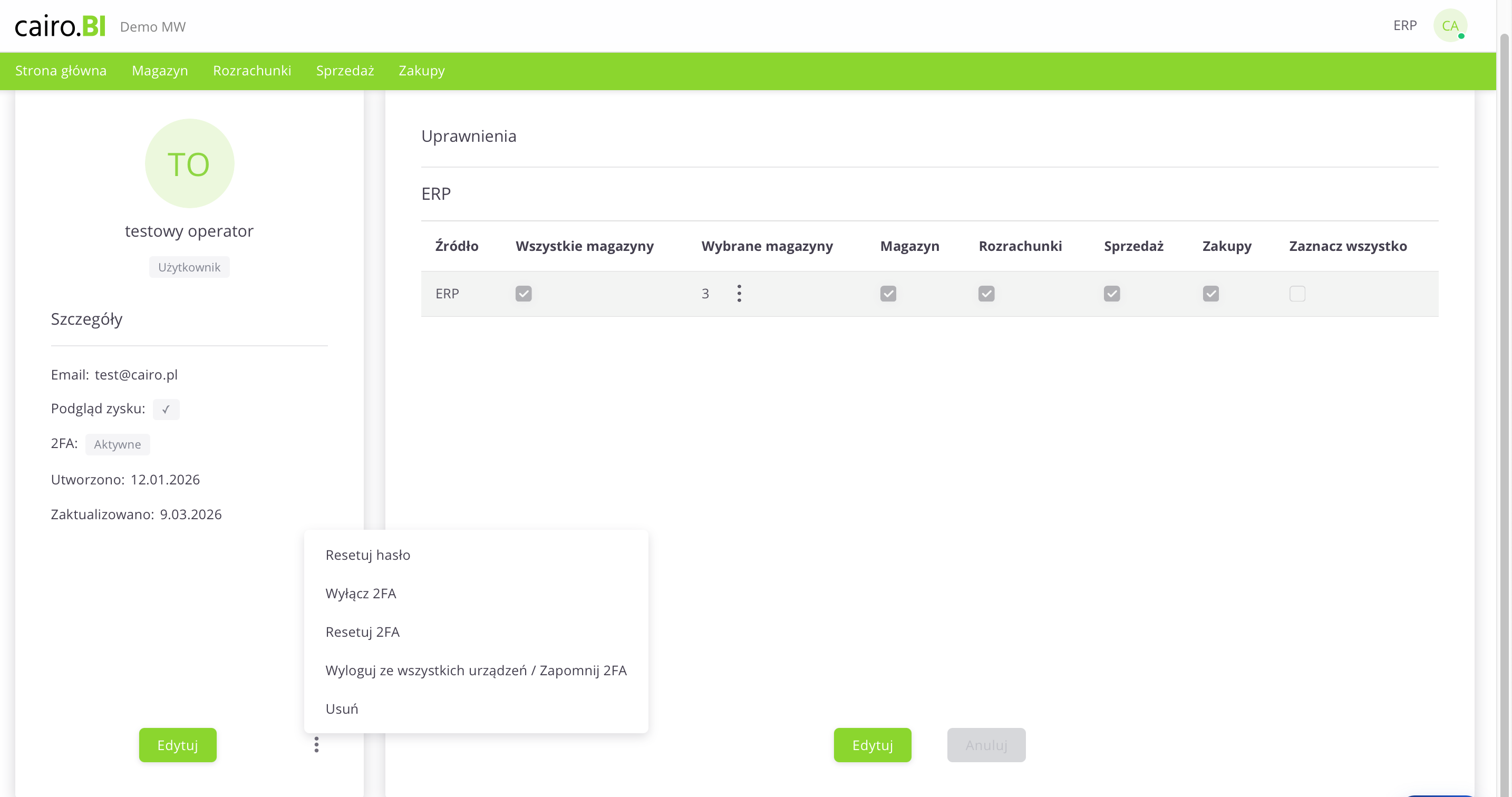
„Karta użytkownika” – widok szczegółowy pozwala na pełną edycję profilu użytkownika, zarządzanie bezpieczeństwem konta oraz precyzyjne definiowanie zakresu widoczności danych. Karta podzielona jest na sekcję informacyjną oraz panel uprawnień:
Szczegóły profilu
W lewej części ekranu prezentowane są podstawowe informacje o użytkowniku:
-
Inicjały i Nazwa – graficzna wizualizacja oraz imię i nazwisko użytkownika wraz z przypisaną rolą (np. Użytkownik).
-
Email – adres służący do logowania i komunikacji systemowej.
-
Podgląd zysku – znacznik określający, czy użytkownik widzi dane o marżowości.
-
2FA – status weryfikacji dwuetapowej (np. Aktywne).
-
Utworzono / Zaktualizowano – daty graniczne aktywności konta.
Zarządzanie uprawnieniami
Główna tabela pozwala na przypisanie dostępu do poszczególnych modułów i magazynów:
-
Źródło – system, z którego pochodzą dane (np. ERP).
-
Wszystkie magazyny – zbiorczy checkbox nadający dostęp do całej struktury magazynowej.
-
Wybrane magazyny – funkcja pozwalająca na selektywny wybór konkretnych magazynów (np. 03, CE, 02) za pomocą rozwijanej listy.
-
Dostęp do zakładek (Magazyn, Rozrachunki, Sprzedaż, Zakupy) – konkretne pola wyboru (checkbox), które decydują o tym, czy dany użytkownik będzie miał dostęp do odpowiadających im sekcji (zakładek) w menu głównym systemu.
-
Zaznacz wszystko – przycisk szybkiego wyboru wszystkich dostępnych uprawnień dla danego źródła.
Menu akcji dodatkowych
Dostępne pod ikoną „trzech kropek” przyciski funkcyjne umożliwiają administrację kontem:
-
Resetuj hasło – wymuszenie zmiany hasła przez użytkownika.
-
Wyłącz / Resetuj 2FA – zarządzanie dodatkowym stopniem zabezpieczenia konta.
-
Wyloguj ze wszystkich urządzeń / Zapomnij 2FA – natychmiastowe przerwanie wszystkich aktywnych sesji użytkownika.
-
Usuń – całkowite usunięcie karty użytkownika z systemu.
System umożliwia pracę w trybie edycji (przycisk Edytuj), a po wprowadzeniu zmian ich zatwierdzenie (przycisk Zapisz) lub wycofanie (Anuluj). Dzięki temu administrator ma pełną kontrolę nad tym, do których obszarów analitycznych (zakładek) dany pracownik otrzyma uprawnienia.
Dodawanie nowego użytkownika
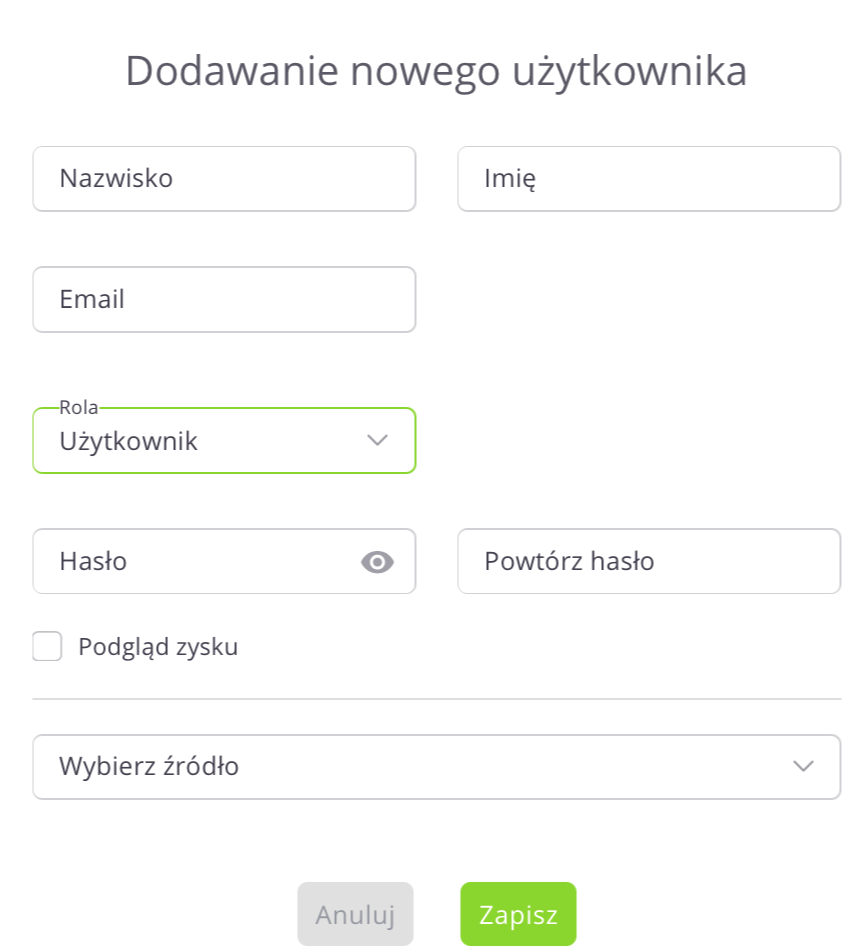
Aby dodać
„Dodawanie nowego użytkownika,ytkownika” należy– kliknąćokno przyciskkonfiguracji „+pozwala Dodajna wprowadzenie danych identyfikacyjnych oraz wstępne zdefiniowanie roli i dostępu użytkownika”ytkownika. na liście operatorów
W formularzu możnauzupełniane określić:
- następujące
adres e-mail użytkownika,hasło oraz jego potwierdzenie,statusSuperuser,przypisanerole,źródła danych (np. ERP, B2B),magazyny, do których operator ma mieć dostęp (wszystkie lub wybrane).
Role i uprawnienia
Role definiują, do jakich sekcji systemu użytkownik ma dostęp:dane:
-
ROLE_MAGAZYNNazwisko i Imię –dostęppola tekstowe doraportówidentyfikacjii analiz magazynowych,użytkownika. -
ROLE_ROZRACHUNKIEmail –dostępadres służący jako login doraportów należności, zobowiązań i sald,platformy. -
ROLE_SPRZEDAZRola – lista rozwijana z wyborem poziomu dostęppu:doSuperuserraportówlubsprzedażowych,Użytkownik. -
ROLE_ZAKUPYHasło –dostęppole doraportózdefiniowania hasła z opcją podglądu znakówzakupowych,(ikona oka). -
ROLE_ZYSKPowtórz hasło –dostęppoledo danych dotyczących zysków i marży.
Jeżeli operator nie ma zaznaczonej roli ROLE_ZYSK, wszystkie kolumny i wykresy dotyczące zysku oraz % zysku będą dla niego ukryte lub wyświetlane jako 0.Po włączeniu tej roli użytkownik uzyskuje pełny wglądweryfikacyjne w danecelu dotycząceuniknięcia rentowności i marż.
Źródła danych
Każdy operator może mieć dostęp do różnych źródeł danych – np. system ERP, moduł B2B, a w przyszłości również innych zintegrowanych środowisk.Administrator może przypisać operatora do jednego lub wielu źródeł, co pozwala precyzyjnie kontrolować, które dane są dla niego widoczne.
Dostęp do magazynów
Podczas przypisywania ról i źródeł możliwe jest również określenie dostępu do konkretnych magazynóbłędów.Administrator może:
nadać dostęp dowszystkich magazynów,-
lubPodglądwybraćzysku – checkbox decydujący o uprawnieniu do wyświetlania danych finansowych. -
tylkoWybierzokreśloneźródłolokalizacje– lista rozwijana służąca do wskazania systemu źródłowego danych (np.[CE] Centrala, [03] Magazyn 03, [02] Magazyn 02)ERP).
DziękiZatwierdzenie temudanych użytkownikodbywa widzisię tylkoprzyciskiem dane,„Zapisz”, którea dotycząwyjście jegobez zakresuzmian pracy.przyciskiem „Anuluj”.
Superuser
Użytkownik z uprawnieniami Superuser ma pełny dostęp do wszystkich danych i funkcji systemu.
Może:
-
dodawać, usuwać i edytować
operatoróużytkowników, -
przypisywać im role, źródła i magazyny,
-
nadawać lub odbierać uprawnienia,
-
zarządzać konfiguracją systemu.
Zaleca się przyznawać status Superusera wyłącznie zaufanym administratorom systemu.
Weryfikacja dwustopniowa (2FA)
Dwuskładnikowe uwierzytelnianie (2FA) zwiększa poziom bezpieczeństwa logowania.
Po jego aktywowaniu użytkownik oprócz hasła musi podać kod jednorazowy z aplikacji autoryzacyjnej.
-
Weryfikację 2FA można aktywować lub zresetować tylko podczas edycji
operatoraużytkownika. -
Gdy 2FA jest włączone, w karcie
operatoraużytkownika widoczny jest status „Ustawiona” oraz przycisk „Pokaż kod QR”. -
Po jego wyłączeniu (np. przez reset) status zmienia się na „Brak”.
Zakładka „Operatorzy”użytkownicy” w systemie cairo.BI zapewnia pełną kontrolę nad użytkownikami, ich dostępami, rolami i bezpieczeństwem logowania, wspierając sprawne zarządzanie zespołem w środowisku analitycznym.