Jak aktywować KSEF w systemie?
Poniższa instrukcja opisuje krok po kroku, jak przygotować i skonfigurować system ERP do pracy z Krajowym Systemem e-Faktur (KSeF).
Obejmuje ona aktualizację systemu, włączenie parametrów oraz ustawienie autoryzacji za pomocą Tokenu Urzędowego KSeF lub Certyfikatu podpisanego.
1. Aktualizacja systemu ERP
Aby korzystać z funkcjonalności KSeF, upewnij się, że system ERP jest zaktualizowany do najnowszej stabilnej wersji oraz posiada migrację na SQL.
Jeżeli program ERP nie posiada aktualnej wersji programu lub nie została jeszcze wykonana migracja na SQL prosimy o skontaktowanie się z działem helpdesk. Informujemy, że KSEF można testować również na lekcji systemu, w tym celu również wymagany jest kontakt z działem helpdesk w celu aktualizacji lekcji do najnowszej wersji.
2. Włączenie parametrów KSeF
3. Uzupełnienie parametrów w ERP
W module PARAMETRY → KSEF znajduje się główna konfiguracja:
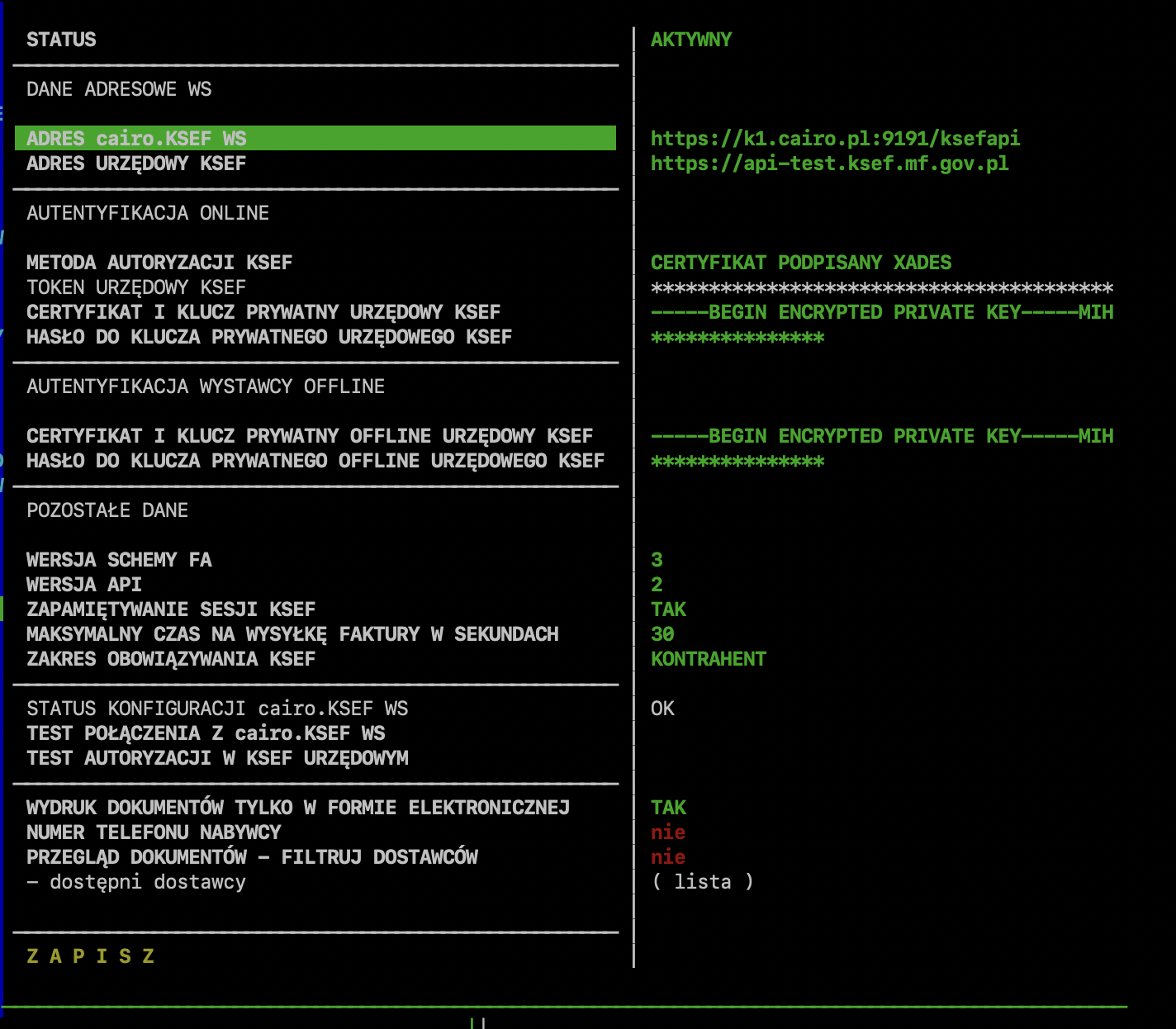
- STATUS: AKTYWNY – włącza usługę cairo.KSEF WS
- ADRES cairo.KSEF WS: adres który należy wpisać w zależności od trybu działania:
KSEF-TEST https://k1.cairo.pl:9292/ksefapi
KSEF-PROD: https://k1.cairo.pl:9191/ksefapi - ADRES URZĘDOWY KSEF: adres usług udostępnianych przez Ministerstwo Finansów. – wybieramy środowisko przyciskiem F2.
- METODA AUTORYZACJI: Token urzędowy KSeF / Certyfikat XAdES
- TOKEN URZĘDOWY KSEF: ************ - wklejamy tutaj token wygenerowany ze strony Ministerstwa Finansów
-
CERTYFIKAT I KLUCZ PRYWATNY URZĘDOWY KSEF - pliki .crt oraz .key złączony jako jeden ciąg znaków
- HASŁO DO KLUCZA - hasło ustawione w KSeF
-
CERTYFIKAT I KLUCZ PRYWATNY OFFLINE URZĘDOWY KSEF - pliki .crt oraz .key złączony jako jeden ciąg znaków
-
HASŁO DO KLUCZA PRYWATNEGO OFFLINE URZĘDOWEGO KSEF - hasło ustawione w KSEF
- WERSJA SCHEMA FA: 3 (domyślnie)
- WERSJA API: 2 (domyślnie)
- ZAPAMIĘTYWANIE SESJI KSEF: TAK – zapamiętuje sesje urzędowe KSeF, przyspiesza wysyłkę dokumentów oraz wpływa na czas otrzymania UPO.
-
MAKSYMALNY CZAS NA WYSYŁKĘ FAKTURY W SEKUNDACH - określenie maksymalnego czasu oczekiwania na wysyłkę faktury do ksef w celu przydzielenia ksefID
-
ZAKRES OBOWIĄZYWANIA KSEF - kontrahent/ globalnie - określenie czy ksef działa dla wszystkich kontrahentów czy per kontrahent wówczas decyduje o tym parametr na kontrahencie w danych ogólnych "Działa w trybie ksef"
- STATUS KONFIGURACJI:
- TEST POŁĄCZENIA Z cairo.KSEF. WS - test komunikacji z cairo.KSEF WS
- TEST AUTORYZACJI W KSEF URZĘDOWYM - weryfikacja poprawności danych tokeny, certyfikatu z MF.
- WYDRUK DOKUMENTÓW TYLKO W FORMIE ELEKTRONICZNEJ - TAK/NIE - kliknij tutaj a więcej na ten temat przeczytasz w dedykowanym artykule
- NUMER TELEFONU NABYWCY - czy wysyłać numer nabywcy do KSEF
-
PRZEGLĄD DOKUMENTÓW - FILTRUJ DOSTAWCÓW - Czy filtrować dostawców
- dostępni dostawcy - Lista kontrahentów dla których ma być możliwe przeglądanie dokumentów KSEF
4. Opis środowisk KSeF dostępnych do wyboru (F2)
W polu ADRES URZĘDOWY KSEF dostępna jest lista środowisk udostępnianych przez Ministerstwo Finansów. Poniżej wyszczególnienie tych środowisk oraz linki do udostępnionych przez Ministerstwo Finansów środowisk w których można się uwierzytelnić i uzyskać tokeny oraz certyfikaty, nadać uprawnienia.
1) Środowisko przedprodukcyjne KSeF - https://ap-demo.ksef.mf.gov.pl/web/
2) Środowisko testowe KSeF (demo / szkoleniowe) - https://ap-test.ksef.mf.gov.pl/web/
3) Środowisko produkcyjne KSeF - https://ap.ksef.mf.gov.pl/web/
Aplikacja Podatnika KSeF 2.0 w środowisku przedprodukcyjnym (Demo) daje możliwość wystawiania i otrzymywania faktur w warunkach zbliżonych do tych, które będą dostępne od 1 lutego 2026 r.
Udostępnienie środowiska przedprodukcyjnego (Demo) daje dodatkowe możliwości użytkownikom. Jeśli chcesz przetestować KSeF 2.0 korzystając jedynie z fikcyjnych danych na fakturach oraz fikcyjnych danych uwierzytelniających – użyj środowiska testowego udostępnionego 3 listopada 2025 r. Natomiast jeżeli chcesz przetestować KSeF 2.0 korzystając z fikcyjnych danych na fakturach, ale już prawdziwych danych uwierzytelniających – użyj środowiska przedprodukcyjnego (Demo).
Do środowiska przedprodukcyjnego, (w odróżnieniu do środowiska testowego) zalogujesz się za pomocą prawdziwych danych uwierzytelniających (np. NIP) zgodnych z rejestrem informacji o właścicielach firm.
W praktyce oznacza to, że aby zalogować się do środowiska przedprodukcyjnego należy użyć prawdziwych danych uwierzytelniających i korzystać z nadanych uprawnień.
Podczas wystawiania faktury w środowisku przedprodukcyjnym (Demo) należy używać fikcyjnych danych. Dane w wersji przedprodukcyjnej (Demo) Aplikacji Podatnika będą okresowo usuwane.
Wystawianie faktur na środowisku przedprodukcyjnym nie niesie ze sobą skutków podatkowych.
5. Logowanie za pomocą TOKENU URZĘDOWEGO KSEF (środowisko testowe)
Uwaga: Wybierając formę uwierzytelniania w KSeF warto pamiętać, że tokeny będą obowiązywały tylko do końca 2026 roku. Ich miejsce zastąpią certyfikaty, które będzie można generować już od 1 listopada 2026 roku.
Instrukcja dostępna pod tym linkiem https://pomoc.cairo.pl/link/154#bkmrk-page-title
6. Autoryzacja za pomocą CERTYFIKATU PODPISANEGO (środowisko testowe)
Metoda zalecana, stabilniejsza i obsługująca pełną integrację automatyczną.
Krok 1: Wygeneruj certyfikat KSeF
-
Na stronie KSeF przejdź do zakładki Certyfikaty.
-
Kliknij Wnioskuj o certyfikat.
-
Wypełnij:
-
Nazwa certyfikatu
-
Hasło (potrzebne później w ERP)
-
-
Pobierz wygenerowane pliki:
-
certyfikat .crt
-
klucz prywatny .key
-
Krok 2: Wprowadź certyfikat do ERP
-
Przejdź do:
ADMINISTRACJA → PARAMETRY → KSEF -
Otwórz pliki .crt i .key w edytorze tekstowym (np. Notepad) złącz je jako jeden ciąg znaków
-
Skopiuj całą ich zawartość i wklej w pole:
CERTYFIKAT I KLUCZ PRYWATNY URZĘDOWY KSEF -
W polu:
HASŁO DO KLUCZA PRYWATNEGO URZĘDOWEGO KSEF
wpisz hasło ustawione podczas generowania certyfikatu. -
Zapisz konfigurację.
7. Test połączenia
Po skonfigurowaniu tokenu lub certyfikatu:
-
Kliknij TEST POŁĄCZENIA.
-
Oczekiwany wynik: STATUS: OK.
-
W przypadku błędu sprawdź:
-
czy token/certyfikat został poprawnie wklejony,
-
czy konto w KSeF ma wymagane uprawnienia,
-
czy adresy KSeF są poprawne (środowisko testowe / przedprodukcyjne / produkcyjne),
-
czy w ERP został wpisany NIP:
ADMINISTRACJA → PARAMETRY → FIRMA → NIP
-
8. Włączenie trybu KSeF dla kontrahentów
Aby dany kontrahent mógł pracować w trybie KSeF, należy włączyć dla niego odpowiedni parametr.
Jeśli parametr nie zostanie aktywowany, program będzie działał dla tego kontrahenta w starym trybie, bez obsługi KSeF.
Krok 1: Włącz tryb KSeF dla kontrahenta
Przejdź do:
KONTRAHENCI → DANE OGÓLNE → DZIAŁA W TRYBIE KSeF
Ustaw wartość: TAK
Krok 2: Upewnij się, że został uzupełniony adres KSeF dla magazynu
Przejdź do:
ADMINISTRACJA → LISTA MAGAZYNÓW → strzałka w prawo → EDYCJA ADRESU KSeF
Jeśli adres KSeF nie jest uzupełniony, dokumenty z tego magazynu nie będą mogły zostać wysłane.