****Lokalizacja w programie:**** `FL5 > ZAKUPY > ZAKUPY > [→] > IMPORT > KSEF > PRZEGLĄD DOKUMENTÓW`.
### Wymagane uprawnienia Aby operator mógł korzystać z tej funkcji, musi posiadać odpowiednie uprawnienia. Jeśli uprawnienie jest wyłączone, opcja w menu będzie widoczna, ale niedostępna. Aby nadać uprawnienia: 1. Przejdź do: **FL5 > ADMINISTRACJA > OPERATORZY**. 2. Wybierz operatora (**enter**) i przejdź do sekcji **UPRAWNIENIA**. 3. W kategorii **DOKUMENTY HANDLOWE** ustaw opcję **Przegląd dokumentów KSEF** na **TAK**. ### Zarządzanie listą dostawców (Whitelista) Aby ułatwić i przyśpieszyć proces importu, można stworzyć listę dostawców, dla których będą pobierane dokumenty. **Konfiguracja listy:** - Ścieżka: **FL5 > ADMINISTRACJA > PARAMETRY > KSEF > PARAMETRY > PRZEGLĄD DOKUMENTÓW – FILTRUJ DOSTAWCÓW**. - Ustaw opcję na **TAK.** - Aby dodać dostawcę, przejdź do pozycji **- dostępni dostawcy**, użyj klawisza **\[end\]**, ustaw się na wybranym kontrahencie i zatwierdź go klawiszem **\[enter\]**. **Działanie listy:** - **Jeśli lista jest aktywna:** System wyświetli i pozwoli zaimportować wyłącznie dokumenty od kontrahentów znajdujących się na liście. Dokumenty spoza listy nie będą widoczne. - **Jeśli lista jest pusta:** System będzie importować dokumenty od wszystkich kontrahentów. ### Instrukcja importu krok po kroku Aby system mógł precyzyjnie zidentyfikować dokumenty w bazie ministerialnej, należy przygotować odpowiednie dane. **1. Określenie parametrów importu** - Wskaż **zakres dat**. - Wskaż **kontrahenta** (opcjonalnie) - w zależności od ustawień systemu, pole to może być obowiązkowe lub dobrowolne. Jeśli jest dobrowolne, pozostawienie pustego pola spowoduje wyświetlenie wszystkich dokumentów z danego okresu (lub ograniczonych do whitelisty). - Pola obowiązkowe są oznaczone symbolem `*`. [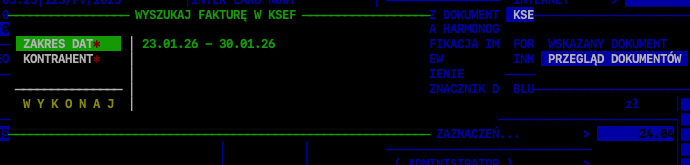](https://pomoc.cairo.pl/uploads/images/gallery/2026-01/mwh8CN2pfsI4H9Q1-image.png) **2. Pobieranie i wczytywanie dokumentów** - Otwórz opcję **Przegląd dokumentów** w menu Importu KSeF. - Wypełnij odpowiednie pola parametrów i zatwierdź okno. System nawiąże bezpieczne połączenie z bramką KSeF. - W oknie przeglądu dokumentów wskaż strzałkami fakturę, którą chcesz pobrać. [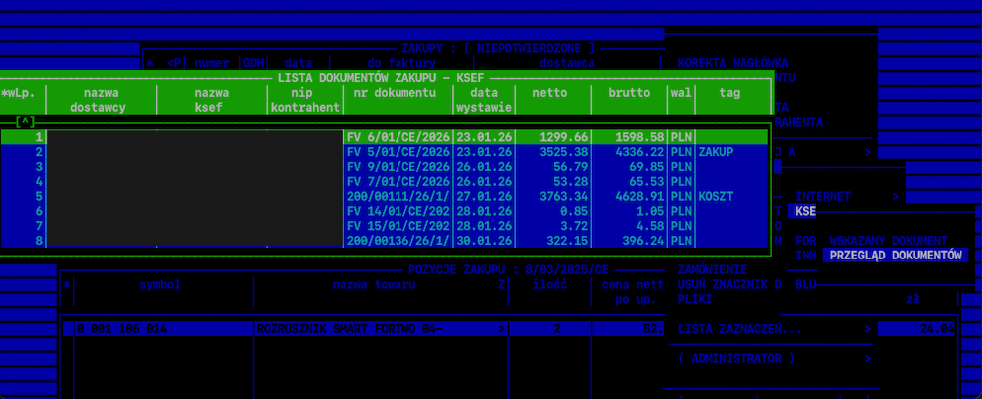](https://pomoc.cairo.pl/uploads/images/gallery/2026-01/dGsQKbiul8kFA4tv-image.png) **2.1. Import ręczny** Aby ręcznie przetworzyć dokument, należy wykonać poniższe czynności: - Naciśnij klawisz **Enter**, aby rozpocząć proces wczytywania pozycji. - W widoku **WCZYTYWANIE DOKUMENTÓW ZAKUPU** należy potwierdzić powiązanie kupowanego towaru z indeksem w magazynie lub wskazać nowe powiązanie. - Każdą pozycję należy zatwierdzić klawiszem **\[spacja\]**. - Do kolejnego kroku należy przejść za pomocą klawisza **\[F10\]**. Na tym etapie możliwa jest edycja lub potwierdzenie zaczytanych parametrów faktury. - Proces należy zakończyć poprzez **zapisanie faktury**. 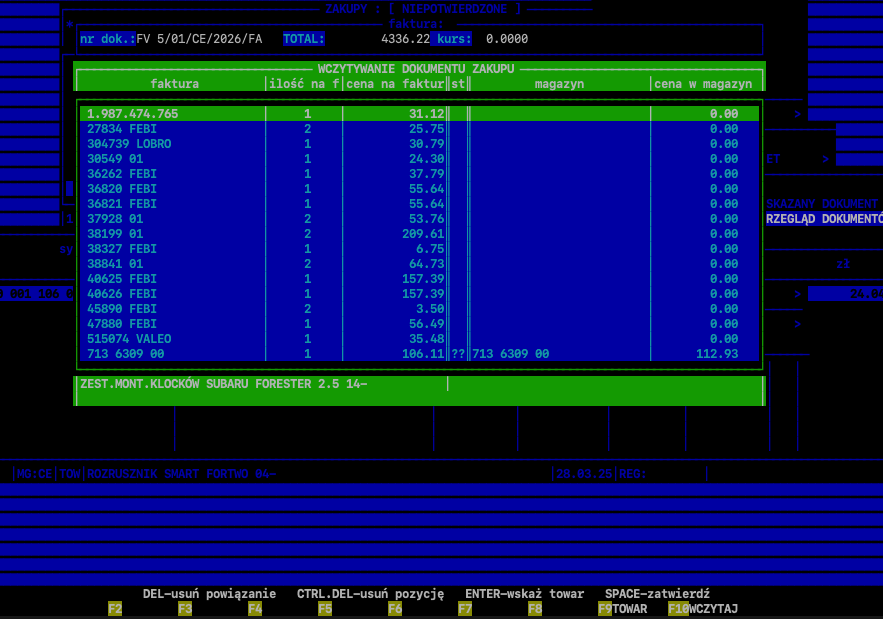 **2.2. Automatyczny import dokumentów** Funkcja automatycznego importu, dostępna pod klawiszem **\[F5\]** w przeglądzie dokumentów KSEF służy do bezpośredniego zaciągania dokumentu z systemu KSEF bez konieczności dodatkowej ingerencji operatora. - **Tworzenie nowych kartotek:** W przypadku braku dopasowania towaru lub kontrahenta w bazie danych, system automatycznie doda takie pozycje. - **Wymagana konfiguracja:** Do poprawnego działania importu niezbędne jest wskazanie grupy towarowej dla nowo utworzonych towarów w menu: **FL5 > ADMINISTRACJA > PARAMETRY > KSEF > GRUPA TOWAROWA** **IMPORT.** **3. Finalizacja dokumentu** - Dokument zostanie załadowany do standardowego okna zakupu jako **dokument niepotwierdzony**. Na tym etapie należy: - Zweryfikować poprawność danych. - Zatwierdzić dokument PZ. ### Dodatkowe opcje w imporcie Do Importu zostały dodatkowe opcje takie jak sortowanie, tagowanie czy eksport dokumentu w formacie XML.Informacja! W chwili obecnej nie ma możliwości pobierania z KSEF dokumentów w formacie PDF. Dlatego eksport jest możliwy tylko w formacie XML. Cirfmf jakiś czas temu udostępnił generator: [https://github.com/CIRFMF/ksef-pdf-generator](https://github.com/CIRFMF/ksef-pdf-generator) więc będziemy rozbudowywać import aby można było pobierać dokumenty w formacie PDF.
##### 1. Sortowanie dokumentów System pozwala na szybkie i precyzyjne porządkowanie widoku listy. Za pomocą funkcji **F7** możesz sortować dane według kluczowych parametrów dokumentu. --- ##### Dostępne kryteria sortowania (F7): Możesz zarządzać kolejnością wyświetlania pozycji na podstawie następujących kolumn: - **Nazwa KSeF** – porządkowanie według nazw systemowych KSeF. - **Numer dokumentu** – sortowanie wg numeracji faktur. - **Data wystawienia** – układanie dokumentów od najstarszych lub najnowszych. - **Kwota brutto** – szeregowanie według wartości finansowej dokumentu. [](https://pomoc.cairo.pl/uploads/images/gallery/2026-01/nYzzLGqtSiv1vK5D-image.png) #### 2. Zarządzanie tagami System umożliwia kategoryzowanie dokumentów za pomocą tagów. Możliwe jest zarówno definiowanie nowych znaczników, jak i automatyczne przypisywanie ich do kontrahentów. ##### 1. Konfiguracja tagów (Słownik) Zanim zaczniesz korzystać z oznaczeń, musisz zdefiniować ich listę: - **Ścieżka:** `Administracja` > `Słowniki` > `Tagi`. - **Działanie:** Dodaj nowe nazwy tagów, które będą dostępne w całym systemie. [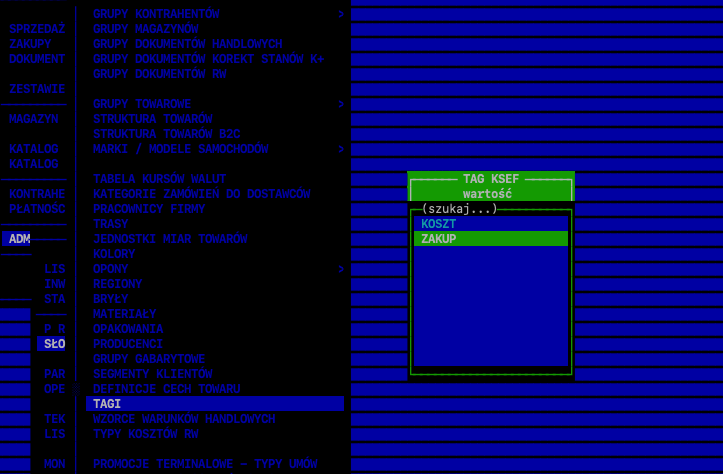](https://pomoc.cairo.pl/uploads/images/gallery/2026-01/mN8KUq11SF8wErc4-image.png) ##### 2. Przypisywanie domyślnego taga do kontrahenta Możesz zautomatyzować proces, przypisując znacznik bezpośrednio do podmiotu. Będzie on podpowiadany zawsze, gdy operator nie wskaże taga ręcznie. - **Ścieżka:** `Kontrahenci` > wybór podmiotu > `Dane ogólne`. - **Pole:** `KSEF - DOMYŚLNY TAG` – wybierz odpowiedni znacznik z listy. [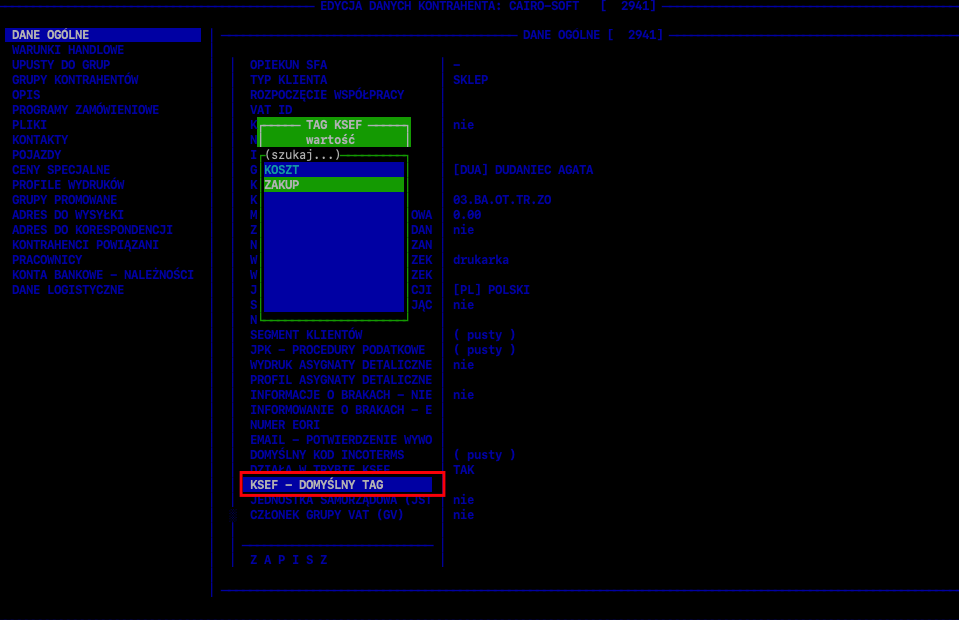](https://pomoc.cairo.pl/uploads/images/gallery/2026-01/wq8irQaV8Qxx2pfG-image.png) ##### 3. Ręczne tagowanie dokumentu (Import) Podczas importowania dokumentów masz możliwość nadania im indywidualnych oznaczeń: - **Skrót:** Użyj klawisza **F9 TAG**. - **Działanie:** Wybierz odpowiedni znacznik z wyświetlonego okna zdefiniowanych tagów. [](https://pomoc.cairo.pl/uploads/images/gallery/2026-01/gXlZibjzYHLlPi7R-image.png) [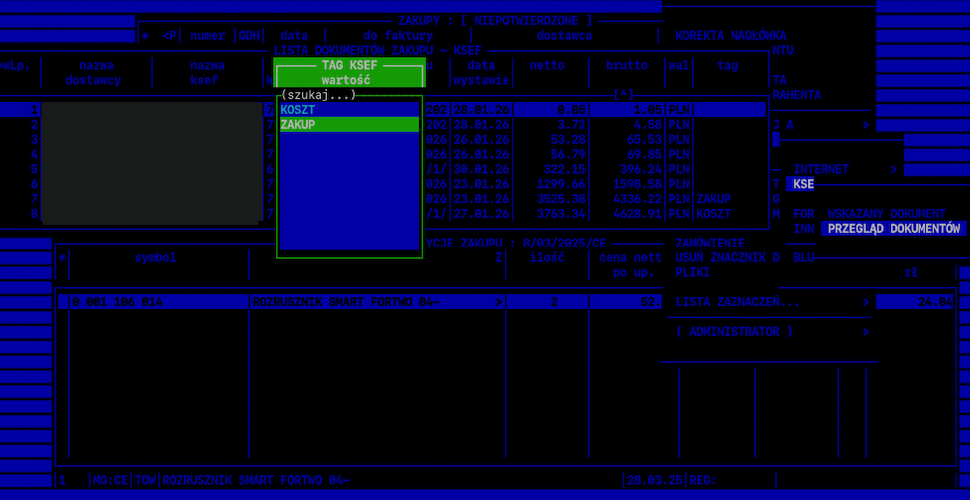](https://pomoc.cairo.pl/uploads/images/gallery/2026-01/YXwRb3QgdhXnDIRS-image.png) ##### Priorytetyzacja tagów (Logika systemu) System stosuje kaskadowy model wyboru znacznika, co gwarantuje poprawność danych przy zachowaniu automatyzacji:**Ograniczenia formatu PDF** Obecnie KSeF nie udostępnia dokumentów w formacie PDF, dlatego eksport jest możliwy **wyłącznie w formacie XML na wskazaną ścieżkę. Operator klikając F10 nie może jej zmienić. Ścieżka jest ustawiona przez serwis na życzenie klienta przez serwis.** **Plany rozwoju:** W związku z udostępnieniem przez CIRFMF oficjalnego generatora (ksef-pdf-generator), pracujemy nad rozbudową modułu importu. W przyszłości system będzie wspierał bezpośrednie pobieranie i obsługę dokumentów w formacie **PDF**