# KSEF
# Jak aktywować KSEF w systemie?
Poniższa instrukcja opisuje krok po kroku, jak przygotować i skonfigurować system ERP do pracy z Krajowym Systemem e-Faktur (KSeF).
Obejmuje ona aktualizację systemu, włączenie parametrów oraz ustawienie autoryzacji za pomocą **Tokenu Urzędowego KSeF** lub **Certyfikatu podpisanego.**
---
### **1. Aktualizacja systemu ERP**
Aby korzystać z funkcjonalności KSeF, upewnij się, że system ERP jest zaktualizowany do **najnowszej stabilnej wersji oraz posiada migrację na SQL.**
Jeżeli program ERP nie posiada aktualnej wersji programu lub nie została jeszcze wykonana migracja na SQL prosimy o skontaktowanie się z działem helpdesk. Informujemy, że KSEF można testować również na lekcji systemu, w tym celu również wymagany jest kontakt z działem helpdesk w celu aktualizacji lekcji do najnowszej wersji.
---
### **2. Włączenie parametrów KSeF**
1. Przejdź do menu:
**ADMINISTRACJA → PARAMETRY → KSEF**
2. Włącz parametry związane z obsługą KSeF.
---
### **3. Uzupełnienie parametrów w ERP**
W module **PARAMETRY → KSEF** znajduje się główna konfiguracja:
[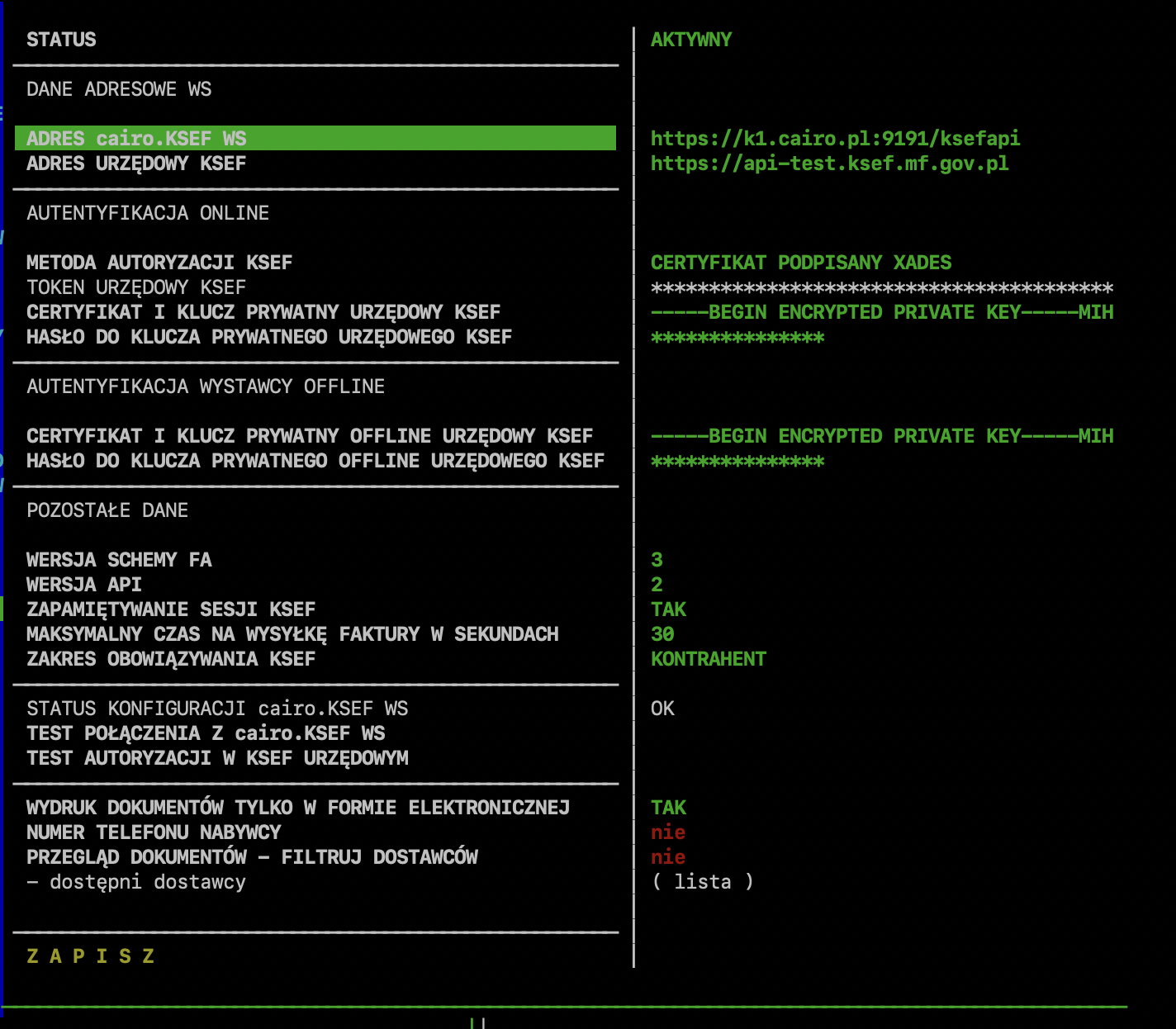](https://pomoc.cairo.pl/uploads/images/gallery/2026-01/m3zyOtEOuvsILYhf-image.png)
- **STATUS:** AKTYWNY – włącza usługę cairo.KSEF WS
- **ADRES cairo.KSEF WS:** adres który należy wpisać w zależności od trybu działania:
KSEF-TEST https://k1.cairo.pl:9292/ksefapi
KSEF-PROD: https://k1.cairo.pl:9191/ksefapi
- **ADRES URZĘDOWY KSEF:** adres usług udostępnianych przez Ministerstwo Finansów. – wybieramy środowisko przyciskiem F2.
- **METODA AUTORYZACJI:** Token urzędowy KSeF / Certyfikat XAdES
- **TOKEN URZĘDOWY KSEF:** \*\*\*\*\*\*\*\*\*\*\*\* - wklejamy tutaj token wygenerowany ze strony Ministerstwa Finansów
- **CERTYFIKAT I KLUCZ PRYWATNY URZĘDOWY KSEF -** pliki .crt oraz .key złączony jako jeden ciąg znaków
- **HASŁO DO KLUCZA -** hasło ustawione w KSeF
- **CERTYFIKAT I KLUCZ PRYWATNY OFFLINE URZĘDOWY KSEF -** pliki .crt oraz .key złączony jako jeden ciąg znaków
- **HASŁO DO KLUCZA PRYWATNEGO OFFLINE URZĘDOWEGO KSEF -** hasło ustawione w KSEF
- **WERSJA SCHEMA FA:** 3 (domyślnie)
- **WERSJA API:** 2 (domyślnie)
- **ZAPAMIĘTYWANIE SESJI KSEF:** TAK – zapamiętuje sesje urzędowe KSeF, przyspiesza wysyłkę dokumentów oraz wpływa na czas otrzymania UPO.
- **MAKSYMALNY CZAS NA WYSYŁKĘ FAKTURY W SEKUNDACH -** określenie maksymalnego czasu oczekiwania na wysyłkę faktury do ksef w celu przydzielenia ksefID
- **ZAKRES OBOWIĄZYWANIA KSEF - kontrahent/ globalnie -** określenie czy ksef działa dla wszystkich kontrahentów czy per kontrahent wówczas decyduje o tym parametr na kontrahencie w danych ogólnych "Działa w trybie ksef"
- **STATUS KONFIGURACJI:**
- **TEST POŁĄCZENIA Z cairo.KSEF. WS -** test komunikacji z cairo.KSEF WS
- **TEST AUTORYZACJI W KSEF URZĘDOWYM** - weryfikacja poprawności danych tokeny, certyfikatu z MF.
- **WYDRUK DOKUMENTÓW TYLKO W FORMIE ELEKTRONICZNEJ** - TAK/NIE - [kliknij tutaj a więcej na ten temat przeczytasz w dedykowanym artykule ](https://pomoc.cairo.pl/books/ksef/page/parametry-ksef-wydruk-dokumentow-tylko-w-formie-elektronicznej)
- **NUMER TELEFONU NABYWCY** - czy wysyłać numer nabywcy do KSEF
- **PRZEGLĄD DOKUMENTÓW - FILTRUJ DOSTAWCÓW -** Czy filtrować dostawców
\- dostępni dostawcy - Lista kontrahentów dla których ma być możliwe przeglądanie dokumentów KSEF
### **4. Opis środowisk KSeF dostępnych do wyboru (F2)**
W polu **ADRES URZĘDOWY KSEF** dostępna jest lista środowisk udostępnianych przez Ministerstwo Finansów. Poniżej wyszczególnienie tych środowisk oraz linki do udostępnionych przez Ministerstwo Finansów środowisk w których można się uwierzytelnić i uzyskać tokeny oraz certyfikaty, nadać uprawnienia.
##### **1) Środowisko przedprodukcyjne KSeF - [https://ap-demo.ksef.mf.gov.pl/web/](https://ap-demo.ksef.mf.gov.pl/web/)**
##### **2) Środowisko testowe KSeF (demo / szkoleniowe) - [https://ap-test.ksef.mf.gov.pl/web/](https://ap-test.ksef.mf.gov.pl/web/) 3) Środowisko produkcyjne KSeF - [https://ap.ksef.mf.gov.pl/web/](https://ap.ksef.mf.gov.pl/web/)** Aplikacja Podatnika KSeF 2.0 w środowisku przedprodukcyjnym (Demo) daje możliwość wystawiania i otrzymywania faktur w warunkach zbliżonych do tych, które będą dostępne od 1 lutego 2026 r.
Udostępnienie środowiska przedprodukcyjnego (Demo) daje dodatkowe możliwości użytkownikom. Jeśli chcesz przetestować KSeF 2.0 korzystając jedynie z fikcyjnych danych na fakturach oraz fikcyjnych danych uwierzytelniających – **użyj środowiska testowego** udostępnionego 3 listopada 2025 r. Natomiast jeżeli chcesz przetestować KSeF 2.0 korzystając z fikcyjnych danych na fakturach, ale już **prawdziwych** danych uwierzytelniających – **użyj środowiska przedprodukcyjnego (Demo).**
Do środowiska przedprodukcyjnego, (w odróżnieniu do środowiska testowego) zalogujesz się za pomocą prawdziwych danych uwierzytelniających (np. NIP) zgodnych z rejestrem informacji o właścicielach firm.
W praktyce oznacza to, że aby zalogować się do środowiska przedprodukcyjnego należy użyć **prawdziwych danych uwierzytelniających** i korzystać z nadanych uprawnień.
Podczas wystawiania faktury w środowisku przedprodukcyjnym (Demo) należy używać fikcyjnych danych. Dane w wersji przedprodukcyjnej (Demo) Aplikacji Podatnika będą okresowo usuwane.
Wystawianie faktur na środowisku przedprodukcyjnym nie niesie ze sobą skutków podatkowych.
---
### **5. Logowanie za pomocą TOKENU URZĘDOWEGO KSEF (środowisko testowe)**
**Uwaga:** Wybierając formę uwierzytelniania w KSeF warto pamiętać, że **tokeny będą obowiązywały tylko do końca 2026 roku**. Ich miejsce zastąpią certyfikaty, które **będzie można generować już od 1 listopada 2026 roku**.
Instrukcja dostępna pod tym linkiem [https://pomoc.cairo.pl/link/154#bkmrk-page-title](https://pomoc.cairo.pl/link/154#bkmrk-page-title)
---
### **6. Autoryzacja za pomocą CERTYFIKATU PODPISANEGO (środowisko testowe)**
Metoda zalecana, stabilniejsza i obsługująca pełną integrację automatyczną.
---
#### **Krok 1: Wygeneruj certyfikat KSeF**
1. Na stronie KSeF przejdź do zakładki **Certyfikaty**.
2. Kliknij **Wnioskuj o certyfikat**.
3. Wypełnij:
- **Nazwa certyfikatu**
- **Hasło** (potrzebne później w ERP)
4. Pobierz wygenerowane pliki:
- **certyfikat .crt**
- **klucz prywatny .key**
---
#### **Krok 2: Wprowadź certyfikat do ERP**
1. Przejdź do:
**ADMINISTRACJA → PARAMETRY → KSEF**
2. Otwórz pliki **.crt** i **.key** w edytorze tekstowym (np. Notepad) złącz je jako jeden ciąg znaków
3. Skopiuj całą ich zawartość i wklej w pole:
**CERTYFIKAT I KLUCZ PRYWATNY URZĘDOWY KSEF**
4. W polu:
**HASŁO DO KLUCZA PRYWATNEGO URZĘDOWEGO KSEF**
wpisz hasło ustawione podczas generowania certyfikatu.
5. Zapisz konfigurację.
---
### **7. Test połączenia**
Po skonfigurowaniu tokenu lub certyfikatu:
1. Kliknij **TEST POŁĄCZENIA**.
2. Oczekiwany wynik: **STATUS: OK**.
3. W przypadku błędu sprawdź:
- czy token/certyfikat został poprawnie wklejony,
- czy konto w KSeF ma wymagane uprawnienia,
- czy adresy KSeF są poprawne (środowisko testowe / przedprodukcyjne / produkcyjne),
- czy w ERP został wpisany NIP:
**ADMINISTRACJA → PARAMETRY → FIRMA → NIP**
---
### **8. Włączenie trybu KSeF dla kontrahentów**
Aby dany kontrahent mógł pracować w trybie KSeF, należy włączyć dla niego odpowiedni parametr.
Jeśli parametr **nie zostanie aktywowany**, program będzie działał dla tego kontrahenta w **starym trybie**, bez obsługi KSeF.
**Krok 1: Włącz tryb KSeF dla kontrahenta**
Przejdź do:
**KONTRAHENCI → DANE OGÓLNE → DZIAŁA W TRYBIE KSeF**
Ustaw wartość: **TAK**
**Krok 2: Upewnij się, że został uzupełniony adres KSeF dla magazynu**
Przejdź do:
**ADMINISTRACJA → LISTA MAGAZYNÓW → strzałka w prawo → EDYCJA ADRESU KSeF**
Jeśli adres KSeF nie jest uzupełniony, dokumenty z tego magazynu nie będą mogły zostać wysłane.
# Logowanie do KSeF – środowisko testowe
Aby móc korzystać z integracji z KSeF w systemie ERP, użytkownik musi najpierw uwierzytelnić się w Krajowym Systemie e-Faktur. Poniższa instrukcja opisuje krok po kroku sposób logowania oraz generowania danych potrzebnych do autoryzacji w środowisku testowym KSeF.
---
### **1. Wejście na stronę KSeF**
1. Otwórz przeglądarkę internetową. [https://web2te-ksef.mf.gov.pl/web/](https://web2te-ksef.mf.gov.pl/web/)
2. Przejdź na oficjalną stronę Krajowego Systemu e-Faktur (KSeF).
---
### **2. Uwierzytelnianie**
Na ekranie startowym wybierz opcję **„Uwierzytelnij się w Krajowym Systemie e-Faktur”**.
[](https://wiki.cairo.pl/uploads/images/gallery/2025-11/QdDTgCTKf1Tkew6U-image.png)
---
#### **3. Uwierzytelnienie w środowisku testowym**
Przed zalogowaniem do środowiska testowego pojawi się komunikat:
> **„Jestem świadomy(a), że uwierzytelniam się do ogólnodostępnego środowiska testowego KSeF, w którym należy posługiwać się zanonimizowanymi, fikcyjnymi danymi.”**
[](https://wiki.cairo.pl/uploads/images/gallery/2025-11/Yr1nkcp8R0ZH8nIo-image.png)
Potwierdź zapoznanie się z informacją.
W środowisku testowym masz do wyboru kilka metod logowania:
#### **Dostępne metody uwierzytelnienia:**
- **Zaloguj uwierzytelnieniem testowym**
(najprostsza metoda – przydatna do szybkich testów)
- **Podbierz odcisk palca certyfikatu kwalifikowanego**
- **Zaloguj certyfikatem kwalifikowanym**
[](https://wiki.cairo.pl/uploads/images/gallery/2025-11/YVMBwnrXDMhgPtW3-image.png)
---
### **5. Wprowadzenie kontekstu logowania**
Po wybraniu metody logowania KSeF poprosi o:
- **Testowy certyfikat** (jeśli dotyczy),
- **NIP firmy** – musi składać się z 10 cyfr,
- **Identyfikator wewnętrzny** (opcjonalnie),
- **VAT-UE** (opcjonalnie).
[](https://wiki.cairo.pl/uploads/images/gallery/2025-11/rJvtrqsy18sUpT3w-image.png)
---
### **8. Zakończenie logowania**
Po przejściu powyższych kroków zobaczysz komunikat informujący, że jesteś **zalogowany** do środowiska testowego KSeF.
Od tego momentu możesz nadawać uprawnienia, przeglądać dokumenty oraz przygotować integrację z ERP.
# Ile mam czasu na przesłanie dokumentu do KSEF?
Wraz z uruchomieniem obowiązkowego KSeF zmieniają się zasady dotyczące momentu **przesłania faktury** do systemu. Podstawowa zasada jest prosta:
---
### **1. Faktura musi zostać przesłana do KSeF niezwłocznie – najpóźniej w dniu jej wystawienia**
W praktyce:
- faktura nie może „leżeć w buforze”, bliżej nieokreślony czas
- jej prawne wystawienie następuje dopiero **po przyjęciu przez KSeF**,
- system ministerstwa decyduje o dacie wystawienia dokumentu.
---
### **2. Deadline dla przesłania faktury**
#### ✔ **Dokument online** – wysyłka tego samego dnia, automatycznie.
#### ✔ **Dokument offline** – wysyłka **nie później niż następnego dnia roboczego** po jej wystawieniu.
Niedotrzymanie tego terminu oznacza, że dokument **nie jest uznany za wystawiony**.
---
### **3. Tryb ONLINE – standardowe działanie**
- System ERP wysyła fakturę automatycznie podczas zatwierdzania lub wydruku.
- Dane są weryfikowane po stronie CAIRO.KSeF.
- Brak ryzyka, że dokument zostanie pominięty.
---
### **4. Tryb OFFLINE**
#### **Na czym polega tryb OFFLINE?**
1. Wystawiasz fakturę zgodnie ze schemą KSeF.
2. Dokument zapisuje się lokalnie w ERP jako *oczekujący*.
3. Jesteś zobowiązany przesłać go do KSeF **nie później niż następnego dnia roboczego**.
4. Po wysyłce i akceptacji dokument otrzymuje numer KSeF (moment formalnego wystawienia).
---
### **5. Wysyłka BATCH (OFFLINE) – obsługiwana w naszym systemie**
W naszym oprogramowaniu dostępna jest pełna obsługa wysyłki wsadowej (batch), która działa w trybie offline.
Oznacza to:
✔ Możesz ustawić CRON, który automatycznie wyśle wszystkie zaległe dokumenty.
System:
- regularnie sprawdza listę faktur niewysłanych,
- podejmuje próby wysyłki o ustalonych godzinach,
- eliminuje ryzyko ręcznego pominięcia dokumentów,
- automatycznie przesyła duże paczki faktur po awarii lub pracy offline,
- działa zgodnie z limitem czasowym narzuconym przez ustawę (najpóźniej następnego dnia roboczego).
**Dodatkowo CRON generuje raport mailowy z listą dokumentów, których nie udało się wysłać (np. z powodu błędów walidacji). Dzięki temu firma może samodzielnie kontrolować, czy wszystkie faktury zostały skutecznie przekazane do KSeF – CRON automatyzuje proces, ale nie eliminuje potrzeby weryfikacji przypadków błędnych.**
To szczególnie ważne w firmach z dużą liczbą dokumentów lub działających w wielu lokalizacjach.
---
### **6. Praca podczas awarii KSeF**
W przypadku oficjalnej awarii ministerstwa:
- możesz wystawiać faktury offline bez ograniczeń,
- musisz przesłać je **w ciągu 7 dni** od zakończenia awarii,
- komunikat o awarii i jej zakończeniu publikuje MF.
CRON z wysyłką batch dodatkowo zabezpiecza, że wszystkie dokumenty trafią do KSeF bez Twojej ingerencji.
---
### **Podsumowanie**
Tryb
Kiedy FV jest uznana za wystawioną?
Termin wysyłki
Jak działa system ERP
**ONLINE**
od razu po przyjęciu przez KSeF
tego samego dnia
wysyłka automatyczna
**OFFLINE**
po nadaniu numeru KSeF
**następny dzień roboczy**
dokument oczekuje, wysyłka ręczna lub CRON
**BATCH (OFFLINE)**
po akceptacji KSeF
zgodnie z przepisami
CRON automatycznie wysyła zaległe FV
**Awarie KSeF**
po wysyłce po awarii
do **7 dni**
CRON wysyła masowo po przywróceniu działania
# Jak przygotować się do wdrożenia KSEF w firmie?
Od momentu wejścia w życie obowiązkowego KSeF (Krajowego Systemu e-Faktur) każda firma musi zmienić sposób wystawiania i odbioru faktur. Wdrożenie KSeF nie ogranicza się do samej konfiguracji w programie księgowym — wymaga przemyślenia procesów, uprawnień, komunikacji z kontrahentami oraz organizacji pracy działów.
Poniżej przedstawiamy najważniejsze kroki, które warto wykonać przed rozpoczęciem pracy w KSeF.
---
### **1. Analiza obecnych procesów fakturowania**
Przede wszystkim należy określić, jak dziś wygląda obieg dokumentów:
- gdzie wystawiane są faktury (działy, oddziały, punkty sprzedaży),
- czy używane są różne systemy/filie,
- które dokumenty są wysyłane do kontrahentów w formie elektronicznej,
- jaki jest przepływ dokumentów między działem sprzedaży, magazynem i księgowością,
- czy występują korekty, faktury zaliczkowe, duplikaty, faktury wewnętrzne.
**Efekt:** ustalenie, które procesy i dokumenty muszą zostać przeniesione do KSeF i jak zmieni się ich obsługa.
---
### **2. Weryfikacja danych firmy i kontrahentów**
Przed wdrożeniem KSeF warto:
- sprawdzić poprawność danych NIP,
- uporządkować rejestr kontrahentów,
- uzupełnić dane klientów np. o adresy e-mail wykorzystywane do przekazywania numerów KSeF lub powiadomień,
- sprawdzić, czy kontrahenci są czynnymi podatnikami VAT.
**Dlaczego to ważne?**
W KSeF dokument identyfikowany jest numerem technicznym i **nie ma obowiązku wysyłania do klienta PDF**. Konieczne może być uzgodnienie nowego sposobu informacji o fakturze.
---
### **3. Ustalenie polityki uprawnień**
W KSeF każda firma musi określić, kto:
- wystawia faktury,
- odbiera faktury,
- pobiera je do systemu ERP,
- nadaje uprawnienia innym osobom.
**Warto z góry ustalić role użytkowników.**
Przykładowe role:
Rola
Funkcja
Administrator KSeF
zarządza uprawnieniami i integracją
Wystawca
wystawia i wysyła dokumenty
Odbiorca
pobiera faktury od kontrahentów
Księgowość
rozlicza dokumenty po pobraniu
---
### **4. Przygotowanie infrastruktury IT**
Niezbędne elementy:
- system ERP na SQL wraz z najnowszą wersją w innym wypadku prosimy o kontakt z serwisem CAIRO
- certyfikat , pieczęć lub profil zaufany do nadawania uprawnień nadawany przez Ministerstwo Finansów
- integracja z systemami dodatkowymi (np. dekretacje, programy księgowe),
---
### **5. Przygotowanie dokumentów i wydruków**
Po wejściu KSeF:
- **PDF nie jest fakturą**, a jedynie wizualizacją,
- wydruk papierowy również nie jest dokumentem księgowym.
---
### **6. Zmiana obiegu faktur otrzymywanych od kontrahentów**
Firmy będą mogły pobierać faktury przychodzące z KSeF:
- ręcznie (przez portal KSeF),
- automatycznie przez ERP - [import wskazany](https://pomoc.cairo.pl/books/ksef/page/import-wskazanego-dokumentu-z-ksef) lub import okresowy.
Standardowy import poprzez API dostawy w ERP pozostanie.
Trzeba ustalić:
- kto pobiera dokumenty,
- jak są przekazywane do księgowości,
- jak identyfikować pozycje na dokumentach (np. WZ → FV),
- kiedy faktura może zostać zaksięgowana.
---
### **7. Szkolenia pracowników i komunikacja z klientami**
Wdrożenie KSeF wymaga:
- przeszkolenia działów firmy (sprzedaż, księgowość, logistyka),
- poinformowania kontrahentów o zmianach (np. brak wysyłki PDF).
**Przykładowy komunikat:**
„Od daty X faktury będą wystawiane wyłącznie w KSeF. PDF będzie stanowił jedynie wizualizację, nie dokument księgowy.”
---
### 8. Testy przed uruchomieniem
Przed startem obowiązkowego KSeF warto wykonać:
- wysyłkę testowych faktur, sprawdzić tym samym [limity wynikające z wielkości dokumentów ](https://pomoc.cairo.pl/books/ksef/page/limity-wielkosci-pliku-xml-w-ksef-co-warto-wiedziec)przesyłanych do KSeF
- przetestowanie integracji, kolejek i trybu awaryjnego,
- symulację „normalnego dnia pracy” w KSeF.
# Jak wysłać dokument do KSEF w trybie ONLINE?
### **1. Wystawienie faktury**
Proces tworzenia faktury nie ulega zmianie.
Wprowadzamy dokument do systemu **tak jak dotychczas**, korzystając z tego samego formularza i ustawień.
---
### **2. Wydruk faktury = wysyłka do KSeF ONLINE**
Po zapisaniu faktury:
1. Przechodzimy do **Wydruku FV**.
2. Naciskamy **TAB** (zgodnie z konfiguracją).
3. W tym momencie system uruchamia proces wstępnej weryfikacji faktury z usługą **CAIRO.KSEF** – sprawdzane są wszystkie pola wymagane do wysyłki ONLINE.
Następnie:
- Klikamy **DRUKUJ**
System sprawdza zgodność dokumentu z parametrami wymaganymi przez KSeF.
[](https://wiki.cairo.pl/uploads/images/gallery/2025-12/HY5Mu4Iul4m7JMUd-image.png)
---
### **3. Automatyczna weryfikacja dokumentu**
Usługa **CAIRO.KSEF** wykonuje pełną walidację w tle:
- sprawdza kompletność danych,
- kontroluje wymagane pola,
- przygotowuje dokument do wysyłki ONLINE.
Jeżeli wszystko jest poprawne — proces przechodzi do kolejnego etapu.
---
### **4. Przesłanie dokumentu do rozrachunków**
Po pozytywnej weryfikacji system automatycznie wykonuje:
✔ przekazanie dokumentu do rozrachunków,
✔ przygotowanie i zapis dokumentu do wysyłki do KSeF.
Na ekranie pojawi się komunikat potwierdzający wysyłkę FV do KSEF;
[](https://wiki.cairo.pl/uploads/images/gallery/2025-12/J6MWDDWLcUPVQgzK-image.png)
---
### **5. Wyświetlenie podglądu / wydruk faktury**
Następuje standardowy podgląd lub wydruk faktury – **dokładnie tak jak dotychczas**.
Ten etap nie różni się niczym od wcześniejszej pracy z dokumentem.
[](https://wiki.cairo.pl/uploads/images/gallery/2025-12/9B0OEooUXmLDxs55-image.png)
---
### **6. Oznaczenie dokumentu jako wysłanego do KSeF**
Po wykonaniu procesu faktura zostaje:
- przeniesiona do **Dokumentów potwierdzonych**,
- oznaczona literą **„W”** — co oznacza **wysłanie do KSeF**.
To wizualna informacja, że dokument został przekazany do systemu KSeF.
[](https://wiki.cairo.pl/uploads/images/gallery/2025-12/jvK8wCqZGZjVx2a4-image.png)
---
### **7. Sprawdzenie dokumentu w KSeF**
Wysłaną fakturę można zobaczyć bezpośrednio w KSeF:
1. Logujemy się na konto KSeF,
2. Przechodzimy do listy dokumentów,
3. Odnajdujemy wysłaną fakturę na liście (systemy synchronizują się automatycznie).
[](https://wiki.cairo.pl/uploads/images/gallery/2025-12/VsuLX4TGabxEfetM-image.png)
# Jak dowiem się czy dokument został pomyślnie przesłany do KSEF?
Po wystawieniu faktury w systemie ERP możesz w prosty sposób zweryfikować, czy dokument został poprawnie wysłany do Krajowego Systemu e-Faktur. System udostępnia dwa miejsca, w których można monitorować status wysyłki.
---
### **1. Podgląd statusu w przeglądzie faktur (kolumna „ksef status”)**
Aby dodać kolumnę „ksef status”:
1. Otwórz **Przegląd FAKTURY**.
2. Wciśnij **SHIFT + F12** – otworzy się okno konfiguracji widoku kolumn.
3. Dodaj kolumnę **„ksef status”** do widoku tabeli.
Po dodaniu kolumny status jest widoczny na liście faktur, dzięki czemu można na bieżąco monitorować, co dzieje się z dokumentem.
[](https://wiki.cairo.pl/uploads/images/gallery/2025-11/hyg8Nr3FZPRGAqSL-image.png)

### **Znaczenie statusów:**
Status
Znaczenie
**“-”**
Dokument nie miał jeszcze podjętej próby wysyłki do KSeF.
**“O”**
Dokument oczekuje na wysyłkę do KSeF.
**“W”**
Dokument został wysłany do KSeF (oczekuje na potwierdzenie).
---
### **2. Szczegółowe informacje w dokumencie (F10)**
Dodatkowe, szczegółowe informacje o statusie wysyłki znajdziesz również bezpośrednio na fakturze:
1. Otwórz fakturę, której status chcesz sprawdzić.
2. Wciśnij **F10** – system wyświetli dane dotyczące komunikacji z KSeF.
[](https://wiki.cairo.pl/uploads/images/gallery/2025-11/ysroet8xAFsbExnY-image.png)
---
### **3. Potwierdzenie prawidłowej wysyłki**
Jeśli faktura została poprawnie zarejestrowana w KSeF, w danych dokumentu pojawią się:
- **ksef id** – unikalny identyfikator faktury w KSeF,
- **data zaksięgowania** – data przyjęcia dokumentu przez system Ministerstwa Finansów,
- odpowiedni status w kolumnie **ksef status**.
Te dwie informacje (ksef id + data zaksięgowania) są jednoznacznym potwierdzeniem, że faktura została prawidłowo przesłana do KSeF.
[](https://wiki.cairo.pl/uploads/images/gallery/2025-12/KDULUr0vuLkON4mL-image.png)
# Jak znajdę dokumenty które nie zostały wysłane do KSEF?
### **Przegląd dokumentów niewysłanych do KSeF**
Po kliknięciu **TAB** na nagłówkach dostępna jest opcja:
**„FAKTURY ZATWIERDZONE NIEWYSŁANE DO KSEF”**
[](https://wiki.cairo.pl/uploads/images/gallery/2025-11/LhjStXZjuBwqfFLq-image.png)
Po jej wybraniu otworzy się dodatkowe okno, w którym wyświetlane jest zestawienie wszystkich faktur **zatwierdzonych**, ale **niewysłanych do KSeF**.
Znajduję tam również kolumna **TREŚĆ BŁĘDU** która wskaże z jakiego powodu FV nie została wysłana.
---
### **Dostęp do funkcji i uprawnienia**
Dostęp do przeglądu jest kontrolowany przez uprawnienie:
**KSEF – podgląd dokumentów niewysłanych do KSeF**
- użytkownik **z uprawnieniem** – ma dostęp do przeglądu i pełnej listy dokumentów,
- użytkownik **bez uprawnienia** – po próbie wejścia do funkcji otrzyma komunikat:
[](https://wiki.cairo.pl/uploads/images/gallery/2026-01/MwItlOXxh0gacNpu-image.png)
---
### **Spójny widok przeglądu**
Niezależnie od miejsca wejścia (np. z poziomu:
- faktur,
- korekt,
- innych dokumentów objętych KSeF),
użytkownik widzi **ten sam, spójny widok przeglądu**, z identycznym zakresem danych, kolumn i filtrów.
> **Uwaga:** Dokumenty zaliczkowe posiadają **osobne okno przeglądu**, ale działają według tych samych zasad (statusy, filtry, uprawnienia).
[](https://wiki.cairo.pl/uploads/images/gallery/2026-01/lVpE4SNQVLf07Gza-image.png)
---
### **Zakres danych**
Przegląd wyświetla:
- dokumenty **z bieżącego magazynu**, z uwagi na fakt że nie każdy operator ma dostęp do wszystkich magazynów jest to rozdzielenie.
- wszystkie typy dokumentów wymagających wysyłki do KSeF,
- dokumenty zatwierdzone, niewysłane do KSeF.
Kolumna **TREŚĆ BŁĘDU** informuje, z jakiego powodu dany dokument nie został wysłany do KSeF.

Dla operatorów z odpowiednim uprawnieniem jest możliwość przeglądu dokumentów niewysłanych do KSEF **z wszystkich magazynów.** Widok można filtrować per magazyn korzystając z opcji ZAZNACZ WEDŁUG.
W tym celu należy zaznaczyć uprawnienie **KSEF - dokumenty niewysłane - wszystkie magazyny**.

---
### **Filtrowanie i wyszukiwanie**
#### **F2 – Filtry**
Pod klawiszem **F2** dostępne są filtry umożliwiające wybór typu dokumentu:
- tylko faktury,
- tylko korekty,
- tylko zaliczki,
- wszystkie,
#### **HOME – wyszukiwanie po numerze dokumentu**
- umożliwia wpisanie **konkretnego numeru dokumentu**,
- jeśli dokument istnieje – system:
- automatycznie przełączy się na właściwy typ dokumentu,
- ustawi kursor na znalezionym dokumencie,
- jeśli dokument **nie istnieje** – wyświetlany jest komunikat o braku wyników.
Dodatkowo mamy możliwość wyszukania kontrahenta wpisując od razu w przeglądzie jego nazwę.
---
### **Dostępne operacje na liście dokumentów**
#### **1. Wysyłka dokumentu do KSeF –**
#### **F4**
- stojąc na wybranym dokumencie, naciśnij **F4**, aby wysłać go bezpośrednio do KSeF,
- **F4 działa na jednym, aktualnie wskazanym dokumencie**
(wysyłka wielu zaznaczonych dokumentów jednocześnie nie jest obsługiwana).
#### **2. Eksport dokumentu do XML –**
#### **F6**
Po użyciu **F6** możliwe jest:
- wyeksportowanie dokumentu do pliku XML, samodzielna wysyłka pliku do KSeF (np. przez zewnętrzne narzędzia lub portal KSeF).
Dostępne opcje:
- **PODGLĄD** – wyświetlenie zawartości wygenerowanego XML,
- **WYSYŁKA NA MAILA** – wysłanie pliku XML na wskazany adres e-mail.
---
### **Efekt końcowy**
Użytkownik z odpowiednim uprawnieniem ma dostęp do:
- jednego, spójnego przeglądu dokumentów niewysłanych do KSeF,
- filtrowania po typach dokumentów,
- wyszukiwania po numerze dokumentu i kontrahencie,
- bezpośredniej wysyłki dokumentu do KSeF lub eksportu XML.
Użytkownik bez uprawnień – otrzymuje jednoznaczną informację o braku dostępu do funkcji.
# Jakie będą konsekwencje i blokady po przesłaniu dokumentu do KSeF?
Wraz z aktywną integracją systemu ERP z KSeF zmianie ulega sposób pracy na fakturach po ich wysłaniu do rządowego systemu. Poniżej przedstawiamy wszystkie najważniejsze konsekwencje oraz blokady, które pojawią się po **przesłaniu dokumentu do KSeF**.
---
### **1. Brak możliwości edycji faktury po udanym wysłaniu po KSef**
Po wysłaniu faktury do KSeF dokument staje się **trwale zapisany** i nie można w nim dokonywać edycji:
- brak możliwości zmiany treści faktury,
- brak możliwości korekty danych bezpośrednio w tej samej FV,
- brak możliwości odtwierdzenia FV - pojawi się komunikat NIE MOŻNA ODTWIERDZIĆ DOKUMENTU FV DOKUMENT ZOSTAŁ JUŻ PRZESŁANY DO KSEF
- każda zmiana wymaga wystawienia **faktury korygującej** zgodnie z przepisami KSeF.
---
### **2. Blokada anulowania dokumentu**
System nie pozwala na anulowanie faktury po jej wysłaniu do KSeF.
Jeśli dokument został omyłkowo wystawiony, możliwe jest **uznanie go za pustą/wadliwą fakturę** poprzez wystawienie korekty "do zera" zgodnie z zasadami księgowymi.
W ERP nie można już wykonać standardowej operacji *anuluj dokument*.
---
### **3. Faktura jest widoczna w KSeF natychmiast po wysyłce**
Po poprawnym przesłaniu dokumentu:
- otrzymuje on numer KSeF oraz UPO (Urzędowe Poświadczenie Odbioru),
- staje się dostępny dla:
✔ podatnika
✔ biura rachunkowego
✔ uprawnionych użytkowników KSeF
Dokument jest uznany za **urzędowo wystawiony** – moment akceptacji przez KSeF stanowi datę wystawienia.
---
### **4. Ograniczenia na poziomie rozrachunków**
Po przesłaniu dokumentu:
- faktura automatycznie trafia do rozrachunków,
- otrzymuje status *W – wysłany do KSeF*,
- nie można już jej usuwać ani modyfikować wartości związanych z płatnościami.
Rozrachunki mogą być realizowane tak jak dotychczas, ale nie ma możliwości zmiany samego dokumentu.
---
### **5. Kontrola spójności danych**
Jeśli faktura zostanie przesłana do KSeF:
- wszelkie dane na dokumencie muszą pozostać zgodne z tym, co znajduje się w rządowym systemie,
- ERP blokuje jakiekolwiek operacje, które mogłyby spowodować rozbieżność między dokumentacją lokalną a KSeF.
---
### **6. UPO staje się częścią dokumentacji**
Po wysłaniu otrzymujemy **UPO**, które:
- potwierdza, że dokument został przyjęty przez KSeF,
- ma pełną moc prawną,
- jest dostępne z poziomu FV → strzałka w prawo → „KSEF – POBIERZ UPO”.
Brak UPO oznacza, że faktura *nie została skutecznie przyjęta* przez KSeF.
---
### **7. Możliwość monitorowania statusu faktury**
W widoku listy faktur można dodać kolumnę **“KSeF Status”**, gdzie zobaczymy:
- czy dokument został wysłany,
- czy został odebrany przez KSeF,
- czy pojawił się błąd przy wysyłce.
ERP automatycznie aktualizuje statusy w zależności od odpowiedzi z KSeF.
# Limity wielkości pliku XML w KSeF – co warto wiedzieć?
Krajowy System e-Faktur (KSeF) wprowadza konkretne ograniczenia dotyczące wielkości faktury ustrukturyzowanej w formacie XML. W przypadku firm wystawiających dokumenty z dużą liczbą pozycji towarowych znajomość tych limitów jest kluczowa, ponieważ może wpływać na możliwość poprawnego przesłania faktur do KSeF.
Poniżej przedstawiamy najważniejsze zasady i wnioski wynikające z analizy technicznej oraz testów.
---
### **1. Oficjalne limity KSeF dotyczące wielkości faktury XML**
#### **Bez załączników**
- Maksymalny rozmiar pliku XML: **1 MB**
#### **Z załącznikiem (wysyłanym w strukturze faktury)**
- Maksymalna wielkość całkowita: **3 MB**
Limity te są narzucone przez Ministerstwo Finansów i obowiązują zarówno w wysyłce interaktywnej (ONLINE), jak i w przyszłych mechanizmach wsadowych (batch).
---
### **2. Ile pozycji mieści się w limicie 1 MB?**
Na podstawie testów przeprowadzonych na rzeczywistych strukturach KSeF ustalono, że:
- **1 MB to w praktyce około 2000–3000 pozycji**
(w zależności od długości symbolu, nazwy, opisów oraz wypełnienia pól)
**UWAGA!** Przy bardzo dużych fakturach ryzyko przekroczenia limitów KSeF jest pewne.
---
### **3. Czy limit można zwiększyć?**
Tak, ale **tylko w określonych granicach**. Ministerstwo Finansów pozwala organizacjom wnioskować o indywidualne zwiększenie limitów technicznych.
---
### **4. Co to oznacza dla dużych firm?**
Dla przedsiębiorstw wystawiających faktury:
- **do 2000 pozycji** – proces powinien działać prawidłowo,
- **powyżej 2000 pozycji** - potencjalne problemy z wysyłaniem danych do KSeF w zależności od ilości danych zawartych w pliku XML
- **ponad 10 000** pozycji – pewne **ograniczenia techniczne po stronie KSeF**, niezależne od systemu ERP,
**UWAGA!**
To oznacza, że w części firm konieczne będzie przeorganizowanie procesów fakturowania.
---
### **6. Co powinni zrobić klienci wystawiający bardzo duże faktury?**
Rekomendujemy:
#### ✔ Analizę wolumenów danych
- Sprawdzenie maksymalnej liczby pozycji występującej na fakturach.
- Audyt historycznych dokumentów (ile miały MB, ile pozycji).
#### ✔ Podjęcie decyzji o docelowym modelu
- Jaki *maksymalny* wolumen dokumentu zaakceptuje firma?
#### ✔ Rozważenie wniosku o zwiększenie limitu w KSeF
Ministerstwo Finansów umożliwia składanie wniosku o:
- zwiększenie rozmiaru faktury,
- zwiększenie wybranych limitów API.
Dotyczy to jednak **realnych potrzeb operacyjnych** i wymaga uzasadnienia.
# Automatyczne pobieranie faktur zakupowych w module NSS
Funkcjonalność ta pozwala na automatyczne pobieranie wystawionych faktur i precyzyjne wiązanie ich z istniejącymi dokumentami PZ po stronie Spółki. Dzięki temu proces rozliczania dostaw i uzupełniania numerów KSeF staje się szybki i bezbłędny.
UWAGA! Instrukcja dotyczy tylko klientów korzystających z modułu NSS.
### 1. Wymagania wstępne
- Posiadanie uprawnienia do funkcji: **„POBIERZ FV Z IL do PZ”**. Znajdziesz je w sekcji
**DOKUMENTY HANDLOWE - ( PZ ) FAKTURA ZAKUPU - import faktur z IL**
- Aktywne parametry globalne dotyczące obsługi KSeF.
- Dostawca musi posiadać znacznik superdostawcy w innym wypadku pojawi się komunikat:
[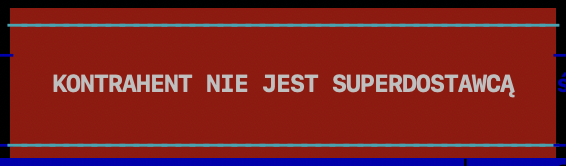](https://pomoc.cairo.pl/uploads/images/gallery/2026-01/z4fUoEkeDnFTqV81-image.png)
- PZ musi pochodzić z procesu Nowej Szybkiej Sprzedaży (Zakupy po stronie Spółki).
[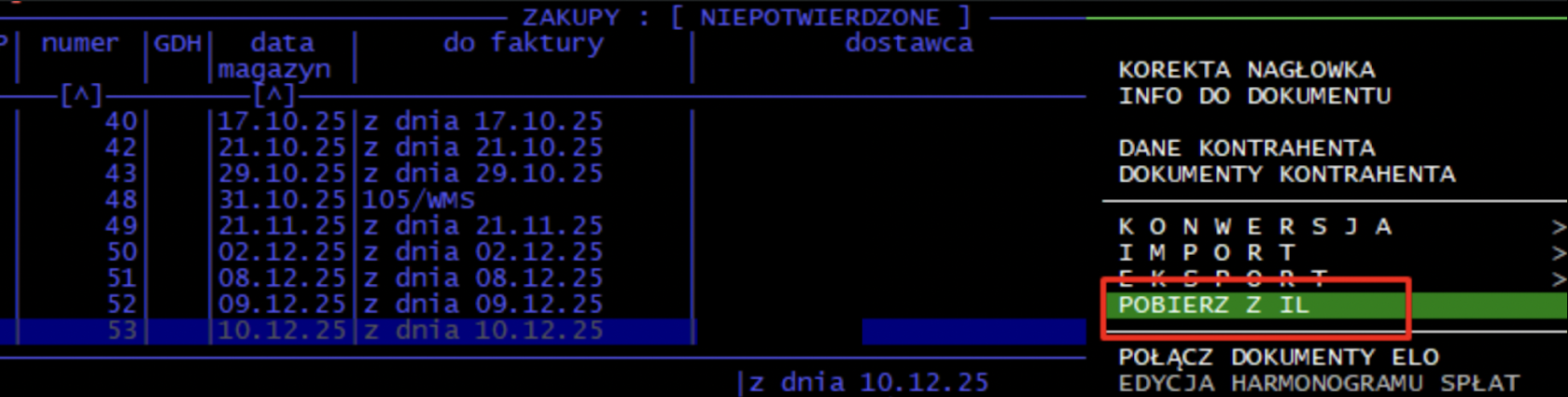](https://pomoc.cairo.pl/uploads/images/gallery/2026-01/aBPqGRcbitx23umP-image.png)
### 2. Jak pobrać i powiązać fakturę?
1. Wejdź do **Zakupy** po stronie Spółki.
2. Ustaw kursor na dokumencie **PZ**, który chcesz powiązać z fakturą.
3. Kliknij ikonę **strzałki w prawo** (menu akcji) i wybierz opcję:
> **POBIERZ FV Z IL do PZ**
4. System wyświetli listę faktur wystawionych przez Inter Land w ciągu ostatnich **7 dni**.
- *Wskazówka: Dokumenty już wcześniej pobrane są oznaczone gwiazdką `*`.*
5. Zaznacz odpowiednią fakturę (lub kilka) i użyj klawisza **F4 \[WCZYTAJ\]**.
6. Potwierdź operację komunikatem „TAK”.
### 3. Automatyczna weryfikacja i podział dokumentów
Po wczytaniu danych system porównuje pozycje na fakturze z pozycjami na Twoim PZ:
- **Pełna zgodność (100%):** Tworzony jest nowy dokument PZ, który otrzymuje numer KSeF ID z FV IL oraz załącznik (plik XML) do wglądu poprzez opcje . Pierwotny, „stary” nagłówek PZ zostaje automatycznie anulowany.
- **Częściowa zgodność:** System „wycina” z PZ tylko te pozycje, które widnieją na fakturze i przenosi je do nowego dokumentu PZ (z przypisanym KSeF). Pozostałe, niedopasowane pozycje zostają na starym dokumencie PZ do wyjaśnienia.
- **Brak zgodności:** Jeśli system wykryje różnice w ilościach lub cenach, wyświetli raport o błędzie. Żadne zmiany w dokumentach nie zostaną wprowadzone do czasu wyjaśnienia rozbieżności.
### 4. Co zyskujesz?
- **Automatyczne załączniki:** Do każdego powiązanego PZ system automatycznie podpina plik **XML z który został wysłany przez IL do KSeF** oraz uzupełnia urzędowy numer identyfikacyjny.
- **Kontrola duplikatów:** System posiada blokadę, która uniemożliwia dwukrotne zaimportowanie tej samej faktury KSeF do bazy, co zapobiega dublowaniu kosztów. Pojawi się wówczas komunikat:
[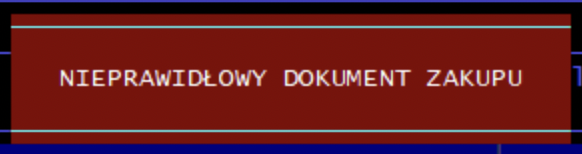](https://pomoc.cairo.pl/uploads/images/gallery/2026-01/90PKCB9fOQSQ27Fa-image.png)
- **Bezpieczeństwo stanów:** Mechanizm dba o poprawność stanów magazynowych (rezerwacji i obrotów) podczas dzielenia lub przenoszenia pozycji między dokumentami.
---
### FAQ – Najczęstsze pytania
- **Dlaczego nie widzę faktury na liście?** Sprawdź, czy faktura została już wysłana przez Inter Land do KSeF. System pobiera tylko dokumenty przetworzone przez platformę krajową.
- **Czy mogę zaimportować fakturę do pustego PZ?** Nie, system wymaga obecności pozycji na PZ źródłowym w celu weryfikacji zgodności towarowej.
- **Co jeśli na fakturze są inne ceny niż na PZ?** System zgłosi błąd. W takim przypadku należy skontaktować się z serwisem lub wyjaśnić rozbieżność z dostawcą przed ponowną próbą parowania.
# Automatyczne tworzenie KP/KW
System umożliwia automatyczne tworzenie dokumentów KP/KW podczas wystawiania dokumentów sprzedaży, korekt oraz innych dokumentów magazynowych, zgodnie ze szczegółową konfiguracją parametrów.
### Mechanizm wyzwalania
- Przy drukowaniu korekty sprzedaży gotówkowej, system automatycznie generuje dokument KW.
- W momencie przesyłania dokumentu do płatności, jeśli forma płatności tego wymaga (np. gotówka), generowany jest odpowiedni dokument kasowy.
### Parametryzacja (Automatyczne tworzenie KP/KW)
System umożliwia szczegółowe rozbicie automatyzacji na konkretne typy dokumentów:
- KP dla FV (Faktura),
- KP/KW dla ZW (Korekta sprzedaży),
- KW dla PZ (Faktura zakupu),
- KP/KW dla P- (Korekta zakupu),
- KP dla PG (Paragon),
- KW dla GP (Korekta paragonu),
- KP/KW dla zaliczek.
Dodatkowe opcje konfiguracji obejmują potwierdzanie przesłania, automatyczny druk po utworzeniu oraz określenie formy płatności (karta/gotówka).
Parametry automatycznego tworzenia KP/KW znajdują się w lokalizacji: `./CSFL5 > ADMINISTRACJA > PARAMETRY OGÓLNE > KASA/BANK > PARAMETRY OGÓLNE`.
Jeśli opcja `POTWIERDZAJ PRZESYŁANIE` jest ustawiona na `TAK`, każdorazowo po wydruku dokumentu pojawi się zapytanie: `WPROWADZIĆ DOKUMENT DO KASY? TAK / NIE`. Po wyborze `TAK` system wyświetla listę kas; po wskazaniu właściwej kasy można dokonać wydruku dokumentu kasowego.
Wygenerowane dokumenty są dostępne w ścieżce: `./CSFL5 > PŁATNOŚCI > KASA/BANKI > TECZKA > DOKUMENTY BIEŻĄCE: KASA GŁÓWNA`.
### Logika raportowania i znacznik is\_autokpkw
Raport sprzedaży jest generowany w lokalizacji: `./CSFL5 > ZESTAWIENIA > KSIĘGOWE > RAPORT SPRZEDAŻY`.
#### Znacznik `is_autokpkw`
Każdy dokument sprzedaży, który spowodował automatyczne wygenerowanie KP/KW, otrzymuje w bazie danych znacznik `is_autokpkw`. W polu `FAK.status` odpowiada to 18. znakowi o wartości `*`.
#### Raport Sprzedaży
Dokumenty posiadające znacznik `is_autokpkw` są automatycznie pomijane w podsumowaniach gotówki i kart w raporcie sprzedaży. Dokumenty rozliczone ręcznie (np. z poziomu przeglądu płatności kontrahenta) pozostają widoczne w raporcie i wchodzą do podsumowania.
##### Warianty raportu
Raport może pracować w dwóch trybach zależnie od parametru Flparam `RaportSpBezFPlat`:
- Jeśli parametr jest aktywny, raport uwzględnia dokumenty mimo statusu "niepotwierdzonych" lub braku formy płatności.
# Co to jest tryb wysyłki (Batch) w Cron?
Wprowadzenie trybu wsadowego jest kluczowe dla firm generujących duży wolumen dokumentów (powyżej 5 000 dziennie). Pozwala on na obejście limitów zapytań interaktywnych narzuconych przez Ministerstwo Finansów poprzez pakowanie wielu faktur w jedną paczkę.
Włączenie tego trybu jest możliwe tylko przez serwis Cairo.
### 1. Kluczowe zmiany techniczne
- **Nowa metoda wysyłki:** System wykorzystuje funkcję która przesyła paczki dokumentów w formacie ZIP zakodowanym w Base64.
- **Struktura paczki:** Każdy request zawiera:
- Unikalny identyfikator paczki.
- Liczba dokumentów wewnątrz (domyślnie **50**).
- Skrót SHA256 do weryfikacji integralności danych.
- **Obsługa mieszana:** Paczka ZIP może zawierać zarówno faktury Offline (XML), jak i oczekujące dokumenty Online (JSON).
### 2. Nowe Parametry Konfiguracyjne (Cron)
W sekcji `[KSEF_SAFE_MODE]` lub dedykowanych ustawieniach Cron dodano parametry sterujące nową logiką:
Parametr
Wartość domyślna
Opis
**`time`**
1234567:\*1
Ustawienie jak często cron ma się wykonać i przesyłać paczki
**`delayed_sending:`**
`0`
`` (domyślnie: `0` - wysyłka natychmiastowa; `> 0` - wysyłka z opóźnieniem). Opóźnienie daje czas na uzupełnienie błędnych danych lub diagnozę problemu. Zatwierdzony dokument zostanie wysłany przez crona po zadeklarowanym czasie. Wstępna walidacja jest szczelna, ale w przypadku braku połączenia system będzie ponawiał próbę po zadeklarowanym czasie (np. 5-10 minut).
****`email`****
****`pusty`****
Adres, na który będą wysyłane raporty o niewysłanych dokumentach.
**`max_package`**
`50`
Maksymalna liczba faktur w jednej paczce ZIP.
**`try_count`**
`2`
Liczba prób wysyłki dla dokumentów z błędami merytorycznymi.
### 3. Logika działania Crona
1. **Grupowanie:** Cron zbiera dokumenty oczekujące na wysyłkę.
2. **Paczkowanie:** Jeśli liczba dokumentów przekracza `max_package`, są one dzielone na kilka paczek ZIP.
3. **Weryfikacja:** Po wysłaniu ZIPa, system zamyka sesję i czeka do 30 sekund na przydzielenie numerów KSeF ID.
4. **Błędy:** Dokumenty z błędami merytorycznymi są blokowane po przekroczeniu `try_count`, aby nie wstrzymywać kolejnych paczek. Błędy komunikacyjne (brak internetu) nie zwiększają licznika prób.
---
### Scenariusz Przykładowy
- **Stan:** Oczekuje 230 faktur.
- **Działanie:** \* System generuje **4 paczki po 50 faktur** oraz **1 paczkę po 30 faktur**.
- Wszystkie paczki są wysyłane w jednej sesji Crona, co zużywa tylko kilka requestów do API zamiast 230.
# Kod QR OFFLINE24 na wydrukach
Tryb **Offline24** został wprowadzony, aby umożliwić nieprzerwaną pracę i wydawanie dokumentów sprzedaży w sytuacjach braku dostępności ministerialnego systemu KSeF (awarie, prace serwisowe) lub problemów z łączem internetowym po stronie użytkownika.
**Uwaga:** Zgodnie z wytycznymi Ministerstwa Finansów, tryb Offline powinien być używany wyłącznie w uzasadnionych przypadkach awaryjnych. Dokumenty wystawione w tym trybie muszą zostać przesłane do KSeF niezwłocznie po przywróceniu łączności (maksymalnie w ciągu 24h).
## 1. Działanie systemu w trybie awaryjnym
W przypadku problemów z połączeniem, podczas próby zatwierdzenia i wydruku dokumentu, system ERP wyświetli komunikat:
> *"Dokument nie został przesłany do KSeF. Czy chcesz go wydrukować jako Offline24?"*
- **Odpowiedź NIE:** Blokuje wydruk dokumentu (użytkownik musi spróbować wysyłki później).
- **Odpowiedź TAK:** System nadaje dokumentowi znacznik `offline24`, generuje odpowiednie kody QR i pozwala na wydruk faktury.
**Blokada edycji:** Faktura oznaczona jako Offline24, która została już wydrukowana, posiada zablokowaną możliwość odtwierdzania i modyfikacji (analogicznie jak dokumenty z nadanym numerem KSeF ID).
## 2. Kody QR na wydruku Offline
Faktura wystawiona w trybie Offline24 różni się od standardowej obecnością **dwóch kodów QR** (wyłącznie na wydrukach PDF):
Rodzaj kodu
Funkcja
**KOD I (Weryfikacyjny)**
Służy do identyfikacji i pobrania faktury. Po wysłaniu dokumentu do KSeF, ten sam kod będzie kierował do oficjalnej faktury w systemie ministerialnym.
**KOD II (Certyfikat)**
Służy do weryfikacji wiarygodności wystawcy. Potwierdza, że dokument pochodzi z autoryzowanego źródła mimo braku numeru KSeF ID w momencie wydruku.
## 3. Konfiguracja i wymagania
Aby tryb Offline24 działał prawidłowo, konieczne jest uzupełnienie danych certyfikatu **podpisu linku** (generowanego w Aplikacji Podatnika lub MCU):
- **Lokalizacja:** `Administracja → Parametry → KSEF`.
- **Wymagane pola:**
- Certyfikat i klucz prywatny offline.
- Hasło do klucza prywatnego offline.
## 4. Proces wysyłki dokumentów Offline
Dokumenty wystawione jako Offline24 nie "znikają" z kolejki. Muszą zostać przesłane do KSeF po ustaniu awarii:
1. **Tryb ręczny:** Dokumenty są widoczne w przeglądzie faktur niewysłanych ze statusem "Offline". Można je wysłać korzystając z opcji F4 po przywróceniu internetu.
2. **Tryb Batch (Cron):** W systemach zintegrowanych (np. duże hurtownie), system automatycznie podejmie próbę wysłania dokumentów w najbliższym oknie harmonogramu (Cron).
**Ważne:** Po pomyślnej wysyłce dokumentu Offline do KSeF, kod QR znajdujący się na wcześniejszym wydruku pozostaje ważny i będzie kierował do właściwej faktury online. Nie ma potrzeby ponownego drukowania dokumentu dla klienta.
---
## Najczęściej zadawane pytania (FAQ)
**Czy mogę wydrukować dokument Offline na drukarce igłowej (tekstowej)?**
Wydruk tekstowy (TXT) nie obsługuje kodów graficznych QR. W takim przypadku na wydruku pojawi się jedynie skrót tekstowy umożliwiający późniejszą weryfikację faktury.
**Co jeśli zapomnę wysłać dokumenty Offline w ciągu 24h?**
Niedopełnienie obowiązku wysyłki w terminie ustawowym może skutkować sankcjami skarbowymi. Zaleca się regularne sprawdzanie statusu[ "Niewysłane" w menu KSeF](https://pomoc.cairo.pl/link/153#bkmrk-page-title).
# Kod QR ONLINE na wydrukach
W ramach integracji z **KSeF API 2.0**, wprowadzono mechanizm automatycznego generowania i umieszczania kodu **QR ONLINE** na wydrukach dokumentów sprzedaży. Kod ten umożliwia natychmiastową weryfikację faktury w systemie ministerialnym za pomocą urządzenia mobilnego.
**Działanie:** Po pomyślnej wysyłce dokumentu do KSeF i nadaniu mu numeru **KSeF ID**, system generuje unikalny kod QR, który zostaje naniesiony na wydruk PDF.
## Charakterystyka kodu QR na wydruku
- **Lokalizacja:** Kod QR drukowany jest wraz z napisem pomocniczym *"sprawdź w ksef"*.
- **Formaty:**
- **Wydruk PDF:** Zawiera graficzny kod QR.
- **Wydruk tekstowy (TXT) / E-mail TXT:** Ze względu na ograniczenia formatu, zamiast kodu graficznego drukowany jest sam numer **KSeF ID**.
- **Obsługiwane dokumenty:** Faktury (FV), Korekty (ZW), Faktury zaliczkowe (ZAL) oraz Korekty faktur zaliczkowych (KOR ZAL).
[](https://wiki.cairo.pl/uploads/images/gallery/2026-01/GZyu0Ud8zIAYHHar-image.png)
## Warunki pojawienia się kodu QR
Aby kod QR został naniesiony na dokument, muszą zostać spełnione następujące warunki:
1. Dokument musi zostać poprawnie przetworzony przez bramkę KSeF (status: **Wysłany**).
2. Dokument musi posiadać nadany numer **KSeF ID**.
3. Wydruk musi być realizowany w formacie obsługującym grafikę (np. PDF, cairo.desk).
**Uwaga!** **Kod QR nie pojawi się na dokumentach:**
- Wystawionych w trybie offline, które nie zostały jeszcze przesłane do KSeF.
- Starych fakturach, które zostały wysłane przed wdrożeniem funkcjonalności KSeF API 2.0.
- Dokumentach typu Asygnata (DD).
## Konfiguracja czasu oczekiwania (Timeout)
W związku z tym, że kod QR jest generowany na podstawie danych z systemu KSeF, system ERP musi poczekać na odpowiedź z serwerów ministerstwa przed wygenerowaniem wydruku. Procesem tym steruje parametr:
**Parametr:** `KsefSendTimeout` (Maksymalny czas oczekiwania na wysyłkę faktury w sekundach - uzyskania ksefid)
**Wartość domyślna:** 30 sekund.
Procedura odpytywania o status wygląda następująco:
- System wysyła fakturę i rejestruje ją w KSeF.
- Jeśli status nie jest znany natychmiast, system ponawia zapytanie w interwałach (2s, 2s, 3s, 4s... itd.) aż do osiągnięcia sumarycznego czasu określonego w parametrze `KsefSendTimeout`.
- Jeśli w tym czasie KSeF nie nada numeru ID, dokument zostanie wydrukowany **bez kodu QR** (można go przedrukować później po uzyskaniu statusu).
# Co to jest UPO i gdzie je znaleźć w systemie?
W ramach integracji z Krajowym Systemem e-Faktur (KSeF) każda wysłana faktura otrzymuje **UPO**, czyli **Urzędowe Poświadczenie Odbioru**. Jest to oficjalny dokument potwierdzający, że faktura została:
- prawidłowo dostarczona do KSeF,
- zarejestrowana w systemie Ministerstwa Finansów,
- oznaczona unikalnym numerem identyfikacyjnym KSeF.
UPO pełni rolę **potwierdzenia wysyłki.** Dzięki niemu mamy pewność, że dokument trafił do KSeF i może zostać dalej przetwarzany.
---
### **Jak pobrać UPO w systemie?**
UPO można pobrać bezpośrednio z poziomu faktur. Proces jest bardzo prosty:
1. **Przejdź do podglądu Faktury VAT.**
2. Użyj **strzałki w prawo** na pasku opcji.
3. Wybierz funkcję **„KSEF – Pobierz UPO”**.
[](https://wiki.cairo.pl/uploads/images/gallery/2025-12/yArO6eDxI6ZZkmOE-image.png)
Po wybraniu tej opcji otrzymasz dwie możliwości:
### **1. Podgląd UPO**
Wyświetli się UPO w formacie **XML** – jest to oficjalna struktura dostarczana przez Ministerstwo Finansów.
Taki podgląd pozwala zweryfikować najważniejsze informacje, m.in. datę odbioru czy numer identyfikacyjny dokumentu w KSeF.
### **2. Wysyłka UPO na e-mail**
System może przesłać UPO na wskazany adres email.
Opcja przydatna, jeśli dokument potrzebujesz udostępnić księgowości lub przechować poza systemem.
[](https://wiki.cairo.pl/uploads/images/gallery/2025-12/wmTfd76oqAI2rGeb-image.png)
---
## **Dlaczego UPO jest ważne?**
- potwierdza skuteczną wysyłkę faktury do KSeF,
- stanowi dowód rejestracji dokumentu,
- pozwala rozwiązywać ewentualne reklamacje lub niejasności podatkowe,
- bywa wymagane przez księgowość jako potwierdzenie poprawności procesu.
# Czy muszę ręcznie oznaczać kontrahentów jako „wysyłka do KSeF – TAK/NIE”?
W programie dostępne są **dwa sposoby zarządzania wysyłką dokumentów do KSeF**, dzięki czemu można elastycznie dostosować działanie systemu do etapu wdrożenia oraz potrzeb firmy.
### **1. Ustawienie globalne – KSeF dla wszystkich kontrahentów**
W **parametrach globalnych KSeF** można określić, czy system ma działać w trybie KSeF **globalnie dla wszystkich kontrahentów**.
To rozwiązanie rekomendowane jest w momencie, gdy:
- firma jest już gotowa na pełne korzystanie z KSeF,
- większość (lub wszyscy) kontrahenci powinni mieć dokumenty wysyłane do KSeF,
- chcemy uniknąć ręcznego ustawiania trybu KSeF na każdym kontrahencie osobno.
W takim scenariuszu:
- KSeF działa domyślnie dla wszystkich kontrahentów,
- dla **pojedynczych kontrahentów**, którzy **nie wymagają wysyłki dokumentów do KSeF**, można na ich kartach **wyłączyć ten parametr indywidualnie**.
[](https://wiki.cairo.pl/uploads/images/gallery/2026-01/5o27z6M34Gcw8WHB-image.png)
### **2. Ustawienie na kartotece kontrahenta – KSeF per kontrahent**
Drugą możliwością jest **ustawianie trybu KSeF bezpośrednio na kontrahencie**.
Ten wariant sprawdza się szczególnie wtedy, gdy:
- rozpoczynamy **testy produkcyjne KSeF**,
- chcemy wysyłać dokumenty do KSeF **stopniowo**, np. tylko dla wybranych klientów,
- nie wszyscy kontrahenci są jeszcze gotowi na obsługę dokumentów przez KSeF.
W tym przypadku:
- globalnie KSeF może być wyłączony,
- a tryb KSeF włączany jest **ręcznie tylko na wybranych kontrahentach**.
[](https://wiki.cairo.pl/uploads/images/gallery/2026-01/cBrreuaNSEfvKNii-image.png)
### **Masowa zmiana ustawień dla kontrahentów**
Dodatkowo system umożliwia **szybką, zbiorczą zmianę ustawień** bez wchodzenia w każdą kartotekę osobno.
W **przeglądzie katalogu kontrahentów** dostępna jest opcja:
> **Zaznacz według → DZIAŁA W TRYBIE KSeF**
Dzięki niej można:
- zaznaczyć większą liczbę kontrahentów jednocześnie,
- hurtowo zmienić znacznik „działa w trybie KSeF” na TAK lub NIE,
- znacząco przyspieszyć konfigurację przy większych bazach kontrahentów.
[](https://wiki.cairo.pl/uploads/images/gallery/2026-01/iIsfaVcbGxcmglDo-image.png)
### **Podsumowanie**
- **Nie zawsze trzeba ręcznie oznaczać każdego kontrahenta**.
- Przy testach najlepiej korzystać z **ustawień per kontrahent**.
- Przy pełnym wdrożeniu wygodniejsze jest **ustawienie globalne**, z ewentualnymi wyjątkami.
- Masowe operacje w katalogu kontrahentów pozwalają szybko zarządzać dużą liczbą rekordów.
# Co zmieni się przy fakturowaniu z aktywnym KSeF?
Włączenie integracji z Krajowym Systemem e-Faktur (KSeF) powoduje kilka zmian w procesie fakturowania. Samo wystawienie dokumentu pozostaje intuicyjne i zbliżone do dotychczasowego, jednak pojawiają się nowe etapy oraz dodatkowe komunikaty wynikające z obsługi wysyłki ONLINE do KSeF.
Poniżej przedstawiamy, jak zmienia się cały proces – krok po kroku.
---
#### **1. Tworzenie faktury – bez zmian**
Proces wprowadzania faktury w systemie ERP pozostaje taki sam jak do tej pory.
Użytkownik:
- tworzy dokument,
- uzupełnia dane,
- zapisuje fakturę.
W tym zakresie **nie zachodzą żadne zmiany funkcjonalne**.
---
#### **2. Wysyłka faktury do KSeF odbywa się przy wydruku**
Po zapisaniu faktury:
1. przechodzimy do **Wydruku FV**,
2. naciskamy **TAB** (zgodnie z konfiguracją systemu),
3. system automatycznie uruchamia proces weryfikacji dokumentu z usługą **CAIRO.KSEF**.
To właśnie w tym kroku odbywa się **weryfikacja ONLINE**, czyli sprawdzenie, czy faktura spełnia wszystkie wymogi techniczne KSeF.
---
#### **3. Pojawia się komunikat o walidacji dokumentu**
Po wybraniu opcji **DRUKUJ**, system wyświetla komunikat:
**„Trwa walidacja FV z CAIRO.KSEF”**
Oznacza to, że dokument jest sprawdzany pod kątem:
- poprawności danych,
- zgodności ze strukturą XML KSeF,
- kompletności wymaganych pól.
To nowy krok, który nie występował wcześniej przy standardowym wydruku.
---
#### **4. Automatyczna weryfikacja i przygotowanie do wysyłki**
Jeśli weryfikacja przejdzie pomyślnie, system:
✔ przekazuje dokument do rozrachunków,
✔ przygotowuje fakturę do wysyłki do KSeF,
✔ oznacza fakturę jako gotową do przesłania.
Użytkownik zobaczy odpowiedni komunikat potwierdzający zakończenie procesu.
---
#### **5. Podgląd/wydruk faktury – jak wcześniej**
Po walidacji następuje standardowy podgląd i wydruk faktury.
Na tym etapie **nic się nie zmienia** – nadal możesz wyświetlić fakturę na ekranie i przygotować ją w formie papierowej lub PDF.
---
#### **6. Nowe oznaczenie dokumentu: „W” – wysłany do KSeF**
Po pomyślnej wysyłce faktura otrzymuje w systemie nowy znacznik:
**„W” – wysłano do KSeF**
Dzięki temu użytkownicy mogą łatwo ustalić, które dokumenty zostały już przekazane do systemu Ministerstwa Finansów.
Faktura trafia również do kategorii:
➡ **Dokumenty potwierdzone**
co oznacza, że proces wysyłki zakończył się prawidłowo.
---
#### **7. Fakturę można odszukać w KSeF bezpośrednio po wysyłce**
Po poprawnej wysyłce dokument znajdziesz:
- logując się do KSeF,
- wybierając listę wystawionych faktur.
System KSeF przypisze fakturze jej unikalny numer KSeF-ID.
---
#### **8. Możliwość pobrania UPO**
Po wysłaniu dokumentu użytkownik ma dostęp do:
➡ **UPO – Urzędowego Poświadczenia Odbioru**
UPO można:
- podejrzeć w formacie XML,
- wysłać na e-mail.
To dodatkowy element procesu, który wcześniej nie występował.
---
### **Podsumowanie – co realnie się zmienia?**
Etap
Było
Jest po aktywacji KSeF
Tworzenie faktury
standardowo
bez zmian
Wydruk faktury
wydruk PDF/papier
**wydruk + wysyłka do KSeF**
Walidacja danych
brak
**obowiązkowa walidacja z CAIRO.KSEF**
Status dokumentu
standardowy
**status „W” – wysłano do KSeF**
Potwierdzenia
brak
**UPO dostępne do pobrania**
Widoczność w systemach
tylko ERP
**również w KSeF**
---
### **Najważniejsze korzyści z fakturowania z aktywnym KSeF**
- automatyzacja procesu wysyłki,
- jeden spójny kanał przekazywania faktur,
- gwarancja, że faktura została poprawnie zarejestrowana,
- bezpieczeństwo danych i potwierdzenie UPO,
- możliwość szybszej wymiany dokumentów z kontrahentami.
# Czy jest ślad/log wysyłki?
Tak – każda wysyłka faktury do Krajowego Systemu e-Faktur (KSeF) pozostawia **ślad w systemie**, który można monitorować w ERP.
---
### **1. Gdzie znaleźć logi KSeF?**
Logi związane z wysyłką dokumentów do KSeF znajdują się w **Dzienniku Zdarzeń**, tak jak dotychczas przy innych operacjach systemowych.
Dzięki temu możesz:
- weryfikować status faktury,
- sprawdzać poprawność wysyłki,
- mieć dokumentację operacji dla potrzeb audytu lub księgowości.
---
### **2. Jak wyglądają wpisy w logach?**
Przykładowy wpis w dzienniku:
- **ZMIANA STATUSU DOKUMENTU KSeF** – informuje o zmianie statusu faktury w KSeF.
- **NADANIE IDENTYFIKATORA KSeF** – pokazuje unikalny numer nadany przez system KSeF po prawidłowej wysyłce.
- Numer KSeF-ID stanowi oficjalne potwierdzenie przyjęcia faktury przez system ministerstwa.
[](https://wiki.cairo.pl/uploads/images/gallery/2025-12/GcBpMy4hyWVd3Zok-image.png)
# Dekretacja XML a KSEF
W celu zapewnienia pełnej zgodności z wymogami Krajowego Systemu e-Faktur, mechanizm dekretacji XML w systemie Falcon5 został rozszerzony o kluczowe identyfikatory KSeF oraz system oznaczeń statusu dokumentów. Umożliwia to zewnętrznym systemom finansowo-księgowym automatyczne wiązanie dekretów z fakturami w portalu ministerialnym oraz precyzyjną identyfikację dokumentów wystawionych poza systemem.
## 1. Nowe pola w strukturze XML
Poniższe znaczniki są dodawane do pliku dekretacji **wyłącznie w przypadku aktywnego modułu KSeF**:
Nazwa Taga XML
Pole w ERP (oFak)
Opis
**KsefId**
`ksefid`
Pełny numer identyfikacyjny nadany przez KSeF.
**KsefAcquisitionDate**
`ksef_create_dt`
Data przyjęcia dokumentu przez system KSeF (YYYY-MM-DD). W przypadku PZ oraz innych dokumentów, które nie posiadają `ksef_create_dt`, datę pobiera się z numeru `ksefid`.
**KsefStatus**
`ksefstatus`
Kod statusu dokumentu w systemie (np. 1-Wysłany, 2-Przyjęty).
**KsefOffline**
`is_ksef_offline`
Wartość logiczna: **1** (dokument wystawiony w trybie offline) lub 0 (online).
## 2. Oznaczenia dokumentów (BFK, DI)
W pliku dekretacji system stosuje następującą logikę oznaczeń, aby system księgowy mógł poprawnie zinterpretować pochodzenie dokumentu:
- **BFK (Bez Faktury KSeF):** Oznaczenie nadawane dokumentom zatwierdzonym, które mają status KSeF równy 0 (dokumenty wystawione poza systemem KSeF).
Przykład:
<KsefStatus>0</KsefStatus>
<KsefOffline>0</KsefOffline>
**<KsefBFK>1</KsefBFK>**
- **DI (Dokument Inny):** Oznaczenie dla dokumentów zatwierdzonych ze statusem KSeF > 0, ale nieposiadających jeszcze nadanego numeru `KsefId` (np. dokumenty w trybie offline lub oczekujące na przetworzenie przez bramkę MF).
- **Brak oznaczenia OFF:** Ze względu na brak automatycznej detekcji awarii ogólnokrajowej, system nie nadaje znacznika OFF, lecz stosuje procedurę opisaną w punkcie 4.
## 3. Zachowanie systemu w różnych trybach
- **Tryb Online:** Wszystkie powyższe pola są uzupełnione danymi z serwera MF.
- **Tryb Offline:** Pole `KsefId` oraz `KsefAcquisitionDate` pozostaną puste do momentu pomyślnej wysyłki i przetworzenia dokumentu przez KSeF. Dokumenty te otrzymają oznaczenie **DI**.
- **Aktualizacja danych:** Jeśli faktura zostanie wydekretowana w trybie offline, a następnie wysłana i zarejestrowana w KSeF, ponowna dekretacja **zaktualizuje** plik o dane KSeF.
- **Ważna informacja księgowa:** W przypadku zmiany statusu faktury z Offline na Online (nadanie KSeF ID), zaleca się weryfikację spójności danych w systemie księgowym, jeśli pierwotny dekret został już zaimportowany przed wysyłką faktury do KSeF.
- **Zaliczki:** Oznaczenia i pola KSeF są pomijane dla dokumentów zaliczkowych w dekretacji XML.
## 4. Komunikaty i kontrola operatora
Podczas generowania dekretacji XML, system weryfikuje status dokumentów. Jeżeli w wybranym zakresie znajdują się faktury wymagające wysyłki do KSeF, które nie posiadają jeszcze numeru identyfikacyjnego (status DI), pojawi się komunikat:
> **"W RAPORCIE ZNAJDĄ SIĘ DOKUMENTY NIEWYSŁANE DO KSEF"**
Operator ma do wyboru dwie opcje:
1. **Przerwij:** Pozwala wycofać się z generowania raportu, aby najpierw dokończyć proces wysyłki dokumentów do KSeF i uzyskać brakujące numery ID.
2. **Wygeneruj:** Pozwala na wygenerowanie raportu z dokumentami bez numerów ID (zostaną one oznaczone jako DI).
## 5. Przykład sekcji XML
XML
```
...
7393609427-20260113-0100C0371B65-002026-01-1320
...
```
# Import wskazanego dokumentu z KSEF
Nowa funkcjonalność umożliwia pobranie konkretnej faktury zakupu bezpośrednio z serwerów Krajowego Systemu e-Faktur (KSeF). Pozwala to na wprowadzenie dokumentu do bazy na podstawie konkretnych identyfikatorów, bez konieczności przeszukiwania zbiorczych list faktur.
### 1. Wymagane dane do importu
Aby system mógł precyzyjnie zidentyfikować dokument w bazie ministerialnej, użytkownik musi podać konkretne informacje. Można wykorzystać kombinację poniższych danych:
- **KSeF ID** – unikalny numer nadany przez system KSeF, jeżeli podamy tą informację nic więcej nie musimy podawać
Lub drugi komplet informacji w postaci:
- **Numer dokumentu** – numer faktury nadany przez sprzedawcę.
- **NIP kontrahenta** – numer identyfikacji podatkowej dostawcy.
- **Data wystawienia** – data widniejąca na dokumencie.
[](https://wiki.cairo.pl/uploads/images/gallery/2026-01/RlzZznks8myp7BBg-image.png)
**Ważne: Format numeru faktury**
W polu „Numer dokumentu” należy wpisać pełną treść numeru **wraz z przedrostkiem typu dokumentu**(np. `FV 123/2026`). Podanie samego numeru bez prefiksu (np. `123/2026`) może spowodować, że dokument nie zostanie odnaleziony.
### 2. Instrukcja krok po kroku
1. Otwórz opcję **Wskazany dokument** w menu Importu KSeF.
2. Wypełnij odpowiednie pola (KSEF ID lub komplet pozostałych informacji).
3. Zatwierdź okno parametrów. System nawiąże bezpieczne połączenie z bramką KSeF.
4. Pojawi się okno podglądu dokumentu.
- *Uwaga:* Na tym etapie kolumna „Liczba pozycji” może wyświetlać wartość 0. Jest to zachowanie prawidłowe – pełne dane zostaną pobrane w następnym kroku.
5. Naciśnij klawisz **Enter**, aby rozpocząć proces wczytywania pozycji.
6. Dokument zostanie załadowany do standardowego okna zakupu jako **dokument niepotwierdzony**.
7. Zweryfikuj poprawność danych, przypisz indeksy towarowe i zatwierdź dokument PZ.
### 3. Najczęściej zadawane pytania (FAQ)
**Dlaczego widzę komunikat „Brak danych” pomimo wpisania numeru?**
Najczęstszą przyczyną jest brak prefiksu (np. „FV”) przed numerem faktury lub pomyłka w dacie wystawienia. KSeF wymaga bardzo precyzyjnego dopasowania danych zapytania.
**Czy mogę importować w ten sposób P-?**
Obecnie mechanizm obsługuje import faktur zakupu (PZ). Obsługa zwrotów (P-) w tym trybie jest planowana w kolejnych aktualizacjach.
**Na który magazyn zostanie pobrany dokument?**
Import zawsze odbywa się na magazyn, na którym operator jest aktualnie zalogowany w systemie Falcon.
**Co z fakturami w walutach obcych?**
System pobiera ceny zgodnie z dokumentem źródłowym. Przy fakturach walutowych zaleca się dodatkową weryfikację kursu waluty w oknie zakupu przed ostatecznym zatwierdzeniem dokumentu.
# Import okresowy dokumentów PZ z KSeF
Okresowy import faktur pozwala na pobieranie dokumentów zakupu z bazy ministerialnej na podstawie określonego zakresu dat.
### Wymagane uprawnienia
Aby operator mógł korzystać z tej funkcji, musi posiadać odpowiednie uprawnienia. Jeśli uprawnienie jest wyłączone, opcja w menu będzie widoczna, ale niedostępna.
Aby nadać uprawnienia:
1. Przejdź do: **FL5 > ADMINISTRACJA > OPERATORZY**.
2. Wybierz operatora (**enter**) i przejdź do sekcji **UPRAWNIENIA**.
3. W kategorii **DOKUMENTY HANDLOWE** ustaw opcję **Przegląd dokumentów KSEF** na **TAK**.
### Zarządzanie listą dostawców (Whitelista)
Aby ułatwić i przyśpieszyć proces importu, można stworzyć listę dostawców, dla których będą pobierane dokumenty.
**Konfiguracja listy:**
- Ścieżka: **FL5 > ADMINISTRACJA > PARAMETRY > KSEF > PARAMETRY > PRZEGLĄD DOKUMENTÓW – FILTRUJ DOSTAWCÓW**.
- Ustaw opcję na **TAK.**
- Aby dodać dostawcę, przejdź do pozycji **- dostępni dostawcy**, użyj klawisza **\[end\]**, ustaw się na wybranym kontrahencie i zatwierdź go klawiszem **\[enter\]**.
**Działanie listy:**
- **Jeśli lista jest aktywna:** System wyświetli i pozwoli zaimportować wyłącznie dokumenty od kontrahentów znajdujących się na liście. Dokumenty spoza listy nie będą widoczne.
- **Jeśli lista jest pusta:** System będzie importować dokumenty od wszystkich kontrahentów.
### Instrukcja importu krok po kroku
Aby system mógł precyzyjnie zidentyfikować dokumenty w bazie ministerialnej, należy przygotować odpowiednie dane.
**1. Określenie parametrów importu**
- Wskaż **zakres dat**.
- Wskaż **kontrahenta** (opcjonalnie) - w zależności od ustawień systemu, pole to może być obowiązkowe lub dobrowolne. Jeśli jest dobrowolne, pozostawienie pustego pola spowoduje wyświetlenie wszystkich dokumentów z danego okresu (lub ograniczonych do whitelisty).
- Pola obowiązkowe są oznaczone symbolem `*`.
[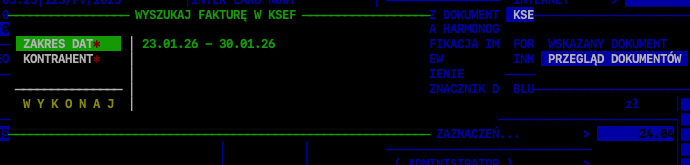](https://pomoc.cairo.pl/uploads/images/gallery/2026-01/mwh8CN2pfsI4H9Q1-image.png)
**2. Pobieranie i wczytywanie dokumentów**
- Otwórz opcję **Przegląd dokumentów** w menu Importu KSeF.
- Wypełnij odpowiednie pola parametrów i zatwierdź okno. System nawiąże bezpieczne połączenie z bramką KSeF.
- W oknie przeglądu dokumentów wskaż strzałkami fakturę, którą chcesz pobrać.
[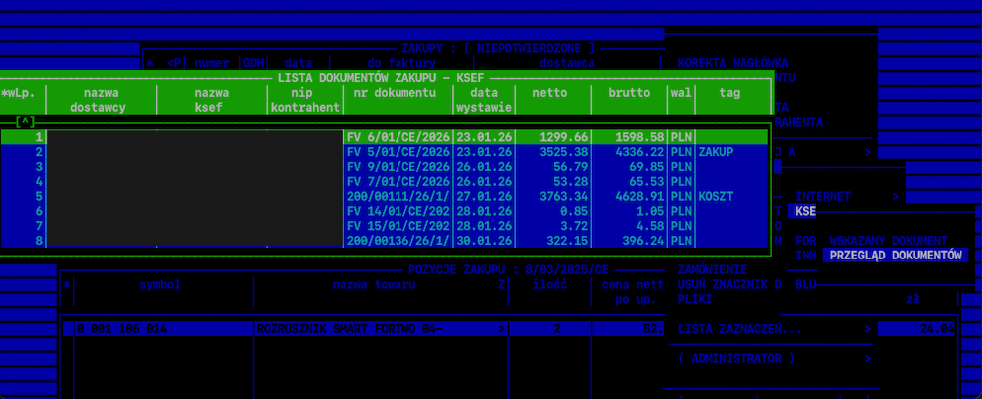](https://pomoc.cairo.pl/uploads/images/gallery/2026-01/dGsQKbiul8kFA4tv-image.png)
**2.1. Import ręczny**
Aby ręcznie przetworzyć dokument, należy wykonać poniższe czynności:
- Naciśnij klawisz **Enter**, aby rozpocząć proces wczytywania pozycji.
- W widoku **WCZYTYWANIE DOKUMENTÓW ZAKUPU** należy potwierdzić powiązanie kupowanego towaru z indeksem w magazynie lub wskazać nowe powiązanie.
- Każdą pozycję należy zatwierdzić klawiszem **\[spacja\]**.
- Do kolejnego kroku należy przejść za pomocą klawisza **\[F10\]**. Na tym etapie możliwa jest edycja lub potwierdzenie zaczytanych parametrów faktury.
- Proces należy zakończyć poprzez **zapisanie faktury**.
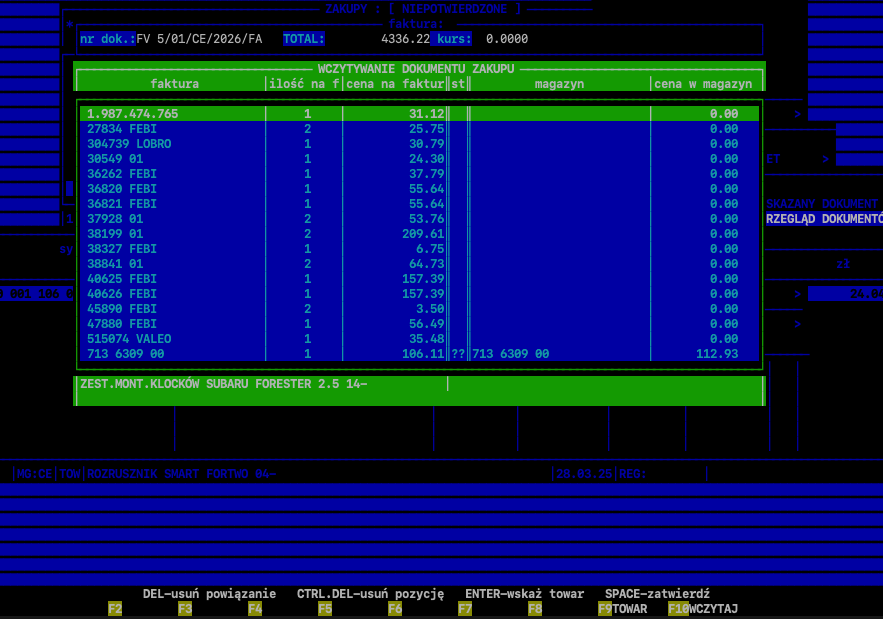
**2.2. Automatyczny import dokumentów**
Funkcja automatycznego importu, dostępna pod klawiszem **\[F5\]** w przeglądzie dokumentów KSEF służy do bezpośredniego zaciągania dokumentu z systemu KSEF bez konieczności dodatkowej ingerencji operatora.
- **Tworzenie nowych kartotek:** W przypadku braku dopasowania towaru lub kontrahenta w bazie danych, system automatycznie doda takie pozycje.
- **Wymagana konfiguracja:** Do poprawnego działania importu niezbędne jest wskazanie grupy towarowej dla nowo utworzonych towarów w menu: **FL5 > ADMINISTRACJA > PARAMETRY > KSEF > GRUPA TOWAROWA** **IMPORT.**
**3. Finalizacja dokumentu**
- Dokument zostanie załadowany do standardowego okna zakupu jako **dokument niepotwierdzony**. Na tym etapie należy:
- Zweryfikować poprawność danych.
- Zatwierdzić dokument PZ.
### Dodatkowe opcje w imporcie
Do Importu zostały dodatkowe opcje takie jak sortowanie, tagowanie czy eksport dokumentu w formacie XML.
Informacja! W chwili obecnej nie ma możliwości pobierania z KSEF dokumentów w formacie PDF. Dlatego eksport jest możliwy tylko w formacie XML. Cirfmf jakiś czas temu udostępnił generator: [https://github.com/CIRFMF/ksef-pdf-generator](https://github.com/CIRFMF/ksef-pdf-generator) więc będziemy rozbudowywać import aby można było pobierać dokumenty w formacie PDF.
##### 1. Sortowanie dokumentów
System pozwala na szybkie i precyzyjne porządkowanie widoku listy. Za pomocą funkcji **F7** możesz sortować dane według kluczowych parametrów dokumentu.
---
##### Dostępne kryteria sortowania (F7):
Możesz zarządzać kolejnością wyświetlania pozycji na podstawie następujących kolumn:
- **Nazwa KSeF** – porządkowanie według nazw systemowych KSeF.
- **Numer dokumentu** – sortowanie wg numeracji faktur.
- **Data wystawienia** – układanie dokumentów od najstarszych lub najnowszych.
- **Kwota brutto** – szeregowanie według wartości finansowej dokumentu.
[](https://pomoc.cairo.pl/uploads/images/gallery/2026-01/nYzzLGqtSiv1vK5D-image.png)
#### 2. Zarządzanie tagami
System umożliwia kategoryzowanie dokumentów za pomocą tagów. Możliwe jest zarówno definiowanie nowych znaczników, jak i automatyczne przypisywanie ich do kontrahentów.
##### 1. Konfiguracja tagów (Słownik)
Zanim zaczniesz korzystać z oznaczeń, musisz zdefiniować ich listę:
- **Ścieżka:** `Administracja` > `Słowniki` > `Tagi`.
- **Działanie:** Dodaj nowe nazwy tagów, które będą dostępne w całym systemie.
[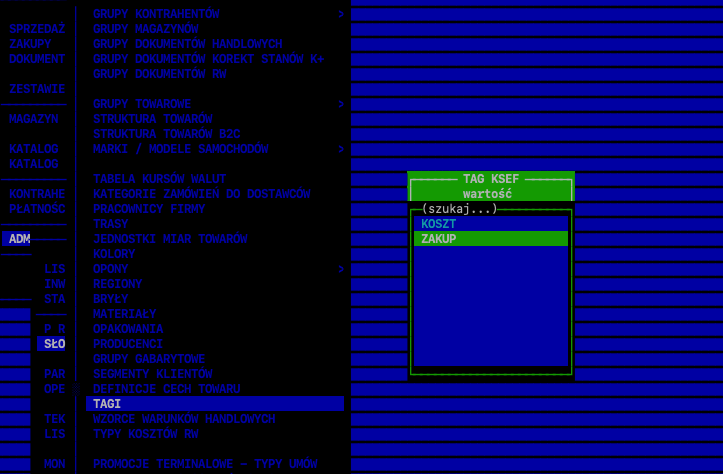](https://pomoc.cairo.pl/uploads/images/gallery/2026-01/mN8KUq11SF8wErc4-image.png)
##### 2. Przypisywanie domyślnego taga do kontrahenta
Możesz zautomatyzować proces, przypisując znacznik bezpośrednio do podmiotu. Będzie on podpowiadany zawsze, gdy operator nie wskaże taga ręcznie.
- **Ścieżka:** `Kontrahenci` > wybór podmiotu > `Dane ogólne`.
- **Pole:** `KSEF - DOMYŚLNY TAG` – wybierz odpowiedni znacznik z listy.
[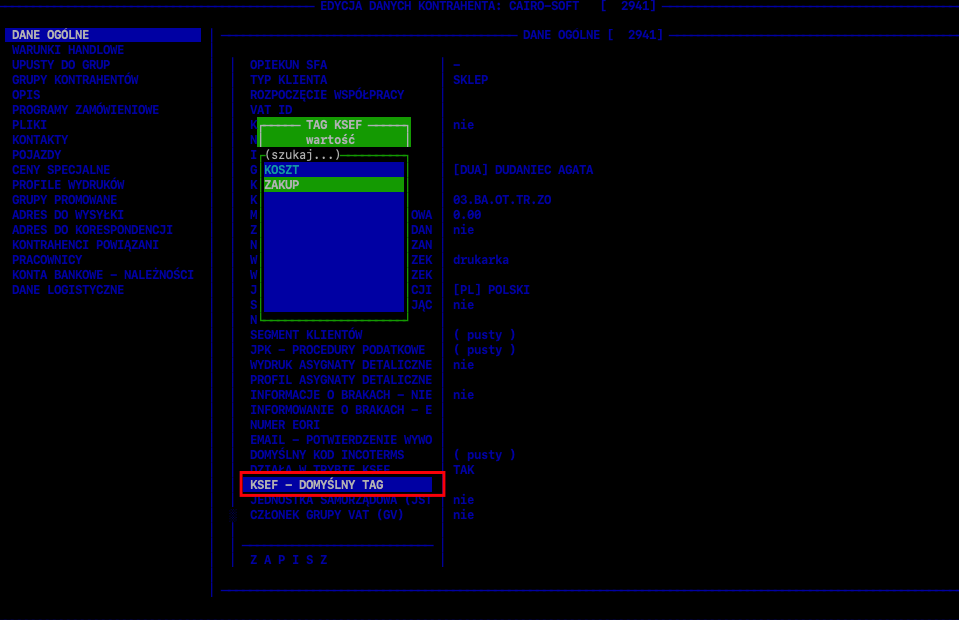](https://pomoc.cairo.pl/uploads/images/gallery/2026-01/wq8irQaV8Qxx2pfG-image.png)
##### 3. Ręczne tagowanie dokumentu (Import)
Podczas importowania dokumentów masz możliwość nadania im indywidualnych oznaczeń:
- **Skrót:** Użyj klawisza **F9 TAG**.
- **Działanie:** Wybierz odpowiedni znacznik z wyświetlonego okna zdefiniowanych tagów.
[](https://pomoc.cairo.pl/uploads/images/gallery/2026-01/gXlZibjzYHLlPi7R-image.png)
[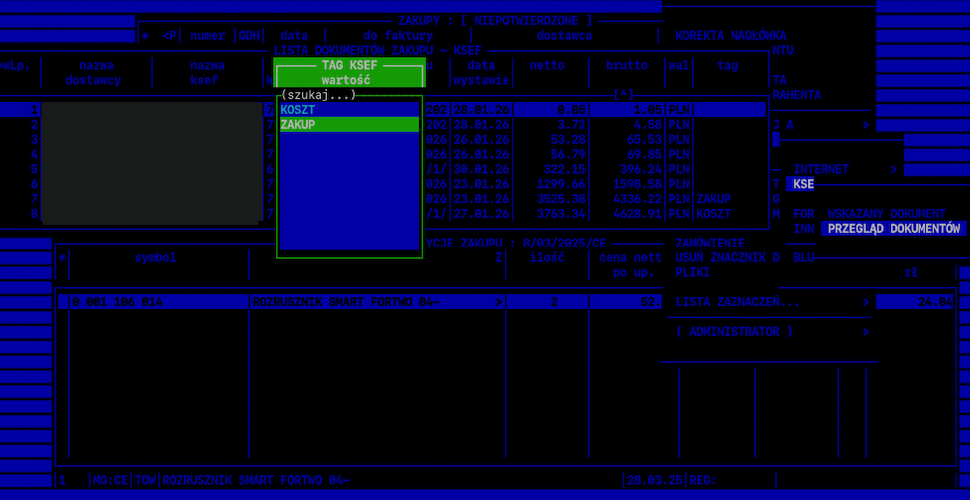](https://pomoc.cairo.pl/uploads/images/gallery/2026-01/YXwRb3QgdhXnDIRS-image.png)
##### Priorytetyzacja tagów (Logika systemu)
System stosuje kaskadowy model wyboru znacznika, co gwarantuje poprawność danych przy zachowaniu automatyzacji:
Hierarchia
Źródło taga
Opis
**I (Pierwszeństwo)**
**Ręczne ustawienie**
Tag nadany bezpośrednio na dokumencie (np. przez F9).
**II (Zastępcze)**
**Dane kontrahenta**
Pobierany automatycznie, jeśli na dokumencie brak ręcznego taga.
##### 3. Filtrowanie widoku (Zaznaczanie według)
Widok przeglądu umożliwia precyzyjne filtrowanie listy dokumentów. W celu zaznaczenia dokumentów należy przejść do **Przeglądu dokumentów KSEF**, użyć skrótu **\[CTRL + LEFT\]**, wybrać opcję **ZAZNACZ WEDŁUG** i wprowadzić odpowiednie dane.
Filtrowanie jest możliwe według następujących kryteriów:
- Statusu: **zaimportowane/niezaimportowane**.
- **Taga** (możliwość wybrania znacznika ze słownika).
- **Nazwy kontrahenta** (możliwość wpisania nazwy).
- Wyboru **kontrahenta z listy** (wyszukiwanie po numerze NIP).
- **Numeru dokumentu**.
[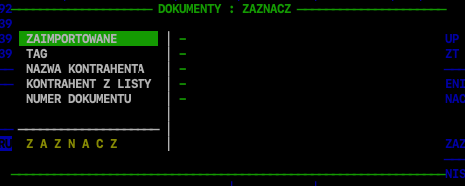](https://pomoc.cairo.pl/uploads/images/gallery/2026-01/lDbJqsXwfknAnfFV-image.png)
##### 4. Eksport XML
Dodatkowo, w przeglądzie dokumentów KSeF pod klawiszem **\[F10\]** dostępna jest opcja pobrania pliku **XML** wskazanego dokumentu. Opcja ta jest dostępna wyłącznie dla dokumentów oznaczonych tagiem **„KOSZT”**.
Aby eksport działał poprawnie, należy wcześniej uzupełnić ścieżkę zapisu w parametrze `flparam KsefXMLPath`(np. `x:/nazwa_folderu`) w tym celu musisz się zgłosić do działu serwisu.
**Ograniczenia formatu PDF** Obecnie KSeF nie udostępnia dokumentów w formacie PDF, dlatego eksport jest możliwy **wyłącznie w formacie XML na wskazaną ścieżkę. Operator klikając F10 nie może jej zmienić. Ścieżka jest ustawiona przez serwis na życzenie klienta przez serwis.**
**Plany rozwoju:** W związku z udostępnieniem przez CIRFMF oficjalnego generatora (ksef-pdf-generator), pracujemy nad rozbudową modułu importu. W przyszłości system będzie wspierał bezpośrednie pobieranie i obsługę dokumentów w formacie **PDF**
# Mechanizm ostrzegania o dużej liczbie pozycji
## Opis funkcjonalności
Wprowadzono mechanizm ostrzegający operatora o ryzyku problemów z wysyłką dokumentów do systemu KSeF w przypadku wystawiania faktur sprzedaży (FV) zawierających bardzo dużą liczbę pozycji. Komunikat ma charakter informacyjny i nie blokuje dalszych operacji w systemie.
**Uwaga:** Wysoka liczba pozycji w pliku XML może powodować utrudnienia w komunikacji z bramką KSeF lub odrzucenie dokumentu ze względu na jego rozmiar. Więcej na ten temat przeczytasz w [artykule o limitach](https://pomoc.cairo.pl/books/ksef/page/limity-wielkosci-pliku-xml-w-ksef-co-warto-wiedziec)
## Warunki wyświetlenia komunikatu
Komunikat ostrzegawczy pojawia się wyłącznie przy jednoczesnym spełnieniu poniższych warunków:
- Łączna liczba pozycji na wynikowym dokumencie FV przekracza limit zdefiniowany w parametrze **KsefDocumentItemsLimit**.
- Obsługa KSeF jest aktywna w systemie.
- Parametr limitu jest zawsze aktywny i zdefiniowany na wartość domyślną 2 tys. pozycji. Za konfigurację odpowiada **FLPARAM,** zmiana jego wartości jest wykonalna wyłącznie przez serwis.
## Zakres działania mechanizmu
Weryfikacja ilości pozycji odbywa się w następujących miejscach systemu:
- Ręczna konwersja asygnat (lista zaznaczeń DD).
- Konwersja pojedynczej asygnaty (DD).
- Wystawianie faktury sprzedaży (FV) bez asygnaty (weryfikacja w momencie zatwierdzania/wydruku).
- Wydruk dokumentu FV.
- Procesy automatyczne: automat tras
## Parametry konfiguracyjne
Mechanizm jest sterowany za pomocą nowego parametru w konfiguracji **FLPARAM**:
**Parametr:** `KsefDocumentItemsLimit`
**Wartość domyślna:** 2000
**Opis:** Określa próg liczby pozycji, powyżej którego system wyświetli ostrzeżenie. Wartość ta może być zmieniana przez serwis (np. na 5000).
## Treść komunikatu
W przypadku przekroczenia limitu operator zobaczy komunikat o treści:
Uwaga: Dokument \[NR\_DOKUMENTU\] zawiera pozycje ponad \[LIMIT\]. Wysyłka do KSeF może być utrudniona.
Gdzie `[LIMIT]` to wartość pobrana z **FLPARAM**, a `[NR_DOKUMENTU]` to numer procesowanej faktury (jeśli jest już znany na danym etapie). Numer dokumentu pokaże się w przypadku powstałej FV, nie będzie informował o numerze asygnaty/asygnat z której następuje próba wykonania konwersji.
## Automatyczne zaznaczanie z limitem
Wprowadzono ułatwienie zaznaczania dokumentów z poziomu: **Kontrahenci -> Dokumenty -> Asygnaty nierozliczone**.
Wykonując opcję **Zaznacz według**, system umożliwia automatyczne zaznaczenie dokumentów z uwzględnieniem parametru:
- **Nazwa parametru:** `KsefDocumentItemsLimit`
- **Wartość domyślna:** 2000
System automatycznie zaznaczy dokumenty, których suma ilości pozycji nie przekracza wartości ustawionej w tym parametrze. Wystarczy zaznaczyć opcje **UWZGLĘDNIJ LIMIT POZYCJI KSEF.**
#### [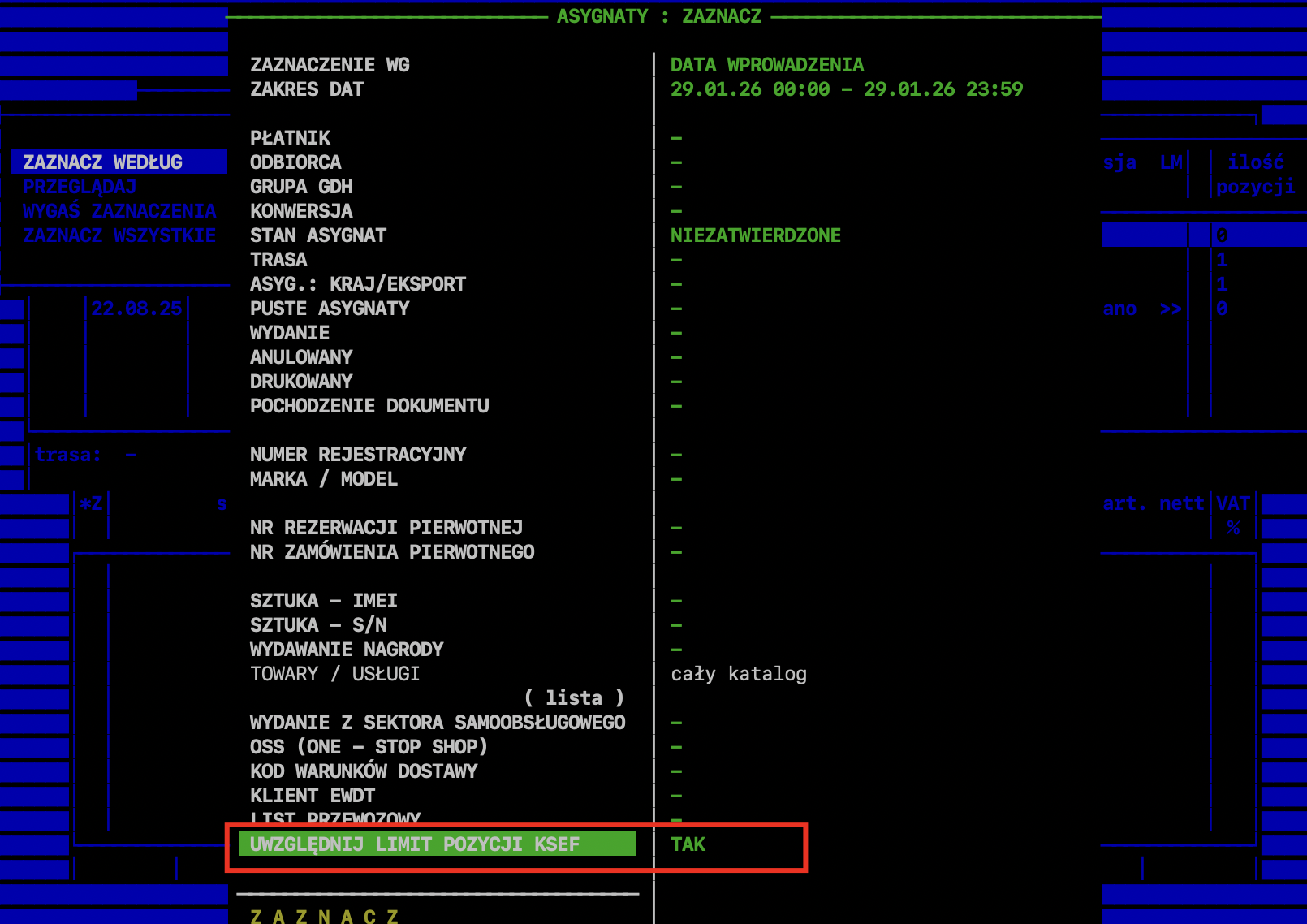](https://pomoc.cairo.pl/uploads/images/gallery/2026-01/NSCeueygtSObW2Gj-image.png)
Weryfikacja ilości pozycji
W celu bieżącej kontroli danych dodano nową kolumnę: **ILOŚĆ POZYCJI:** Wyświetlana przy liście dokumentów, wskazuje sumę pozycji dla danej pozycji oraz podsumowanie do listy zaznaczonych dokumentów.
[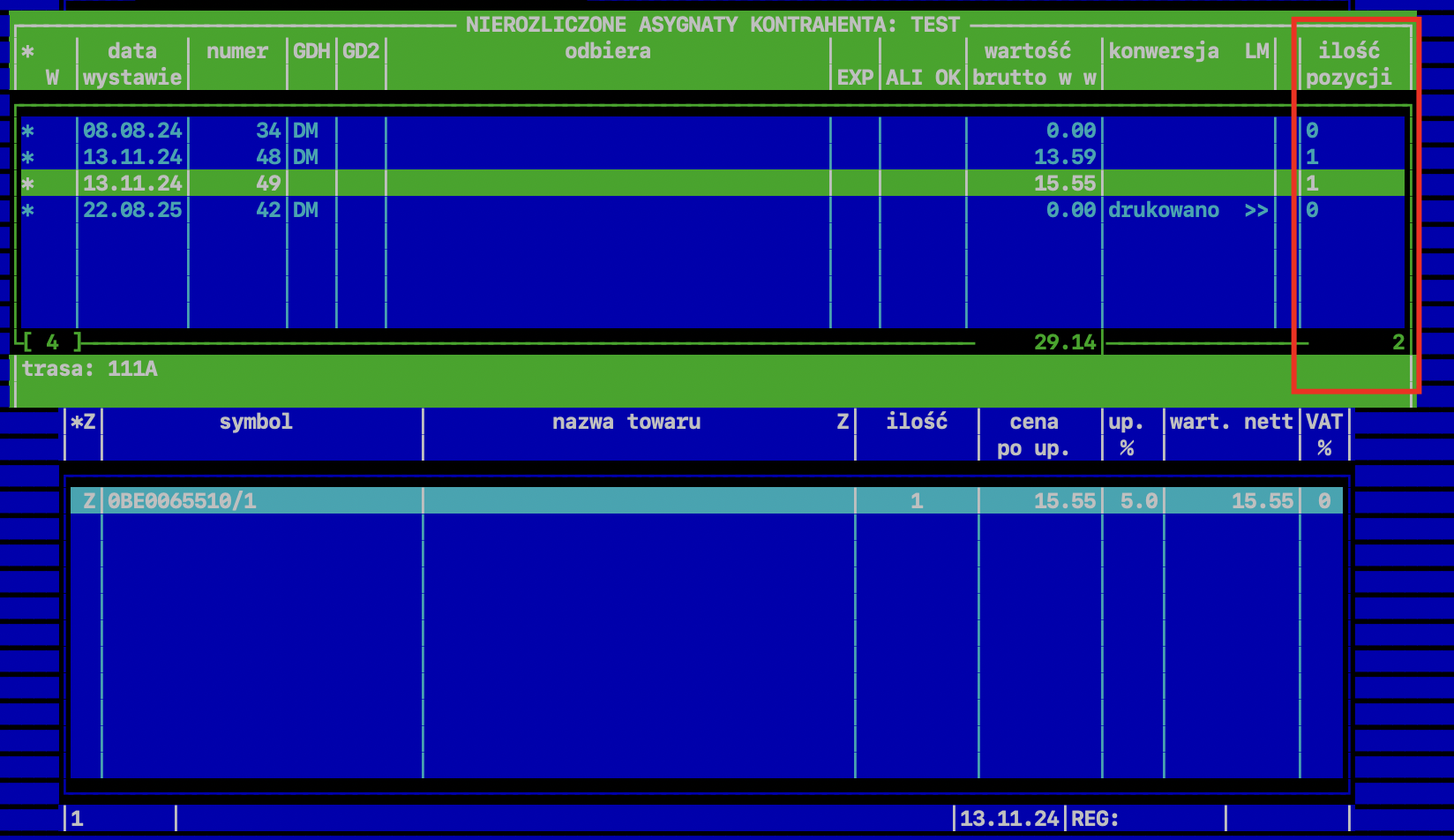](https://pomoc.cairo.pl/uploads/images/gallery/2026-01/mjEtzxJQ7z120By6-image.png)
System pilnuje zdefiniowanych ograniczeń również podczas ręcznej edycji listy. Jeżeli system zaznaczy określoną liczbę dokumentów, a operator doda kolejne i suma pozycji przekroczy zdefiniowaną wartość, podczas konwersji wyświetlony zostanie **stosowny komunikat ostrzegający**.
## [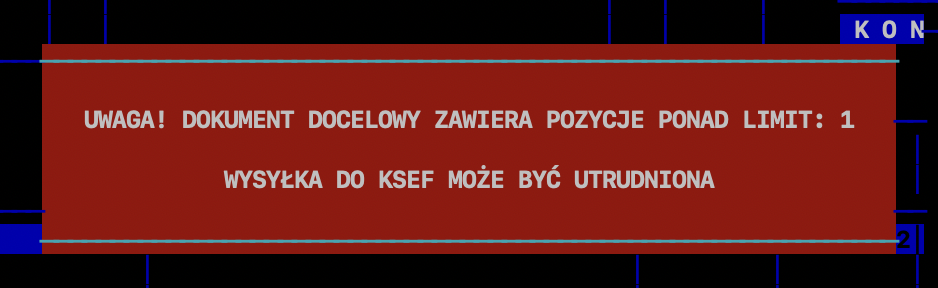](https://pomoc.cairo.pl/uploads/images/gallery/2026-01/xGD7XZu0bFOte8zw-image.png)
Dodatkowe informacje techniczne
- **Korekty i zwroty:** Mechanizm obejmuje również dokumenty ZW, jeśli trafiają do KSeF. Nie dotyczy faktur zaliczkowych i korekt zaliczek.
- **Wielokrotność komunikatu:** Ostrzeżenie może pojawić się na różnych etapach tego samego procesu (np. najpierw przy konwersji, a następnie przy wydruku/wysyłce), co wynika z weryfikacji danych w różnych punktach styku z modułem KSeF.
- **Brak blokady:** "Prze klikanie" komunikatu pozwala na dalsze procesowanie dokumentu mimo przekroczenia limitu.
# Nowe pola w kartotece kontrahenta: JST i GV (KSeF FA(3))
W strukturze KSeF dla faktur w formacie **FA(3)** pojawiły się nowe wymagane informacje dotyczące typu podmiotu — należy wskazać, czy nabywca:
- jest **jednostką samorządu terytorialnego (JST)**
- jest **członkiem grupy VAT (GV)**
Informacje te muszą być przekazywane wraz z fakturą do KSeF.
### Co oznaczają nowe pola?
Nazwa pola
Skrót
Co oznacza?
Wartości
**Jednostka samorządowa**
**JST**
Określa, czy kontrahent jest jednostką samorządu terytorialnego (np. gmina, szkoła, urząd).
Tak / Nie
**Członek grupy VAT**
**GV**
Określa, czy kontrahent należy do grupy VAT.
Tak / Nie
Domyślnie dla nowych i istniejących kontrahentów ustawiana jest wartość **Nie (2).**
### Gdzie ustawić JST i GV?
Nowe parametry znajdują się w kartotece kontrahenta:
**Kontrahenci → Edycja kontrahenta → KSeF → Ustawienia JST / GV**
Przy dodawaniu **nowego kontrahenta** wyświetlany jest komunikat przypominający o konieczności świadomego ustawienia JST i GV.
Dla kontrahentów już istniejących wartości można uzupełniać ręcznie, wtedy zostaną prawidłowo wysłane do KSeF.
### Wysyłka do KSeF – jak działa?
- Wartości JST/GV są pobierane **z kartoteki kontrahenta w momencie generowania faktury**.
- Informacje te trafiają do sekcji **Buyer** w strukturze FA(3).
- Jeżeli JST lub GV ustawiono na „TAK”, w logu wysyłki będzie widoczna wartość **1**.
#### WSTAW i ZAZNACZ WG
Nowe pola zostały również dodane do operacji:
- **WSTAW**
- **ZAZNACZ WG**
Dzięki temu można szybko odfiltrować lub oznaczyć kontrahentów JST / GV.
### Dodatkowe informacje
- Jeśli JST i GV nie zostaną określone – do KSeF zostaną przesłane wartości domyślne **2 (Nie)**.
- Na ten moment **nie jest wymagana** obsługa elementu *Podmiot3* wskazanego w dokumentacji FA(3).
W przypadku późniejszego rozszerzenia wymagań zostanie to dostarczone w osobnym zadaniu.
# Parametry KSEF - wydruk dokumentów tylko w formie elektronicznej
Wprowadzono mechanizm umożliwiający całkowitą rezygnację z fizycznego wydruku dokumentów sprzedaży podlegających systemowi KSeF. Po aktywacji funkcji, system wymusza generowanie dokumentów do pliku (PDF) oraz ich wysyłkę drogą elektroniczną, blokując operatorowi możliwość skierowania wydruku na drukarkę fizyczną.
## Konfiguracja parametru
Funkcjonalność jest sterowana globalnie za pomocą nowego parametru w konfiguracji systemu:
**Lokalizacja:** `Administracja → Parametry → KSEF`
**Nazwa:** `WYDRUK DOKUMENTÓW TYLKO W FORMIE ELEKTRONICZNEJ`
**Wartość:** TAK / NIE (Domyślnie: NIE)
## Zachowanie systemu przy włączonym parametrze
Jeśli parametr został ustawiony na **TAK**, system wprowadza następujące zmiany w procesie wystawiania faktur:
### 1. Menu wydruku i blokady
- W oknie opcji wydruku domyślnie podstawiana jest opcja **"PDF eFaktura"**.
- Możliwość wyboru wydruku na drukarkę fizyczną zostaje **zablokowana** – operator nie może ręcznie zmienić trybu wydruku, ewentualnie wydruk na ekran.
- System zachowuje się tak, jakby każdy kontrahent miał na kartotece włączoną obsługę dokumentów elektronicznych (eFV).
### 2. Wysyłka e-mail
Po wygenerowaniu dokumentu do pliku, system automatycznie przygotowuje proces wysyłki mailowej:
- **Adres odbiorcy:** Pobierany jest z dwóch miejsc:
a) `Kontrahent > Dane ogólne > Email `
b) Jeżeli kontrahent ma uruchomiony parametr DOKUMENT ELEKTRONICZNY to wówczas pobierany jest z pola `Kontrahent → Dane ogólne → Dokument elektroniczny – e-mail`.
- **Brak adresu:** Jeśli pole e-mail u kontrahenta jest puste, system umożliwi operatorowi wpisanie adresu "z palca" (opcja "wskazany adres") w oknie propozycji wysyłki.
- **Znaczniki:** Dokumenty otrzymują wszystkie wymagane znaczniki (esign, efv itp.), identycznie jak w standardowym trybie faktury elektronicznej.
## Zakres obowiązywania i wyjątki
Działanie parametru jest ściśle powiązane z konfiguracją KSeF oraz typem dokumentu:
Typ dokumentu / Konfiguracja
Działanie mechanizmu
Faktury Sprzedaży (FV)
Wymuszony wydruk elektroniczny (jeśli KSeF aktywny dla klienta).
Asygnaty (DD)
**Brak zmian.** Drukują się normalnie na drukarkę fizyczną.
Korekty (ZW)
Obecnie pozostawione bez wymuszenia (zależne od ogólnych ustawień eFV).
Faktury Zaliczkowe
Pozostawione bez zmian (standardowy wydruk).
**Ważne:** Jeżeli system pracuje w trybie `ZAKRES OBOWIĄZYWANIA KSEF = KONTRAHENT`, a dany kontrahent ma wyłączoną obsługę KSeF w swoich danych ogólnych, system **nie będzie** wymuszał formy elektronicznej (chyba że klient ma standardowo włączoną opcję "Dokument elektroniczny").
## Logika zależności
Wymuszanie eFV przy włączonym parametrze globalnym zależy od ustawień kontrahenta:
- **KSeF Globalny + Parametr TAK:** Zawsze wymuszaj eFV (niezależnie od ustawień klienta).
- **KSeF na Kontrahenta + Klient KSeF=NIE:** Nie wymuszaj eFV.
- **KSeF na Kontrahenta + Klient KSeF=TAK:** Wymuszaj eFV.
# Pobieranie i generowanie plików XML KSeF bezpośrednio z dokumentu
Wprowadziliśmy nową funkcjonalność, która umożliwia szybki podgląd i pobranie pliku XML (struktury logicznej faktury) bezpośrednio z listy dokumentów sprzedaży. Opcja ta jest dostępna niezależnie od tego, czy korzystasz z trybu wysyłki online, czy Batch, oraz czy faktura została już wysłana do KSeF.
### Gdzie znaleźć nową funkcję?
Funkcja dostępna jest w modułach sprzedażowych dla dokumentów podlegających wysyłce do KSeF (Faktury VAT, Korekty, Faktury Zaliczkowe itp.).
**Ścieżka dostępu:**
1. Zaloguj się do systemu.
2. Przejdź do modułu **Sprzedaż**.
3. Otwórz listę faktur (lub innych dokumentów sprzedaży).
4. Następnie strzałka w prawo i skorzystaj z opcji **KSEF WYGENERUJ XML**
[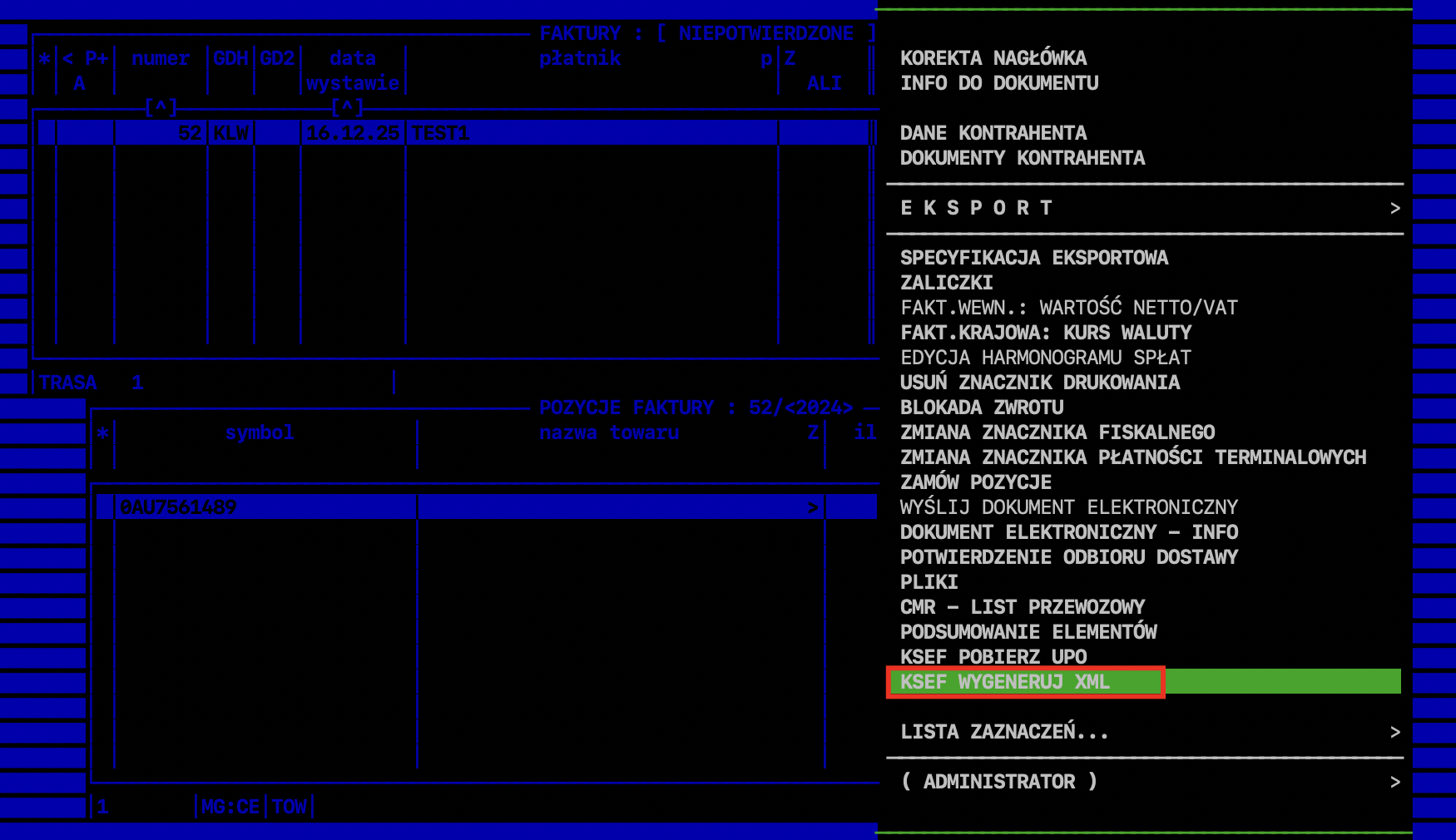](https://pomoc.cairo.pl/uploads/images/gallery/2026-01/M4OCAOeDQ1Ha1GO0-image.png)
### Dostępne opcje
W menu kontekstowym pojawią się nowe opcje, w zależności od statusu dokumentu w KSeF:
**1. Opcja: „KSEF WYGENERUJ XML”**
- **Kiedy używać:** Ta opcja jest widoczna, jeśli dokument **nie posiada** jeszcze nadanego numeru KSeF ID (nie został wysłany do KSeF lub oczekuje na wysyłkę).
- **Działanie:** System wygeneruje plik XML zgodny ze strukturą KSeF na podstawie aktualnych danych na dokumencie. Pozwala to na weryfikację struktury pliku przed jego faktycznym wysłaniem. Działa również dla dokumentów niezatwierdzonych.
**2. Opcja: „KSEF POBIERZ XML”**
- **Kiedy używać:** Ta opcja jest widoczna, gdy dokument został już wysłany i posiada uzupełnione pole **KSeF ID**.
- **Działanie:** System pobiera ostateczną wersję pliku XML, która została przyjęta przez Krajowy System e-Faktur.
### Sposób zapisu pliku
Po wybraniu jednej z powyższych opcji, system umożliwi wykonanie następujących akcji z plikiem XML:
- **Zapisanie pliku:** Możliwość zapisu we wskazanej lokalizacji na dysku lub w folderze wymiany.
- **Wysyłka e-mail:** Możliwość wysłania wygenerowanego pliku XML bezpośrednio na wskazany adres e-mail.
- **Podgląd** - podejrzenie xml w oknie systemu ERP
[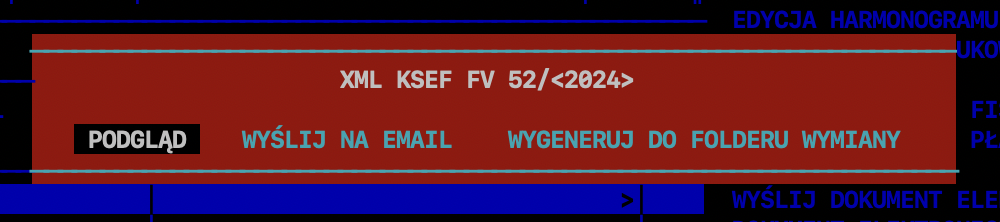](https://pomoc.cairo.pl/uploads/images/gallery/2026-01/hwDNcHVsekCy3mdi-image.png)
### Najważniejsze korzyści
- **Brak konieczności używania trybu Batch:** Możesz pobrać XML pojedynczej faktury „od ręki”.
- **Kontrola przed wysyłką:** Możliwość podglądu, jak będzie wyglądał XML (np. czy dane pole jest przesyłane) jeszcze przed wysłaniem faktury do KSeF.
- **Elastyczność:** Funkcja działa dla każdego statusu dokumentu (offline, online, potwierdzona, niepotwierdzona).
---
# Faktury w trybie Batch - uproszczona wysyłka dokumentów
Nowa funkcjonalność ma na celu maksymalne przyspieszenie procesu wystawiania faktur poprzez eliminację zbędnych okien dialogowych oraz automatyzację wysyłki elektronicznej w tle.
Uwaga! Instrukcja dotyczy Faktur natomiast wysyłka korekt FV odbywa się w identyczny sposób z tym różnieniem że wystawimy dokument ZW
### 1. Warunki aktywacji automatyzacji
Automatyzacja procesu (brak wyskakujących okien) zadziała wyłącznie, gdy spełnione są jednocześnie poniższe warunki:
- **KSeF:** Jest aktywny.
- **Tryb pracy:** Batch (wsadowy).
- **Parametr:** „WYDRUK DOKUMENTÓW TYLKO W FORMIE ELEKTRONICZNEJ” jest ustawiony na **TAK**.
*W pozostałych konfiguracjach system zachowuje się w sposób standardowy (wyświetla okna wyboru).*
### 2. Zmiany w interfejsie i obsłudze
Po naciśnięciu klawisza **TAB (Drukuj)** na konwersji DD na FV lub samej FV przy spełnieniu powyższych warunków:
- **Brak Pop-upów:** Nie pojawiają się okna wyboru „PDF/Ekran”, wyboru odbiorcy faktury ani okno wpisywania adresu e-mail.
- **Komunikat:** System wyświetla jedynie nieinwazyjną informację: **„Dokument przekazany do kolejki KSeF”**.
- **Rozrachunki:** Okna dotyczące rozrachunków, reszty i kasy pojawią się tylko wtedy, gdy klient nie posiada parametrów do ich automatycznego procesowania.
[](https://wiki.cairo.pl/uploads/images/gallery/2026-01/DBsalpW2vDmr0mNn-image.png)
### 3. Logika wysyłki i statusy dokumentów
Proces odbywa się w trzech krokach:
1. **Zatwierdzenie (Krok 1):** Kliknięcie TAB/Drukuj nadaje fakturze status **O (Oczekuje)**. Na tym etapie plik PDF/XML nie jest jeszcze generowany przez system (chyba że operator wywoła wydruk ręcznie).
[](https://wiki.cairo.pl/uploads/images/gallery/2026-01/YnCb3kpnoNIJ6ckR-image.png)
2. **Oczekiwanie (Krok 2):** System cyklicznie odpytuje KSeF o status. Dopóki dokument nie otrzyma statusu **W (Wysłany)** i numeru KSeF ID, wysyłka mailowa do kontrahenta pozostaje wstrzymana.
3. **Wysyłka (Krok 3):** Po uzyskaniu statusu „W”, system sprawdza ustawienia kontrahenta:
- **Dokumenty Elektroniczne = TAK:** System automatycznie generuje PDF (z jednym kodem QR) i wysyła go na adres e-mail z karty kontrahenta.
- **Dokumenty Elektroniczne = NIE:** Proces kończy się na wysyłce do KSeF. Brak automatycznego maila do klienta.
### 4. Ręczna wysyłka i kody QR
Możesz w dowolnym momencie skorzystać z funkcji **„Wyślij dokument elektroniczny”** (z listy faktur). System wygeneruje wtedy plik PDF „w locie” z odpowiednią liczbą kodów QR:
- **Status O (Oczekuje/Offline):** PDF zawiera **dwa kody QR**.
[](https://wiki.cairo.pl/uploads/images/gallery/2026-01/MMJjmJqnnJVGZ3Tj-image.png)
- **Status W (Wysłany/Online):** PDF zawiera **jeden kod QR**.
[](https://wiki.cairo.pl/uploads/images/gallery/2026-01/MV42TE6X7OW76KYx-image.png)
Jeżeli nie chcesz czekać na Cron lub masz odpowiednie uprawnienia:
1. Wejdź w zakładkę: **TAB FAKTURY ZATWIERDZONE NIEWYSŁANE DO KSEF**.
2. Odszukaj fakturę, którą chcesz wysłać.
3. Użyj klawisza **F4 (WYŚLIJ)** – opcja interaktywnej wysyłki.
4. Potwierdź klikając **TAK**.
5. Pojawi się komunikat o prawidłowej wysyłce do KSeF.
[](https://wiki.cairo.pl/uploads/images/gallery/2026-01/X6QOusue9IUcT9kU-image.png)
[](https://wiki.cairo.pl/uploads/images/gallery/2026-01/Ubl4Ku99I5fQxpAj-image.png)
[](https://wiki.cairo.pl/uploads/images/gallery/2026-01/OiLDevKOCGSom8ny-image.png)
[](https://wiki.cairo.pl/uploads/images/gallery/2026-01/vthXTDe19uOOYUCc-image.png)
[](https://wiki.cairo.pl/uploads/images/gallery/2026-01/ecXWZ21W5NRh5wct-image.png)
[](https://wiki.cairo.pl/uploads/images/gallery/2026-01/pzOvwaDfRy8OIRqw-image.png)
## 5. Obsługa klientów EWDT
Dla kontrahentów oznaczonych jako **klienci EWDT** obowiązują specjalne zasady:
- Faktury **nie są wysyłane** mailowo automatycznie, niezależnie od innych ustawień.
- Opcja „Wyślij dokument elektroniczny” jest domyślnie **zablokowana**.
- Dokument trafia do KSeF, a klient może go pobrać przez portal B2B dopiero po potwierdzeniu odbioru dostawy.
- Po potwierdzeniu dostawy w systemie, funkcja ręcznej wysyłki elektronicznej staje się dostępna dla operatora.
---
**Tabela podsumowująca zachowanie systemu:**
Dokumenty Elektroniczne
Tylko E-forma
Zachowanie systemu
**TAK**
**TAK**
Brak wyboru drukarki. FV trafia do KSeF. Auto-wysyłka maila po uzyskaniu statusu 'W'.
**NIE**
**TAK**
Brak wyboru drukarki. FV trafia do KSeF. Brak auto-wysyłki maila (możliwa tylko ręcznie).
**TAK**
**NIE**
Możliwość wyboru fizycznej drukarki. Dalszy proces zgodny ze standardem.
**NIE**
**NIE**
Standardowe działanie (ekran/drukarka).
# Wystawianie Faktur w trybie Batch
Tryb Batch jest dedykowany firmom wystawiającym bardzo dużą ilość dokumentów. Poniższa instrukcja opisuje proces od wystawienia asygnaty, poprzez konwersję na fakturę, aż po wysyłkę do KSeF (Krajowego Systemu e-Faktur).
## I. Proces Konwersji: Od Asygnaty do Faktury
Procedurę rozpoczynamy od standardowego wystawienia dokumentu asygnaty.
1. **Przygotowanie Asygnaty:**
- Wystaw Asygnatę w systemie Falkon (standardowa procedura).
- Przekaż asygnatę do wydania.
- Wydrukuj asygnatę (Tab).
- **Status:** Gotową asygnatę ze statusem `OK` można konwertować.
2. **Konwersja na Fakturę (FV):**
- Uruchom konwersję. Pojawi się komunikat: *"Czy wykonujemy konwersję na asygnatę?"* – Wybierz **TAK**.
- *Opcjonalnie (zależne od ustawień):* Mogą pojawić się okna wyboru grupy dokumentów handlowych oraz wyboru sprzedaży netto/brutto.
3. **Wydruk i Rozrachunki:**
- Pojawi się okno **DRUKUJ**.
- **Przesłanie do rozrachunków:**
- Jeżeli parametr `ROZRACHUNKI >> PRZESŁANIE DO ROZRACHUNKÓW >> PRZESYŁAJ BEZ PYTANIA` jest ustawiony na **TAK**, dokument zostanie przesłany automatycznie (okno się nie pojawi).
- W przeciwnym razie należy zatwierdzić przesłanie ręcznie.
[](https://wiki.cairo.pl/uploads/images/gallery/2026-01/DBsalpW2vDmr0mNn-image.png)
4. **Wybór Formy Dokumentu:**
- Pojawi się okno wydruku zależne od parametrów kontrahenta:
- Kontrahent dokument elektroniczny: **TAK** lub **NIE**
- Wydruk dokumentów tylko w formie elektronicznej: **NIE** lub **TAK**
- Domyślna forma wysyłki to **e-faktura**, ale można zmienić ją na **Ekran**.
[](https://wiki.cairo.pl/uploads/images/gallery/2026-01/iOV30PVgcbz4bbpN-image.png)
[](https://wiki.cairo.pl/uploads/images/gallery/2026-01/VYUXGeRVn8FAQv9H-image.png)
> **⚠️ WAŻNE OSTRZEŻENIE:** Wybór opcji **Ekran** również powoduje **nieodwracalną konwersję na Fakturę VAT**. Nie jest to tylko "podgląd" – dokument zostaje formalnie wystawiony.
5. **Zatwierdzenie i PDF:**
- Po zatwierdzeniu generuje się e-dokument w formacie PDF.
- Pojawi się pytanie o wysyłkę dokumentu. Opcje do wyboru:
- Płatnik
- Odbiorca
- Płatnik + Odbiorca
- Wskazany inny adres
- Opcja: Nie wysyłaj
- Zatwierdź wysyłkę w oknie potwierdzenia.
[](https://wiki.cairo.pl/uploads/images/gallery/2026-01/GXahJg9O9i6VMTFy-image.png)
6. **Finalizacja lokalna:**
- System wyświetli komunikat potwierdzający wysłanie wiadomości.
- Może pojawić się pytanie o wprowadzenie dokumentu kasy (zależne od parametrów Falkona).
[](https://wiki.cairo.pl/uploads/images/gallery/2026-01/iju4dQASmYD4hIQh-image.png)
[](https://wiki.cairo.pl/uploads/images/gallery/2026-01/xyHngEcEUVa84zan-image.png)
---
## II. Integracja z KSeF (Krajowy System e-Faktur)
Po zatwierdzeniu faktura trafia do bufora ze statusem **OCZEKUJĄCY**.
[](https://wiki.cairo.pl/uploads/images/gallery/2026-01/YnCb3kpnoNIJ6ckR-image.png)
### Statusy i Kody QR
- **Status 0 (Oczekujący):** Obecnie na wydruku FV z tym statusem pojawiają się **dwa kody KQ** (QR).
[](https://wiki.cairo.pl/uploads/images/gallery/2026-01/MMJjmJqnnJVGZ3Tj-image.png)
- **Status W (Wysłana):** Po prawidłowej wysyłce dokument otrzymuje status `W`. Po ponownym wydrukowaniu takiej faktury widoczny jest **jeden kod KQ**.
[](https://wiki.cairo.pl/uploads/images/gallery/2026-01/9CMez5825jJfhEzV-image.png)
### Metody Wysyłki do KSeF
**Metoda A: Automatyczna (CRON)** Mechanizm Cron wysyła faktury w paczkach (np. co 5 minut). System samoistnie wyśle paczkę faktur niewysłanych do KSeF. Po wysyłce status zmieni się na `W`.
**Metoda B: Ręczna (Interaktywna)** Jeżeli nie chcesz czekać na Cron lub masz odpowiednie uprawnienia:
1. Wejdź w zakładkę: **TAB FAKTURY ZATWIERDZONE NIEWYSŁANE DO KSEF**.
2. Odszukaj fakturę, którą chcesz wysłać.
3. Użyj klawisza **F4 (WYŚLIJ)** – opcja interaktywnej wysyłki.
4. Potwierdź klikając **TAK**.
5. Pojawi się komunikat o prawidłowej wysyłce do KSeF.
[](https://wiki.cairo.pl/uploads/images/gallery/2026-01/X6QOusue9IUcT9kU-image.png)
[](https://wiki.cairo.pl/uploads/images/gallery/2026-01/Ubl4Ku99I5fQxpAj-image.png)
[](https://wiki.cairo.pl/uploads/images/gallery/2026-01/OiLDevKOCGSom8ny-image.png)
[](https://wiki.cairo.pl/uploads/images/gallery/2026-01/vthXTDe19uOOYUCc-image.png)
[](https://wiki.cairo.pl/uploads/images/gallery/2026-01/ecXWZ21W5NRh5wct-image.png)
[](https://wiki.cairo.pl/uploads/images/gallery/2026-01/pzOvwaDfRy8OIRqw-image.png)
> **ℹ️ Informacja:** Szczegółowe dane KSeF dla danego dokumentu można znaleźć pod klawiszem **F10**.
---
## III. Scenariusze Konfiguracji (Układ Parametrów)
Zachowanie systemu zależy od konfiguracji parametrów dla danego kontrahenta lub stanowiska.
Dostępne różne formy: Ekran, Drukarka itp.
Faktura od razu po wydruku (np. na ekran) trafia do bufora.
# Instrukcja obsługi Podmiotu3 oraz parametrów JST i GV w systemie ERP (KSeF)
Wprowadzone zmiany pozwalają na prawidłowe raportowanie danych w formacie FA(3), w tym obsługę jednostek samorządu terytorialnego, grup VAT oraz dodatkowych uczestników transakcji (odbiorców).
### 1. Konfiguracja parametrów JST i GV w kartotece kontrahenta
W danych nabywcy (Podmiot2) w strukturze KSeF wymagane jest określenie statusu jednostki samorządowej oraz przynależności do grupy VAT.
- **Lokalizacja:** Kontrahenci -> Dane ogólne
- **Dostępne pola:**
- **Jednostka samorządowa (JST):** określa, czy faktura dotyczy jednostki samorządu terytorialnego.
- **Członek grupy VAT (GV):** określa, czy faktura dotyczy członka grupy VAT.
- **Wartości:** Pola przyjmują wartości **Tak** (kod 1 w strukturze KSeF) lub **Nie** (kod 2 w strukturze KSeF). Domyślnie system ustawia wartość „Nie”.
- **Ważne:** Przy dodawaniu nowego kontrahenta system wyświetli komunikat wymuszający świadomy wybór tych wartości, aby uniknąć błędów w raportowaniu.
---
### 2. Podmiot3 – dodatkowy uczestnik transakcji
Sekcja **Podmiot3** jest polem opcjonalnym, generowanym automatycznie w określonych przypadkach, najczęściej gdy odbiorca towaru jest innym podmiotem niż płatnik.
#### Kiedy generowana jest sekcja Podmiot3?
Sekcja pojawia się tylko wtedy, gdy **odbiorca (klient pomocniczy na fakturze) jest różny od płatnika (głównego nabywcy)**. Jeśli odbiorca i płatnik są identyczni, sekcja Podmiot3 nie jest wysyłana.
#### Dane identyfikacyjne Podmiotu3:
System wybiera identyfikator według następującego priorytetu:
1. **KSEF IDENTYFIKATOR WEWNĘTRZNY (IDWew):** Jeśli w kartotece odbiorcy uzupełniono pole `custom.ksef_idwew`.
2. **NIP:** Jeśli brak IDWew, wysyłany jest numer NIP. *Zawsze wysyłany jest tylko jeden identyfikator.*
#### Przekazywane dane adresowe:
W sekcji Podmiot3 wysyłane są dane odbiorcy:
- Nazwa
- Adres w strukturze KSeF: Kod kraju, AdresL1, AdresL2.
---
### 3. Automatyczne nadpisywanie Roli Podmiotu3
Rola, jaką pełni Podmiot3, jest ustawiana automatycznie na podstawie parametrów przypisanych do **płatnika (Podmiot2)**:
Parametr na płatniku (Podmiot2)
Wartość Roli w Podmiocie3
Brak JST / Brak GV
**2** (Odbiorca - rola domyślna)
Ustawione **JST** (`custom.jst = 1`)
**8**
Ustawione **GV** (`custom.gv = 1`)
**10**
### 4. Struktura uczestników transakcji w KSeF (Podmiot 1, 2 i 3)
Poniższy schemat przedstawia obieg danych w systemie ERP podczas generowania faktury do KSeF:
```
┌──────────────────────────┐
│ PODMIOT 1 │
│ Sprzedawca │
│ (Twoja firma – FAK.SPR)│
└─────────────┬────────────┘
│
│
▼
┌──────────────────────────┐
│ PODMIOT 2 │
│ Nabywca / Płatnik │
│ (fak.kl – JST) │
│--------------------------│
│ Ustawienia kontrahenta: │
│ ✔ JST = TAK │
│ ✔ (opc.) GV = TAK │
│ │
│ Identyfikacja: │
│ • NIP │
│ • Adres │
└─────────────┬────────────┘
│
│ Jeśli odbiorca ≠ płatnik
▼
┌──────────────────────────┐
│ PODMIOT 3 │
│ Odbiorca │
│ (fak.kl1 – jednostka │
│ podległa JST) │
│--------------------------│
│ Dane wysyłane do KSeF: │
│ • NIP lub IDWew │
│ • Nazwa odbiorcy │
│ • Adres (pełny) │
│ • Numer zamówienia │
│ │
│ ROLA (ustawiana auto): │
│ 2 = zwykły odbiorca │
│ 8 = JST (gdy płatnik │
│ ma JST=TAK) │
│ 10 = GV (gdy płatnik │
│ ma GV=TAK) │
└──────────────────────────┘
```
### 5. Kluczowe zasady działania w skrócie
**Wskazówka dla użytkownika:** Jeśli wystawiasz fakturę dla Gminy (Płatnik), gdzie odbiorcą jest Szkoła Podstawowa (Odbiorca), upewnij się, że Gmina ma w systemie zaznaczony parametr **JST = TAK**. System automatycznie zadba o to, by Szkoła została wysłana do KSeF jako Podmiot 3 z prawidłową Rolą 8.
# Raportowanie JPK a system KSeF
W związku z wejściem w życie nowych schematów raportowania **JPK\_V7M(3)** oraz **JPK\_V7K(3)**, system ERP został dostosowany do wymogów Ministerstwa Finansów w zakresie oznaczania statusu dokumentów w Krajowym Systemie e-Faktur (KSeF).
### Nowe znaczniki statusu dokumentu
W najnowszej wersji struktur JPK, każdy zatwierdzony dokument musi posiadać określony status względem systemu KSeF. System ERP wykonuje tę operację automatycznie, przypisując jeden z trzech znaczników:
- **BFK (Dokument poza KSeF):** Przypisywany dokumentom, które docelowo nie trafiają do KSeF (np. faktury dla osób fizycznych B2C, dokumenty od podmiotów zagranicznych lub wystawione przed obowiązkiem).
- **KSeF ID:** Przypisywany, gdy dokument został już przesłany do systemu ministerialnego i posiada nadany unikalny numer identyfikacyjny (pobrano numer KSeF).
- **DI (Dowód Inny):** Przypisywany dokumentom, które podlegają pod KSeF, ale w momencie generowania pliku JPK nie posiadają jeszcze nadanego numeru identyfikacyjnego (np. dokumenty wysłane, które oczekują na przetworzenie lub wystawione w trybie offline).
---
### Procedura weryfikacji przy generowaniu JPK
Podczas generowania raportu JPK\_V7M lub JPK\_V7K, system automatycznie weryfikuje, czy wszystkie dokumenty objęte raportem posiadają już nadane numery **KSeF ID**.
Jeśli system wykryje dokumenty "ksefowe", które nie mają jeszcze pobranego numeru identyfikacyjnego, wyświetli komunikat ostrzegawczy. W tym momencie operator ma dwie ścieżki postępowania:
1. **Kontynuuj wysyłkę:** System wygeneruje plik JPK w obecnej formie (używając znaczników DI dla brakujących numerów).
- *Uwaga: Może to wiązać się z koniecznością późniejszego złożenia korekty JPK po uzyskaniu brakujących numerów KSeF.*
2. **Wycofaj się:** Pozwala to na wstrzymanie generowania raportu, przesłanie brakujących faktur do KSeF i ponowne uruchomienie raportu już z kompletem numerów identyfikacyjnych.
### Zalecenia dla Użytkownika
Aby uniknąć konieczności korygowania plików JPK, zalecamy:
- Weryfikację statusu wysyłki faktur do KSeF przed przystąpieniem do generowania raportów miesięcznych/kwartalnych.
- Pobranie wszystkich numerów KSeF ID dla dokumentów z danego okresu rozliczeniowego.
# Obsługa dopisku "Duplikat" w dobie KSeF
Wprowadzenie Krajowego Systemu e-Faktur (KSeF) zmienia tradycyjne podejście do wystawiania duplikatów dokumentów. Ponieważ w systemie KSeF faktura ustrukturyzowana (XML) jest zawsze dostępna w jednej, niezmiennej formie, pojęcie „duplikatu” w ujęciu fizycznym przestaje istnieć dla dokumentów objętych tym systemem.
Poniżej przedstawiamy zasady, według których system Falcon zarządza dopiskiem **„Duplikat”** na wydrukach (fizycznych oraz PDF) w zależności od konfiguracji i daty wystawienia dokumentu.
### Kluczowe parametry konfiguracyjne
Działanie systemu jest uzależnione od dat granicznych zdefiniowanych w parametrach:
- `KsefStartDate` – data rozpoczęcia pracy w środowisku produkcyjnym. Domyślnie - 01.02 taka właśnie data uważana jest za start.
---
### Zasady generowania dopisku na wydrukach
Logika pojawiania się dopisku „Duplikat” zależy od tego, czy dokument został wystawiony w okresie obowiązywania KSeF oraz czy nabywca korzysta z tej formy odbierania faktur.
### Szczegółowe wyjaśnienie przypadków:
1. **Globalne działanie KSeF:** Jeśli data wystawienia dokumentu jest równa lub późniejsza niż data ustawiona w parametrach `KsefStartDate`, system uznaje fakturę za dokument KSeF-owy. Na takim dokumencie dopisek „duplikat” nie pojawi się na żadnym typie wydruku.
2. **Aktywny nabywca w KSeF(ustawienie na kontrahencie, że DZIAŁA W TRYBIE KSEF):** Jeżeli kontrahent jest oznaczony jako odbierający faktury przez KSeF, wydruki pomocnicze (wizualizacje) są generowane zawsze bez dopisku „duplikat”, niezależnie od tego, czy drukujemy je na papierze, czy generujemy PDF.
3. **Brak trybu KSeF u nabywcy (Model hybrydowy):** Jest to sytuacja przejściowa.
- **Wydruk na drukarkę fizyczną:** System doda napis „Duplikat”, aby zachować zgodność z tradycyjnymi obiegami dokumentów papierowych.
- **Generowanie pliku PDF:** Plik pozostaje bez dopisku, traktowany jako elektroniczna wizualizacja faktury ustrukturyzowanej.
# Automatyczne dołączanie UPO do wydruków PDF
W systemie Falcon wprowadzono funkcjonalność automatycznego łączenia faktury z jej Urzędowym Poświadczeniem Odbioru (UPO). Pozwala to na generowanie kompletnej dokumentacji potwierdzającej nie tylko treść sprzedaży, ale również jej skuteczne dostarczenie do Krajowego Systemu e-Faktur.
### Lokalizacja parametru
Aby zarządzać tą funkcją, przejdź do sekcji: `ADMINISTRACJA > PARAMETRY > KSEF > DOŁĄCZAJ UPO DO WYDRUKU`
### Opis działania parametru: "Dołączaj UPO do wydruku"
Parametr ten decyduje o strukturze generowanego pliku PDF w momencie, gdy dokument został już przetworzony przez system ministerialny.
- **Parametr Włączony (TAK):** Jeśli faktura/korekta posiada w systemie status **Wysłany** (co oznacza otrzymanie numeru KSeF oraz potwierdzenia odbioru), system podczas generowania pliku PDF automatycznie doklei na końcu dokumentu dodatkową stronę zawierającą pełną treść **UPO**.
- **Parametr Wyłączony (NIE):** System generuje wyłącznie samą wizualizację faktury/korekty. Jest to zachowanie standardowe (dotychczasowe), gdzie UPO należy pobierać lub drukować jako osobny formularz.
---
### Kluczowe informacje dla użytkownika
> **Wskazówka:** Dołączanie UPO do pliku PDF jest szczególnie przydatne przy wysyłce faktur drogą mailową do kontrahentów, którzy nie odbierają dokumentów bezpośrednio przez bramkę KSeF, a wymagają formalnego potwierdzenia rejestracji sprzedaży.
[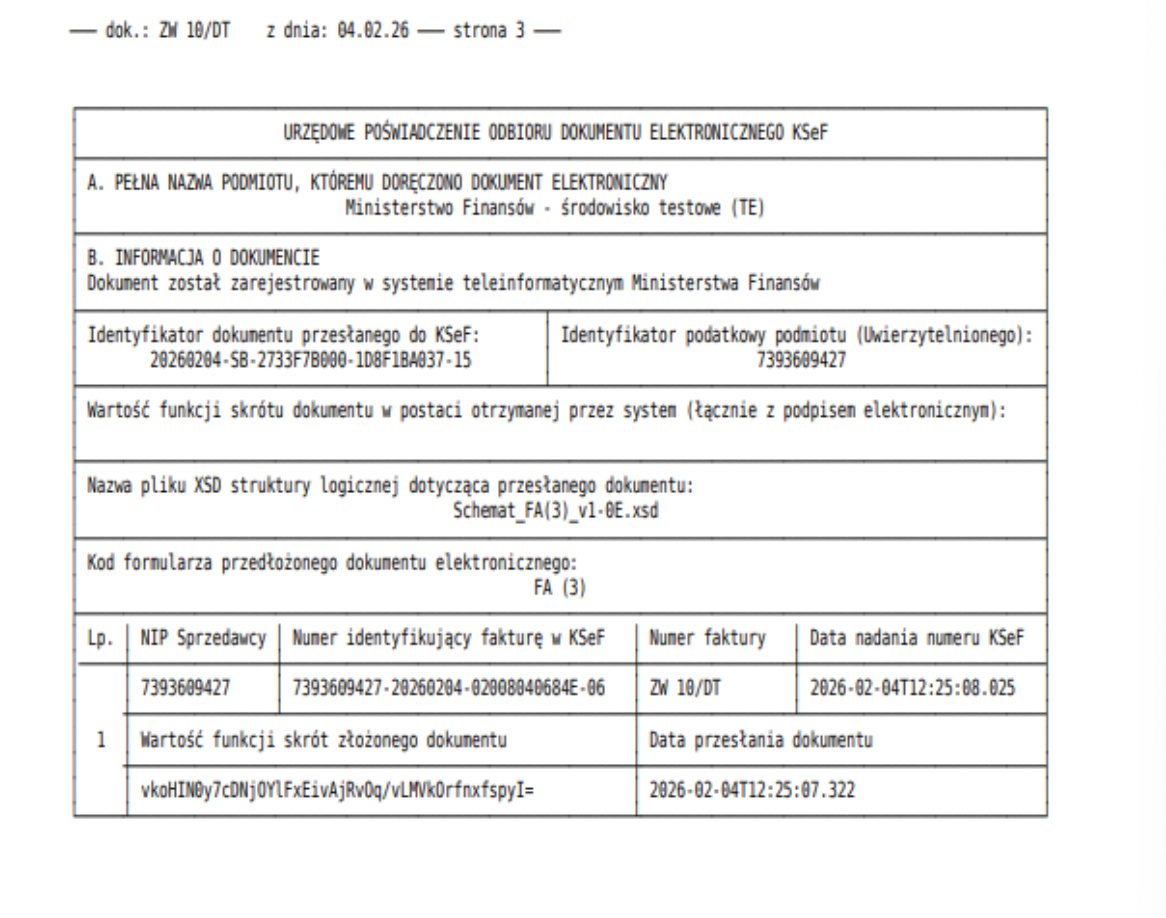](https://pomoc.cairo.pl/uploads/images/gallery/2026-02/4fuec2UtoAR3ZOXt-image.png)
---
# Pełna kontrola nad datą rozpoczęcia wysyłki do KSeF
Z myślą o nadchodzących zmianach i kolejnym terminie dotyczących Krajowego Systemu e-Faktur (KSeF) oraz dbając o bezpieczeństwo Państwa rozliczeń, wprowadziliśmy istotną aktualizację w systemie **cairo.ERP Falcon5**.
Dzięki nowemu parametrowi zyskują Państwo precyzyjną kontrolę nad tym, od którego momentu system ma zacząć przekazywać faktury do bramki rządowej.
### Co się zmieniło?
W konfiguracji modułu KSeF pojawiło się nowe pole edycyjne: **„Data startu wysyłki faktur”**.
Wcześniej system mógł operować na sztywnych datach domyślnych. Teraz to Państwo decydują o punkcie zero dla swojego systemu.
### Gdzie znaleźć nową opcję?
Parametr jest dostępny dla administratorów systemu w następującej ścieżce:
> **Administracja** ➔ **Parametry** ➔ **KSeF** ➔ **Parametry**
### Kluczowe korzyści dla Państwa firmy:
- **Bezpieczeństwo danych:** Brak ryzyka wysłania „starych” faktur, które zostały już rozliczone tradycyjną metodą.
- **Elastyczność:** Możliwość ustawienia konkretnej daty (domyślnie system sugeruje 01.02.2026 r., ale można ją dowolnie edytować).
- **Pełna historia zmian:** Każda modyfikacja daty startu jest rejestrowana w logach systemowych, co zapewnia przejrzystość w audycie działań użytkowników.
#### Czy muszę coś zrobić?
Zalecamy, aby przy najbliższej okazji zweryfikować ustawienia w panelu administracyjnym. Jeśli Państwa system jest już zaktualizowany do wersji **5.712.17468** lub nowszej, nowa funkcja jest już aktywna i gotowa do użycia.
# Wyjaśnienie rozbieżności podatku i instrukcja postępowania
Rozbieżności w kwotach VAT między KSeF a systemem Falcon wynikają najczęściej ze sposobu liczenia podatku przez wystawcę faktury. KSeF dopuszcza dwie metody liczenia VAT: **od sumy wartości netto pozycji** lub jako **sumę kwot VAT z poszczególnych wierszy**. Jeśli wystawca stosuje inne zaokrąglenia niż algorytm Falcona, powstają różnice (zazwyczaj rzędu 1-2 groszy).
#### Jak postąpić w takiej sytuacji?
Jeżeli po zaimportowaniu dokumentu kwota VAT nie zgadza się z fakturą źródłową, należy ją skorygować ręcznie przed zatwierdzeniem dokumentu:
1. **Otwórz dokument niepotwierdzony** (pobrany przez F10/import).
2. **Edytuj pozycję:** Ustaw się na konkretnej pozycji towarowej, na której występuje rozbieżność, i użyj klawisza **F10**.
[](https://wiki.cairo.pl/uploads/images/gallery/2026-04/XfDPlUjg0sFsCJGY-image.png)
3. **Popraw VAT:** W oknie edycji wejdź w pole stawki VAT i wpisz wartość taką, jaka widnieje na dokumencie od dostawcy (zgodnie z KSeF).
[](https://wiki.cairo.pl/uploads/images/gallery/2026-04/ezCkbDqB9XCkfZ9l-image.png)
4. **Zapisz:** Po poprawieniu kwot na pozycjach, sumaryczna wartość dokumentu w Falconie zrówna się z wartością z KSeF.
> **Zasada:** W przypadku błędnych wyliczeń po stronie wystawcy lub różnic w zaokrągleniach, jedyną skuteczną metodą jest ręczna korekta wartości VAT bezpośrednio na pozycjach dokumentu (**F10**) przed jego ostatecznym zaksięgowaniem/zatwierdzeniem.
# Weryfikacja zgodności dokumentów ERP vs KSeF (Nowe zestawienie: NIEZGODNOŚCI KSEF)
Zestawienie służy do automatycznego sprawdzania i filtrowania dokumentów z Krajowego Systemu E-Faktur (KSeF) oraz zestawiania ich z danymi wprowadzonymi w systemie ERP Falcon5. Jest to narzędzie stworzone przede wszystkim dla działu księgowości, ułatwiające pełne rozliczenie wybranego miesiąca.
**Zestawienie pobiera cały zbiór dokumentów z KSeF z wybranego okresu**, a następnie dokleja do nich informacje z systemu Falcon5 (tagi oraz status obsłużenia). Użytkownik może swobodnie filtrować i analizować te dane na ekranie.
### 1. Uruchomienie zestawienia
W menu systemowym Falcon5 przejdź do listy zestawień i wybierz pozycję: **NIEZGODNOŚCI KSEF**.
### 2. Konfiguracja parametrów i filtrów
Po uruchomieniu zestawienia wskaż zakres danych do pobrania. System wyciągnie zbiór faktur z KSeF, który możesz następnie zawężać za pomocą filtrów.
- **ZAKRES DAT KSEF:** Przedział czasowy (daty dodania dokumentów do KSeF). Zazwyczaj wybiera się pełny zakres miesięczny w celu rozliczenia danego okresu.
- **TAGI DO SPRAWDZENIA:** Kontroluje wyświetlanie dokumentów na podstawie przypisanych im tagów:
- *Wskazany konkretny tag* (np. ZAKUP, KOSZT) – system pokaże tylko dokumenty z tym konkretnym tagiem.
- *Wszystkie tagi* – system wyświetli wyłącznie dokumenty, które mają przypisany jakikolwiek tag.
- *Pole pozostawione puste* – system wyświetli **tylko dokumenty bez żadnych tagów**.
- **KONTRAHENT:** Pozwala zawęzić listę do jednego podmiotu (wyszukiwanie po nazwie lub NIP).
- **OBSŁUŻONY:** Filtruje dokumenty na podstawie ich statusu weryfikacji.
#### Jak system definiuje status "OBSŁUŻONY"?
Status
Kiedy dokument uznawany jest za...
**OBSŁUŻONY (TAK)**
Dokument został poprawnie zaimportowany z KSeF do ERP i wszystkie dane (kwota netto, brutto, waluta, typ dokumentu, daty) są w 100% zgodne.Dokument ma tag **'KOSZT'**, został poprawnie wyeksportowany do pliku XML i nie znajduje się w systemie ERP.
**OBSŁUŻONY (NIE)**
Dokument w ogóle nie został zaimportowany do systemu ERP.Dokument został zaimportowany, ale występują rozbieżności w danych (np. inne kwoty, waluta, typ lub daty między ERP a KSeF).Dokument ma tag **'KOSZT'**, ale nie został jeszcze wyeksportowany do pliku XML.Dokument ma tag **'KOSZT'**, ale został zaimportowany do ERP (co jest procedurą niepoprawną dla tego tagu).
Po ustawieniu filtrów użyj opcji **W Y K O N A J**, aby wygenerować raport.
#### 3. Zarządzanie widokiem i funkcje zestawienia
W oknie wygenerowanego raportu masz pełną kontrolę nad prezentacją danych oraz możliwość szybkiej korekty błędów.
- **Dostosowanie kolumn `[CTRL] + [F12]`:** Skrót otwiera konfigurację widoku tabeli. Możesz tu włączyć lub ukryć dodatkowe kolumny (np. tag przypisany bezpośrednio do kontrahenta).
- **Masowa korekta dat `[F2]`:** Jeśli zestawienie wykaże rozbieżności w polach `data_o` oraz `ksef_create_dt`, zaznacz wybrane pozycje na liście i użyj klawisza `[F2]`, aby zbiorczo zaktualizować i wyrównać daty w systemie.
- **Eksport do pliku `[TAB]`:** Umożliwia zrzut widocznej listy do pliku zewnętrznego (np. CSV).
- > ⚠️ **Ważna zasada eksportu:** Do pliku CSV trafią **wyłącznie te kolumny, które są w tym momencie widoczne na ekranie** (skonfigurowane pod `[CTRL]+[F12]`). Jeśli potrzebujesz dodatkowych danych w pliku, włącz ich widoczność w Falconie przed naciśnięciem `[TAB]`.
#### 4. Ważne zasady działania mechanizmów w tle
Wraz z przebudową zestawienia w programie uszczelniono procesy oznaczania dokumentów:
1. **Bezpieczny eksport XML (`[F10]` na liście importu):** Samo naciśnięcie klawisza `[F10]` nie oznacza automatycznie dokumentu jako wyeksportowany. System najpierw fizycznie sprawdza, czy plik XML został poprawnie utworzony w folderze docelowym. Dopiero po pozytywnej weryfikacji pliku flaga `is_xml_exported` w bazie danych (`KSEFINFO`) zmienia się na **TAK**.
2. **Automatyczny reset statusu przy zmianie tagu:** Jeśli dokument miał przypisany tag **'KOSZT'** i został wyeksportowany, a Ty zmienisz jego tag na inny (np. **'ZAKUP'**), system automatycznie zmieni znacznik wyeksportowania na **NIE**. Wynika to z faktu, że dokumenty typu 'ZAKUP' podlegają importowi bezpośrednio do bazy Falcona, więc dotychczasowy status eksportu XML staje się nieaktualny.