# cairo.WMS
# Inwentaryzacja
# Jak przeprowadzić inwentaryzację w cairo.WMS?
Ten artykuł dotyczy inwentaryzacji w systemie **cairo.WMS**.
Jeśli szukasz informacji o tym, jak przeprowadzić inwentaryzację w systemie **cairo.ERP** przejdź do [artykułu](https://pomoc.cairo.pl/link/12).
Ten artykuł wyjaśnia, jak przeprowadzić inwentaryzację w systemie cairo.WMS, zarówno dla całego magazynu, jak i dla poszczególnych półek. Dowiesz się, jak otwierać i zamykać inwentaryzację, a także jakie są statusy półek i do czego służy Asystent Inwentaryzacji.
---
### **Otwieranie inwentaryzacji**
Aby rozpocząć inwentaryzację:
1. Zaloguj się do danego sektora na czytniku.
2. Wybierz **1 - PRACA W SEKTORACH**.
3. Wybierz **3 – INWENTARYZACJA**.
```bash
[=0][LG][1 ][DEMO DEMO ]
══════════════════════════════
MENU GŁÓWNE
──────────────────────────────
1 - WYDAWANIE TOWARÓW
2 - PRZYJĘCIE TOWARU
3 - INWENTARYZACJA
────────────────────────────
4 - ZMIANA SEKTORA
────────────────────────────
5 - STRUKTURA MAGAZYNU
6 - DANE TOWARU
7 - POŁOŻENIE TOWARÓW
8 - WERYFIKACJA BRAKÓW
────────────────────────────
0 - ZMIANA TRYBU PRACY
──────────────────────────────
══════════════════════════════
```
Aby zinwentaryzować półkę, towar nie może być z niej aktualnie wydawany.
Proces inwentaryzacji na terminalu magazynowym wygląda następująco:
W zależności od ustawienia parametru **INWENTARYZACJA - WYMUSZAJ WERYFIKACJĘ ROZBIEŻNOŚCI** system zachowa się inaczej:
- **Jeśli parametr jest ustawiony na "NIE"** lub wybierzesz **1 - PIERWSZE LICZENIE**:
- Zeskanuj półkę.
- Zeskanuj towar.
- Wprowadź ilość.
- Po sprawdzeniu wszystkich towarów z półki, aby zmienić jej status, zeskanuj półkę raz jeszcze i wybierz **5** na terminalu. Półka musi mieć status **DO INWENTARYZACJI**.
- **Jeśli parametr jest ustawiony na "TAK"**:
- Jeśli po pierwszym liczeniu pojawią się rozbieżności, musisz je zweryfikować. Weryfikowane są tylko ilości towarów, na których stwierdzono rozbieżności.
- Ilości wprowadzone przez osobę weryfikującą są ostateczne.
Jeśli inwentaryzowana półka jest pusta, zeskanuj jej kod, aby rozpocząć proces inwentaryzacji, a następnie ponownie zeskanuj go jako koniec zliczania towarów.
---
### **Zamykanie inwentaryzacji**
Możesz zamknąć inwentaryzację na trzy sposoby:
- **Zamknięcie wybranych półek:**
1. Przejdź do **WMS > INWENTARYZACJA**.
2. Wybierz **S T A T U S**.
3. Naciśnij **Enter** na sektorze.
4. Użyj **\[<-\]**, aby zaznaczyć półkę/półki do zamknięcia.
5. Naciśnij **\[Ctrl + F4\]**.
- **Zamknięcie całego sektora :**
1. Przejdź do **WMS > INWENTARYZACJA**.
2. Wybierz **S T A T U S**.
3. Naciśnij **\[Ctrl + F4\]** na sektorze.
- **Zamknięcie magazynu z uwzględnieniem towarów bez przypisanej lokalizacji:**
1. Przejdź do **WMS >** **INWENTARYZACJA**.
2. Wybierz **S T A T U S**.
3. Naciśnij **\[F4\]**.
Aby zinwentaryzować cały magazyn, musisz sprawdzić wszystkie półki przypisane do sektorów danego magazynu.
Po wybraniu opcji zamknięcia pojawi się komunikat i nastąpią cztery etapy:
```bash
───────────────────────────────────────────────────────────────────────────
KOMUNIKAT
---------
ABY ZAMKNĄĆ INWENTARYZACJĘ, WSZYSTKIE KARTOTEKI ZNAJDUJĄCE SIĘ
W NADWYŻKACH INWENTARYZACJI MUSZĄ MIEĆ NIEZEROWĄCENĘ EWIDENCYJNĄ.
WSKAZANE JEST RÓWNIEŻ, ABY ZWROTY, BRAKI NIEPOTWIERDZONE ITP. ZOSTAŁY
PRZENIESIONE NA BRAKI INWENTARYZACJI, DZIĘKICZEMU ZOSTANĄ
AUTOMATYCZNIE SKOMPENSOWANE Z NADWYŻKAMI INWENTARYZACJI
───────────────────────────────────────────────────────────────────────────
```
1. **Sprawdzanie cen ewidencyjnych kartotek w nadwyżkach inwentaryzacji:** Weryfikacja cen towarów, które są nadwyżką.
2. **Weryfikacja braków i nadwyżek:** Powstają dwa typy dokumenty K+ (nadwyżki i braki inwentaryzacji). Braki zostają zdjęte z magazynu, a nadwyżki przyjęte na magazyn.
3. **Potwierdzenie przed zamknięciem:** Komunikat przypomina o upewnieniu się, czy wszystkie zwroty, braki niepotwierdzone i ewentualne braki dostawców zostały przeniesione na **BRAKI INWENTARYZACJI**.
4. **Nieodwracalność operacji:** Otrzymasz informację, że operacja jest nieodwracalna. Po zatwierdzeniu, jeśli były nadwyżki/braki, powstanie dokument K+, który wprowadzi towar na stan lub zdejmie go ze stanu. Półki wrócą do statusu **DO INWENTARYZACJI**.
---
### **Statusy półek oraz Asystent Inwentaryzacji**
W systemie WMS wyróżniamy trzy statusy półek podczas inwentaryzacji:
- **DO INWENTARYZACJI:** Półka jest gotowa do sprawdzenia.
- **DO WERYFIKACJI:** Półka przeszła pierwsze liczenie i pojawiły się na niej rozbieżności między ilością wprowadzoną a stanem dostępnym w systemie. Ten status pojawia się tylko, jeśli parametr magazynu **INWENTARYZACJA - WYMUSZAJ WERYFIKACJĘ ROZBIEŻNOŚCI** jest ustawiony na **TAK**.
- **ZWERYFIKOWANA:** Półka po sprawdzeniu lub sprawdzeniu i weryfikacji. Półka o tym statusie może zostać potwierdzona poprzez zamknięcie na niej inwentaryzacji.
Aby operator mógł zweryfikować zinwentaryzowaną półkę, musi mieć włączone uprawnienie:
**WMS > ADMINISTRACJA > OPERATORZY > \[Enter\] na operatorze > TERMINAL > inwentaryzacja - weryfikacja**
**Asystent Inwentaryzacji** to moduł, w którym można wykonać dwie operacje:
- **PORÓWNANIE MAGAZYNÓW:** Porównuje nadwyżki i braki między magazynami w celu kompensacji, np. gdy towar ma inną lokalizację niż w systemie.
- **POMYŁKI W SYMBOLACH:** Tworzy raport, który znajduje prawdopodobne różnice między symbolami sprawdzanych towarów. Przykładowo, jeśli masz dwa towary o zbliżonym symbolu, gdzie jedna kartoteka jest oznaczona jako 3 w brakach, a druga jako 3 w nadwyżkach, program zasugeruje, że może chodzić o ten sam towar, umożliwiając kompensację nadwyżki i braku.
# Praca w sektorach
**Praca w sektorach** to centralny pulpit dyspozytorski w systemie **cairo.WMS**, który umożliwia bieżącą kontrolę obciążenia stref magazynowych oraz nadzór nad realizacją zadań kompletacyjnych w czasie rzeczywistym. Moduł łączy zestawienie kluczowych wskaźników operacyjnych (KPI) z tabelarycznym podglądem sektorów, wspierając koordynatorów i kierowników w elastycznym dysponowaniu pracownikami oraz eliminacji wąskich gardeł na magazynie.
**Informacje:**
- **Monitorowanie natężenia pracy w czasie rzeczywistym**: Możliwość błyskawicznej identyfikacji sektorów o największej liczbie oczekujących pozycji towarowych.
- **Priorytetyzacja wydań**: Wyróżnienie zleceń i pozycji pilnych kolorem czerwonym pozwala natychmiast zareagować na zlecenia krytyczne czasowo.
- **Identyfikacja i alokacja personelu**: Szybki podgląd przypisanych magazynierów (inicjały na avatarach oraz pełne dane po najechaniu) ułatwia podejmowanie decyzji o przesunięciu pracowników między sektorami.
- **Powiązanie ze spedycją**: Dedykowana akcja w wierszu (`Sektory wg tras`) umożliwia bezpośrednią weryfikację obciążenia strefy pod kątem najbliższych odjazdów transportów.
- **Filtrowanie i personalizacja**: Wyszukiwarka tekstowa pozwala szybko odnaleźć konkretny sektor, a ikona zębatki umożliwia dostosowanie widoczności kolumn do indywidualnych potrzeb użytkownika.
### **Dokumenty**
[](https://pomoc.cairo.pl/uploads/images/gallery/2026-09/zna6d17SiFJowEs0-image.png)
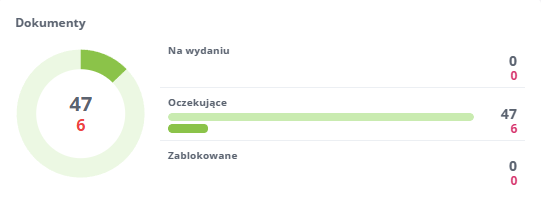
**Dokumenty** – łączna liczba zleceń wydania z podziałem na statusy: na wydaniu (w realizacji), oczekujące na podjęcie oraz zablokowane. System dodatkowo wyróżnia liczbę dokumentów priorytetowych (oznaczone kolorem czerwonym).
### Pozycje
-
- [](https://pomoc.cairo.pl/uploads/images/gallery/2026-09/2p7LTEgJIGxl0PH7-image.png)
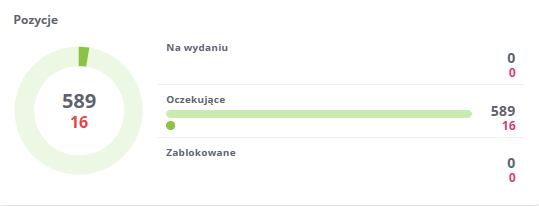
**Pozycje** – łączna liczba linii asortymentowych przypadająca na dokumenty, również z wyszczególnieniem pozycji realizowanych, oczekujących, zablokowanych oraz priorytetowych (oznaczone kolorem czerwonym).
### Terminale
[](https://pomoc.cairo.pl/uploads/images/gallery/2026-09/R1URCryXjtf2G6O1-image.png)
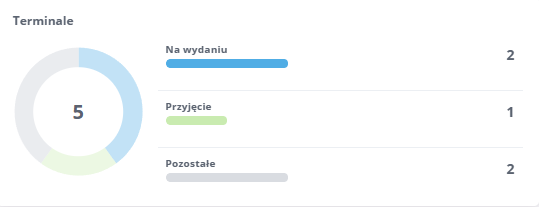
**Terminale** – liczba aktywnych urządzeń mobilnych zalogowanych do systemu, z podziałem na obszar wydań, przyjęć oraz pozostałe operacje magazynowe.
### **Szczegóły sektorów - tabela**[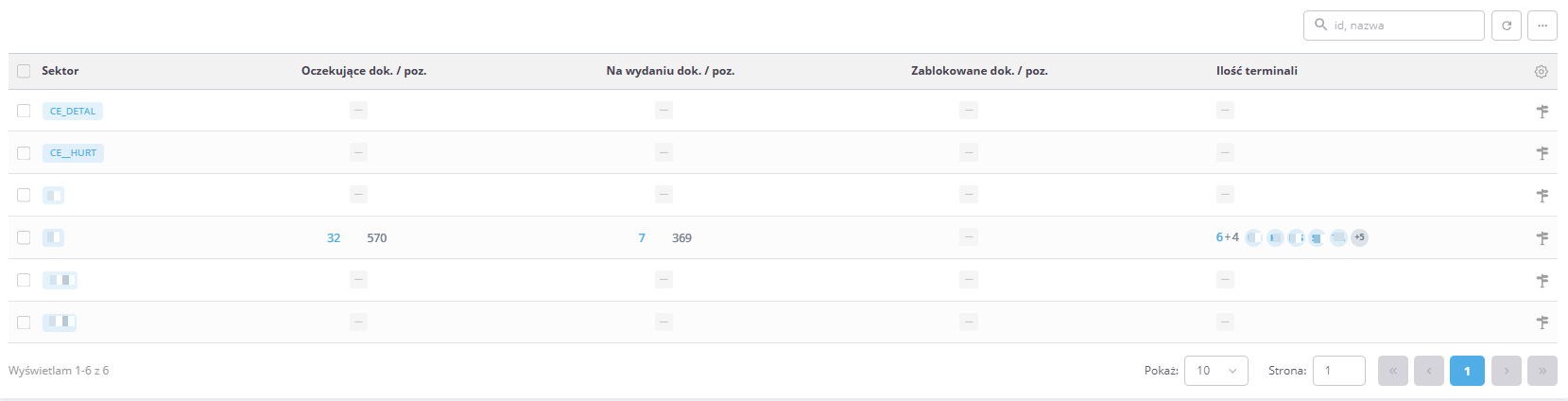](https://pomoc.cairo.pl/uploads/images/gallery/2026-09/FeRKudZ6YDXQRcbL-image.png)
-
### **Szczegóły sektorów**
Tabela danych stanowi centralny element roboczy tego ekranu, dostarczając kierownikom i dyspozytorom szczegółowego zestawienia obciążenia dla każdej ze stref magazynu z osobna. Dzięki niej możliwe jest precyzyjne śledzenie postępu kompletacji na różnych jej etapach oraz stały podgląd zaangażowanych zasobów ludzkich. Dane liczbowe w tabeli wykorzystują intuicyjne kodowanie kolorystyczne – wartości zapisane na niebiesko oznaczają zlecenia standardowe, natomiast te wyróżnione na czerwono sygnalizują zadania pilne (priorytetowe), wymagające natychmiastowej reakcji.
- **Sektor** – kod lub identyfikator strefy magazynowej (np. `CE_DETAL`, `CE_HURT`).
- **Oczekujące dok. / poz.** – bilans pracy, która nie została jeszcze podjęta. Informuje o liczbie dokumentów oraz pojedynczych linii asortymentowych czekających w kolejce na zbiórkę (w wyraźnym rozbiciu na zlecenia zwykłe i priorytetowe).
- **Na wydaniu dok. / poz.** – odzwierciedla pracę w toku. Wskazuje dokładną liczbę dokumentów i pozycji, które zostały już pobrane na terminale i są w danej chwili fizycznie kompletowane przez magazynierów w obrębie tego sektora.
- **Zablokowane dok. / poz.** – liczba wstrzymanych dokumentów i pozycji, wyłączonych z procesu kompletacji ze względów formalnych (np. brak płatności) lub logistycznych (np. blokady towarowe).
- **Ilość terminali** – dynamiczny podgląd bieżącej obsady personalnej strefy. Wyświetla sumaryczny wskaźnik liczbowy (np. `4+7`, co pozwala odróżnić operatorów przypisanych na stałe od wspierających) oraz interaktywne avatary z inicjałami.
- **Akcje** – menu operacyjne w wierszu, zawierające m.in. przycisk `Sektory wg tras`, który pozwala dyspozytorowi szybko powiązać kolejkę pracy w konkretnym sektorze z harmonogramem najbliższych wyjazdów spedycyjnych.
# Wydawanie tras
Wydawanie tras to centralny pulpit dyspozytorski w systemie cairo.WMS, który umożliwia bieżącą kontrolę nad procesem przygotowania towarów do wysyłki w podziale na zaplanowane trasy spedycyjne i przewoźników. Moduł łączy syntetyczne zestawienie postępu kompletacji z podglądem wygenerowanych jednostek wysyłkowych, wspierając koordynatorów i kierowników w elastycznym zarządzaniu harmonogramem wyjazdów oraz eliminacji opóźnień w załadunku.
### Informacje:
- **Monitorowanie natężenia pracy w czasie rzeczywistym:** Możliwość błyskawicznej identyfikacji tras o największej liczbie oczekujących i realizowanych pozycji towarowych.
- **Priorytetyzacja wydań:** Wyróżnienie zleceń i pozycji pilnych kolorem czerwonym pozwala natychmiast zareagować na trasy krytyczne czasowo i zagrożone opóźnieniem odjazdu.
- **Kontrola jednostek logistycznych:** Bieżące śledzenie ilości przygotowanych i spakowanych skrzynek oraz paczek przypisanych do konkretnego przewoźnika.
- **Zarządzanie oknami czasowymi:** Weryfikacja planowanych czasów zamknięcia tras w odniesieniu do faktycznego postępu prac kompletacyjnych na magazynie.
- **Filtrowanie i personalizacja:** Górny panel narzędziowy z aktywnymi filtrami (ikona lejka z licznikiem), wyszukiwarka tekstowa (po ID lub opisie trasy) oraz opcje konfiguracji pozwalają dostosować widoczność danych do indywidualnych potrzeb dyspozytora.
### Szczegóły tras - tabela
Tabela danych stanowi centralny element roboczy tego ekranu, dostarczając dyspozytorom szczegółowego zestawienia obciążenia dla poszczególnych tras i przewoźników z osobna. Dzięki niej możliwe jest precyzyjne śledzenie postępu kompletacji na różnych jej etapach oraz stały podgląd przygotowanych jednostek wysyłkowych. Dane liczbowe w tabeli wykorzystują intuicyjne kodowanie kolorystyczne – wartości zapisane na niebiesko oznaczają zlecenia standardowe, natomiast te wyróżnione na czerwono sygnalizują zadania pilne (priorytetowe), wymagające natychmiastowej reakcji.
- **Trasa** – graficzny identyfikator (ikona) określający typ transportu lub nośnika.
- **Opis** – nazwa własna lub identyfikator trasy spedycyjnej / firmy kurierskiej (np. TRANSPORT - WŁASNY, KURIER - INPOST, KURIER - GLS).
- **Czas zamknięcia** – zaplanowana w systemie godzina ostatecznego zakończenia kompletacji i zamknięcia trasy przed załadunkiem/odjazdem.
- **Na wydaniu dok. / poz.** – odzwierciedla pracę w toku. Wskazuje dokładną liczbę dokumentów i pozycji przypisanych do trasy, które zostały już pobrane na terminale i są w danej chwili fizycznie kompletowane przez magazynierów (w wyraźnym rozbiciu na zlecenia zwykłe i priorytetowe).
- **Zablokowane dok. / poz.** – liczba wstrzymanych dokumentów i pozycji, wyłączonych z procesu kompletacji dla danej trasy ze względów formalnych lub logistycznych.
- **Skrzynki** – sumaryczna liczba wygenerowanych skrzynek magazynowych powiązanych z dokumentami na danej trasie.
- **Paczki** – łączna liczba spakowanych paczek przygotowanych do spedycji w ramach wybranego transportu.
- **Stanowisko** – przypisane stanowisko pakowania lub rampa załadowcza, na której konsolidowany jest towar dla trasy.
- **Priorytet** – dodatkowy wskaźnik określający nadrzędność obsługi danego transportu.
- **Blok** – informacja o aktywnych blokadach systemowych nałożonych na wysyłkę.
- **Niezamknięta** – wizualny wskaźnik (np. ikona zielonego ptaszka) potwierdzający, że trasa jest nadal aktywna (otwarta), a proces jej obsługi nie został jeszcze sfinalizowany.
- **Akcje** – menu operacyjne w wierszu, zawierające m.in. ikonę podglądu (oko) oraz przycisk relacji przestrzennej, pozwalające na głębszą analizę dokumentów i sektorów zaangażowanych w daną trasę.
# Braki na wydaniu
**Braki na wydaniu** to wyspecjalizowany panel dyspozytorski w systemie **cairo.WMS**, służący do nadzoru, weryfikacji oraz obsługi rozbieżności ilościowych zgłaszanych przez magazynierów w trakcie procesu kompletacji. Moduł pozwala kadrze zarządzającej na szybką reakcję w przypadku, gdy fizyczny stan towaru w lokalizacji (na półce) jest niewystarczający do zrealizowania zlecenia, co umożliwia zminimalizowanie opóźnień w wysyłce do klienta.
### Informacje:
- **Szybka identyfikacja problemów:** Błyskawiczny wgląd w listę pozycji asortymentowych, których brakło podczas fizycznej zbiórki, pozwalający na podjęcie natychmiastowych działań wyjaśniających.
- **Precyzyjna lokalizacja:** Dokładna informacja o miejscu składowania, w którym stwierdzono brak, co ułatwia wysłanie pracownika interwencyjnego lub inwentaryzatora w celu weryfikacji stanu faktycznego.
- **Pełna ścieżka audytu:** Rejestracja danych operatora (imię, nazwisko, inicjały) oraz identyfikatora terminala, z którego dokonano zgłoszenia, co pozwala na szybki kontakt z odpowiednim pracownikiem.
- **Filtrowanie i personalizacja:** Górny panel narzędziowy z rozwijanymi listami (Sektor, Odbiorca) oraz wyszukiwarka tekstowa (po symbolu, nazwie lub numerze dokumentu) pozwalają na błyskawiczne zawężenie wyników. Ikona zębatki umożliwia dostosowanie widoczności kolumn do indywidualnych potrzeb użytkownika.
### Szczegóły braków - tabela
Tabela danych stanowi centralny element roboczy tego ekranu, dostarczając dyspozytorom szczegółowego zestawienia wszystkich nierozwiązanych incydentów związanych ze zbiórką towaru. Dzięki niej możliwe jest precyzyjne śledzenie, jakich konkretnie produktów brakuje, jakiego zamówienia dotyczy problem i kto go zgłosił.
- **Symbol / Nazwa** – kod indeksu (oznaczony na niebiesko, klikalny – pozwala na szybkie przejście do kartoteki) oraz pełna nazwa brakującego towaru. Obok symbolu znajduje się ikona aparatu, umożliwiająca podgląd zdjęcia produktu.
- **Ilość** – fizyczna liczba sztuk (lub innej jednostki miary), której magazynier nie był w stanie pobrać ze wskazanej lokalizacji w stosunku do wymagań systemu.
- **Łączna ilość** – całkowita ilość danego towaru, jaka była wymagana do skompletowania na konkretnym dokumencie wydania.
- **Półka/dok/skrz** – dokładny adres lokalizacji magazynowej (np. `B/2409-303`), do której system skierował pracownika i na której stwierdzono niedobór asortymentu.
- **Dokument** – unikalny numer dokumentu systemowego (magazynowego lub handlowego), którego kompletacja oznaczona jako niepełna z powodu braku.
- **Odbiorca** – nazwa kontrahenta (klienta firmy), dla którego realizowane jest dane zlecenie.
- **Operator** – dane pracownika magazynu (inicjały na avatarze oraz pełne imię i nazwisko), który fizycznie potwierdził brak na swoim urządzeniu.
- **Term** – identyfikator urządzenia (terminala mobilnego), na którym pracował operator zgłaszający problem (np. `3S`).
- **Komentarz** – wizualny wskaźnik statusu zgłoszenia (np. ikona zielonego znacznika), informujący o dodatkowych uwagach lub etapie weryfikacji problemu.
- **Akcje** – menu operacyjne w wierszu (zestaw ikon po prawej stronie), pozwalające na wykonanie szybkich akcji naprawczych (np. wyszukanie towaru w lokalizacjach alternatywnych, odświeżenie statusu zlecenia czy dodanie notatki/komentarza dla magazyniera).
# Lista terminali
Lista terminali to centralny widok dyspozytorski w systemie **cairo.WMS**, służący do bieżącego nadzoru nad wszystkimi aktywnymi urządzeniami mobilnymi (kolektorami danych) oraz zalogowanymi na nich operatorami. Moduł umożliwia kadrze zarządzającej śledzenie w czasie rzeczywistym, w jakim magazynie i sektorze pracuje dany pracownik, jaki proces obecnie realizuje, a także pozwala na bezpośrednią komunikację i zdalne zarządzanie sesjami urządzeń.
### Informacje:
- **Monitorowanie aktywności w czasie rzeczywistym:** Błyskawiczny wgląd w to, czym aktualnie zajmuje się dany pracownik (np. wydawanie, przyjęcie, pakowanie), co ułatwia identyfikację przestojów lub przeciążeń.
- **Precyzyjna lokalizacja operatora:** Stały podgląd przypisanego magazynu (domyślnego i roboczego) oraz konkretnego sektora, w którym zalogowany jest terminal.
- **Zdalne zarządzanie sesjami:** Możliwość wymuszenia wylogowania urządzenia bezpośrednio z poziomu pulpitu dyspozytora w przypadku problemów technicznych lub zakończenia zmiany.
- **Bezpośrednia komunikacja:** Funkcja wysyłania krótkich komunikatów tekstowych, które wyświetlają się natychmiast na ekranie terminala wybranego pracownika.
- **Filtrowanie i wyszukiwanie:** Górny panel wyposażony w zaawansowane filtry (ikona lejka), wyszukiwarkę po numerze terminala (`nr`) oraz przycisk odświeżania, pozwalające na sprawne zarządzanie widokiem nawet przy dużej liczbie urządzeń.
### Szczegóły terminali - tabela
Tabela danych stanowi centralny element roboczy tego ekranu, dostarczając kierownikom szczegółowego zestawienia statusu każdego zalogowanego urządzenia. Dzięki niej możliwe jest precyzyjne śledzenie zasobów sprzętowych oraz ludzkich w obrębie całego magazynu.
- **Nr** – unikalny identyfikator terminala (np. `A`, `B`). Wartość jest klikalna i zaznaczona na niebiesko.
- **Domyślny magazyn** – główny magazyn przypisany do danego urządzenia lub operatora. Najechanie kursorem na kod (np. `CE`) wyświetla dymek ze szczegółowymi informacjami: ikoną, pełną nazwą (np. `Magazyn Centrala`) oraz adresem.
- **Magazyn** – aktualny magazyn roboczy, w którym w danej chwili pracuje zalogowany operator.
- **Sektor** – kod strefy magazynowej (np. `B`), w której operator realizuje swoje zadania. Najechanie na kod wyświetla dymek z pełną nazwą (np. `Sektor B`).
- **Operator** – dane zalogowanego pracownika magazynu w formie awatara z inicjałami oraz imienia i nazwiska. Najechanie na awatar pozwala na podgląd pełnej nazwy użytkownika.
- **Tryb** – rola systemowa lub tryb interfejsu, w jakim pracuje aktualnie operator (np. `MAGAZYNIER`, `PAKOWACZ`).
- **Zajęcie** – konkretny proces lub operacja logistyczna wykonywana w danej sekundzie na urządzeniu (np. `WYDAWANIE`, `PRZYJĘCIE`, `CZYNNOŚCI INNE`). Jeśli pole jest puste, oznacza to, że terminal pozostaje w stanie bezczynności (oczekiwania).
- **IP** – sieciowy adres IP urządzenia wraz z portem, przydatny do celów technicznych i diagnostycznych.
- **Akcje** – menu operacyjne w wierszu, oferujące narzędzia do bezpośredniego zarządzania urządzeniem:
- **Karta terminala** (ikona oka) – przejście do szczegółowego widoku i historii operacji danego kolektora.
- **Wyloguj terminal** (ikona ze strzałką) – zdalne zakończenie sesji i wylogowanie pracownika z systemu.
- **Wyślij komunikat na terminal** (ikona dymku) – nadanie wiadomości tekstowej, która pojawi się bezpośrednio na ekranie operatora.
# Dokumenty nieprzekazane
**Dokumenty nieprzekazane** to rejestr w systemie **cairo.WMS** prezentujący zlecenia magazynowe, które zostały wygenerowane, ale nie zostały jeszcze zwolnione (przekazane) do fizycznej realizacji na magazynie. Moduł ten pozwala dyspozytorom na ręczne zarządzanie kolejką zleceń, weryfikację ich poprawności oraz kontrolowane uwalnianie pracy dla magazynierów.
### Informacje ogólne:
- **Ręczne sterowanie kolejką:** Możliwość zatrzymania dokumentów przed ich trafieniem na terminale. Pozwala to na wstrzymanie zlecenia do czasu wyjaśnienia ewentualnych braków lub problemów formalnych, a następnie ręczne uwolnienie go do procesu zbiórki.
- **Szczegółowe dane odbiorcy:** Najechanie kursorem na pole odbiorcy wywołuje obszerny dymek z pełnymi danymi teleadresowymi klienta. W dymku wyświetla się nazwa, pełny adres, numer telefonu oraz adres e-mail, co przyspiesza weryfikację bez konieczności otwierania karty dokumentu.
- **Szybkie wyszukiwanie:** Górny panel narzędziowy zawiera intuicyjną wyszukiwarkę tekstową, pozwalającą na sprawne filtrowanie listy według numeru dokumentu lub nazwy odbiorcy.
- **Grupowe operacje:** Pola wyboru umieszczone przy każdym dokumencie umożliwiają zaznaczenie wielu zleceń naraz. Ułatwia to masowe operacje dla wielu zamówień.
### Tabela dokumentów
Centralną część widoku stanowi tabela prezentująca szczegółowe zestawienie oczekujących zleceń wydań.
- **Pole wyboru (Checkbox):** Pozwala na zaznaczenie jednego lub wielu dokumentów w celu wykonania na nich grupowych akcji.
- **Dokument:** Unikalny numer systemowy zlecenia magazynowego. Numer oznaczony jest kolorem niebieskim, co sugeruje możliwość kliknięcia i przejścia do detali.
- **Odbiorca:** Nazwa klienta docelowego, dla którego przygotowano zlecenie. Najechanie kursorem na to pole wywołuje podpowiedź ze szczegółowymi informacjami kontaktowymi kontrahenta.
- **Data:** Data wygenerowania dokumentu. Kolumna ta posiada możliwość sortowania, co ułatwia zarządzanie chronologią zleceń.
- **Pozycje:** Sumaryczna liczba odrębnych linii asortymentowych zawartych w danym zleceniu wydania.
- **Akcje:** Menu operacyjne w wierszu oferujące dedykowane funkcje dla konkretnego dokumentu:
- **Karta dokumentu** (ikona oka): Otwiera szczegółowy podgląd parametrów zlecenia.
- **Przekaż do wydania** (ikona dokumentu ze strzałką w prawo): Uwalnia dokument, zwalniając go z kolejki oczekujących i przekazując do puli zleceń aktywnych dla terminali mobilnych.
- **Usuń** (ikona kosza na śmieci): Pozwala na całkowite usunięcie dokumentu z rejestru.