**UWAGA!** Niezależnie od tego czy paragon jest drukowany za pośrednictwem programu Fljfisk lub cairo.Desk, drukarka fiskalna musi być w trybie gotowości do wydruku. Nie może być w sekcji MENU.
--- ### **Błąd: cairo.DESK – paragon się nie drukuje****UWAGA!** Ten błąd może być związany z nieprawidłowościami w danych paragonu.
### **Sprawdź:** Czy długość nazwy towaru nie przekracza 39 znaków. W razie potrzeby: - skróć nazwę towaru w danych ogólnych lub zastosuj funkcję Korekta nazwy towaru - Czy towar na poprzednim paragonie nie był drukowany z inną stawką VAT. - Czy nazwa towaru nie zawiera znaków specjalnych, np. $, &, itp.**UWAGA!** Aby wydrukować paragon, drukarka musi być w trybie gotowości. Możemy sprawdzić to otwierając aplikację cairo.DESK > Ustawienia > Status gotowa zaznaczony kropką
--- ### Błąd: Problem z połączeniem z Fljfisk Możliwe, że adres IP drukarki fiskalnej nie zgadza się z tym ustawionym w systemie. [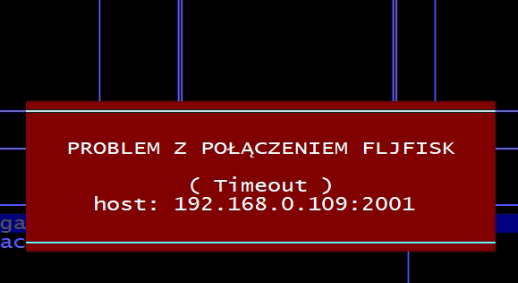](https://pomoc.cairo.pl/uploads/images/gallery/2025-09/OITXsxVWrpdzs4Sx-image.png) **Jak to sprawdzić:** - Naciśnij klawisz Windows+R i wpisz: CMD, następnie naciskając klawisz Enter uruchomi się wiersz poleceń. - Wpisz komendę: ipconfig i naciśnij Enter. - Sprawdź numer przy pozycji IPv4 Address. - Otwórz system Falcon: Administracja > Parametry > Stanowisko > Drukarka fiskalna. - Upewnij się, że numer IP drukarki jest zgodny z numerem z kroku 3. --- ### **Błąd: Fljfisk Paragon nie drukuje się****UWAGA!** Drukarka może być zablokowana przez oczekujący paragon w kolejce do wydruku.
**Co zrobić:** - Otwórz aplikację, z której realizowany jest wydruk. - Sprawdź, czy w kolejce nie oczekuje niezrealizowany paragon. - Jeśli taki dokument się znajduje — usuń go, aby odblokować możliwość dalszego drukowania. --- ### Nie znalazłeś rozwiązania? Jeśli w artykule nie znalazłeś pomocy skontaktuj się z naszym serwisem - [www.cairo.pl.](https://www.cairo.pl/kontakt/ "https://pomoc.cairo.pl/kontakt")