cairo.ERP
- Brak dostępu do dysku wymiany (export) – co zrobić?
- Co to jest cairo.PROFIT?
- Co to jest KSeF i jak z niego korzystać w systemie cairo.ERP?
- Dodanie nowego kontrahenta do katalogu
- Jak dodać nową drukarkę?
- Jak działa kontrola minimalnej wartości zamówienia?
- Jak działa nowa wyszukiwarka towarów?
- Jak ponownie skonwertować asygnatę (DD)?
- Jak poprawić wartości na potwierdzonym dokumencie zakupu?
- Jak przeprowadzić inwentaryzację w cairo.ERP?
- Jak skonfigurować połączenie bezpośrednie z...?
- Połączenie bezpośrednie z cairo.ERP FALCON5
- Połączenie bezpośrednie z ASCO FIRMA2000
- Połączenie bezpośrednie z AUTO PARTNER BIERUŃ
- Połączenie bezpośrednie z CELKAR
- Połączenie bezpośrednie z DENCKERMANN
- Połączenie bezpośrednie z ELIT LKQ
- Połączenie bezpośrednie z HART
- Połączenie bezpośrednie z INTER CARS
- Połączenie bezpośrednie z INTER TEAM
- Połączenie bezpośrednie z LATEX
- Połączenie bezpośrednie z LEVEL4
- Połączenie bezpośrednie z MAGNETI MARELLI
- Połączenie bezpośrednie z MOTOLEG
- Połączenie bezpośrednie z MOTOPROFIL
- Połączenie bezpośrednie z MOTOROL
- Połączenie bezpośrednie z NEXTIS
- Połączenie bezpośrednie z NISSENS
- Połączenie bezpośrednie z OPTIMAL
- Połączenie bezpośrednie z POLCAR
- Połączenie bezpośrednie z ROTINGER
- Połączenie bezpośrednie z SP EUROPE
- Połączenie bezpośrednie z TECCOM
- Jak skonfigurować skrzynkę pocztową?
- Jak skonfigurować terminal płatniczy PeP?
- Jak umieścić grafikę na wydruku?
- Jak wyzerować numerację dokumentów z końcem roku?
- Metody wyceny magazynu w sytemie cairo.ERP
- Nie działa drukarka fiskalna - co robić?
- Nie działa drukowanie z ERP - co sprawdzić?
- Obsługa grup towarowych systemie cairo.ERP
- Obsługa profili wydruku w systemie cairo.ERP
- Obsługa zamienników
- Podstawowe klawisze w systemie cairo.ERP
- Przestało drukować paragony – co sprawdzić?
- Obsługa kaucji zwrotnych
Brak dostępu do dysku wymiany (export) – co zrobić?
Ten artykuł pomoże Ci zdiagnozować najczęstsze powody braku dostępu do folderu eksportu i sprawdzić, czy środowisko pracy zostało poprawnie połączone z serwerem. Postępowanie różni się w zależności od tego, czy korzystasz z połączenia zdalnego cairo.CLOUD, czy pracujesz w sieci lokalnej firmy.
UWAGA!
Najczęściej przyczyną problemu jest brak połączenia — z VPN albo z serwerem lokalnym. Warto więc rozpocząć od sprawdzenia tych podstawowych elementów.
POŁĄCZENIE Z cairo.CLOUD
Jeżeli pracujesz zdalnie, dostęp do dysku wymiany wymaga aktywnego połączenia VPN (OpenVPN lub WireGuard). Warto upewnić się, że aplikacja VPN jest uruchomiona, a połączenie oznaczone komunikatem „Connected” lub zielonym wskaźnikiem.
Brak aktywnego VPN sprawia, że komputer nie widzi zasobów firmowych, co automatycznie blokuje dostęp do folderu eksportu.
POŁACZENIE LOKALNE
W przypadku pracy na serwerze znajdującym się w firmie kluczowe jest połączenie z siecią lokalną. Dobrym testem jest próba uruchomienia systemu cairo.ERP — jeśli nie działa, komputer prawdopodobnie nie ma komunikacji z serwerem.
Brak dostępu do sieci lub serwera firmowego uniemożliwi otwarcie folderu eksportu i spowoduje komunikaty o błędzie.
Nie znalazłeś rozwiązania?
Jeśli w artykule nie znalazłeś pomocy skontaktuj się z naszym serwisem - www.cairo.pl.
Co to jest cairo.PROFIT?
Jak działa cairo.PROFIT?
Punkty są naliczane po wydruku dokumentu WZ (Faktury) i ZW (Korekty faktury). W przypadku dokumentu ZW punkty nie są naliczane ponownie, lecz pobierane z dokumentu korygowanego i zapisywane ze znakiem ujemnym.
Punkty zostaną naliczone, jeśli wartość dokumentu przekroczy minimalną wartość dokumentu ustawioną w parametrach systemu.
Szczegółowy sposób naliczania punktów
System cairo.PROFIT oblicza punkty lojalnościowe za każdą pozycję dokumentu, bazując na szeregu parametrów. Poniżej wyjaśniamy, jak to działa krok po kroku, uwzględniając priorytety poszczególnych ustawień:
1. Priorytet stałych punktów towaru
System zawsze najpierw sprawdza, czy dla danego towaru ustawiono stałą liczbę punktów. Znajdziesz to w:
ERP > KATALOG TOWARÓW > [Enter] > SYSTEM LOJALNOŚCIOWY > PUNKTY STAŁE.
- Jeśli towar ma ustawione punkty stałe: Ostateczna liczba punktów za tę pozycję będzie iloczynem tych stałych punktów i ilości danego towaru w dokumencie. W takiej sytuacji system nie będzie brał pod uwagę wartości pozycji, procentu dla typu klienta ani większości mnożników, z wyjątkiem końcowego mnożnika klienta (patrz punkt 3).
Przykład: Klient kupuje 2 sztuki towaru "Filtr powietrza", dla którego ustawiono 50 stałych punktów. Otrzyma 100 punktów (2 sztuki * 50 punktów/sztukę).
2. Obliczanie punktów od wartości zakupu (gdy brak stałych punktów towaru)
Jeśli towar nie ma ustawionych punktów stałych (czyli pole "PUNKTY STAŁE" jest puste lub wynosi 0), system przechodzi do bardziej złożonego obliczenia opartego na wartości pozycji i wszystkich aktywnych mnożnikach. To jest główny sposób naliczania punktów dla większości przypadków:
- Wartość podstawowa: Punkty startują od wartości pozycji dokumentu – może to być wartość netto lub brutto. Ustawiasz to w:
ERP > ADMINISTRACJA > PARAMETRY > SYSTEM LOJALNOŚCIOWY > PARAMETRY OGÓLNE > TYP WARTOŚCI DOKUMENTU.
- Procent dla typu klienta: Wartość podstawowa jest następnie mnożona przez procent naliczania punktów przypisany do typu klienta (np. detal, warsztat). Te ustawienia znajdziesz w:
ERP > ADMINISTRACJA > PARAMETRY > SYSTEM LOJALNOŚCIOWY > PARAMETRY OGÓLNE, gdzie są sekcje dla każdego typu klienta (np. "TYP KLIENTA : detal").
- Mnożnik "ILOŚĆ PUNKTÓW ZA 1 zł": Wynik z poprzedniego kroku jest pomnożony przez globalny parametr "ILOŚĆ PUNKTÓW ZA 1 zł". Ten parametr określa, ile punktów przypada na każdą złotówkę i znajdziesz go w:
ERP > ADMINISTRACJA > PARAMETRY > SYSTEM LOJALNOŚCIOWY > PARAMETRY OGÓLNE > ILOŚĆ PUNKTÓW ZA 1 zł.
- Mnożniki specyficzne (hierarchia): Na tym etapie system sprawdza, czy istnieją dodatkowe mnożniki, które zwiększą lub zmniejszą liczbę punktów. Są one sprawdzane w określonej kolejności, stosując pierwszy znaleziony i spełniający warunki:
- Mnożnik dla grupy towarowej przypisany do klienta, sprawdzany w:
ERP > ADMINISTRACJA > SŁOWNIKI > MNOŻNIKI KLIENTÓW DLA GRUP. Ten mnożnik ma priorytet, ale zadziała tylko, jeśli klient spełnił warunek minimalnej wartości sprzedaży (NALICZAJ POWYŻEJ).
- Mnożnik klienta: Jeśli poprzedni nie jest aktywny, system szuka mnożnika ustawionego bezpośrednio dla danego kontrahenta w:
ERP > KONTRAHENCI > [Enter] >WARUNKI HANDLOWE > MNOŻNIK W SYSTEMIE LOJALNOŚCIOWYM.
- Mnożnik grupy towarowej: Jeżeli żaden z powyższych mnożników nie ma zastosowania, system użyje mnożnika przypisanego do samej grupy towarowej, do której należy dany towar. Znajdziesz go w:
ERP > ADMINISTRACJA > SŁOWNIKI > GRUPY TOWAROWE > GRUPY TOWAROWE > [ENTER] > SYS-LOJ MNOŻNIK.
Przykład: Klient typu "Warsztat" kupuje towar z grupy "Części samochodowe" za 100 zł netto.
- W ustawieniach typu klienta "Warsztat" (ERP > ADMINISTRACJA > PARAMETRY > SYSTEM LOJALNOŚCIOWY > PARAMETRY OGÓLNE) procent to 2%.
- "ILOŚĆ PUNKTÓW ZA 1 zł" (ERP > ADMINISTRACJA > PARAMETRY > SYSTEM LOJALNOŚCIOWY > PARAMETRY OGÓLNE) to 5 punktów.
- Dla klienta i grupy "Części samochodowe" istnieje aktywny mnożnik wynoszący 1.2 (ERP > ADMINISTRACJA > SŁOWNIKI > MNOŻNIKI KLIENTÓW DLA GRUP).
- Obliczenie:
- Wartość podstawowa: 100 zł
- Po zastosowaniu procentu klienta: 100 zł * 2% = 2 punkty
- Po zastosowaniu "ILOŚĆ PUNKTÓW ZA 1 zł": 2 punkty * 5 = 10 punktów
- Po zastosowaniu mnożnika dla grupy towarowej: 10 punktów * 1.2 = 12 punktów.
3. Końcowy mnożnik klienta (zawsze na końcu)
Niezależnie od tego, czy punkty zostały obliczone na podstawie stałych punktów towaru, czy wartości zakupu, ostateczny wynik jest zawsze przeliczany przez mnożnik końcowy przypisany do klienta. Znajdziesz go w:
ERP > KONTRAHENCI > [Enter] > MNOŻNIK KOŃCOWY W SYSTEMIE LOJALNOŚCIOWYM.
- Jeśli ten mnożnik jest ustawiony i jest większy od zera, całkowita liczba punktów zostanie przez niego pomnożona i zaokrąglona do pełnej liczby.
Przykład kontynuacja: Jeśli w powyższym przykładzie klient ma ustawiony końcowy mnożnik klienta na poziomie 1.1, to ostatecznie otrzyma 13 punktów (12 punktów * 1.1 = 13.2, zaokrąglone do 13).
Konfiguracja cairo.PROFIT
1. Parametry Ogólne Systemu Lojalnościowego
Możesz określić warunki naliczania punktów w systemie lojalnościowym. Dostęp do tych ustawień znajdziesz w:
ERP > ADMINISTRACJA > PARAMETRY > SYSTEM LOJALNOŚCIOWY > PARAMETRY OGÓLNE
Ustawienia obejmują:
- MIN. WARTOŚĆ DOKUMENTU: Minimalna wartość dokumentu, od której naliczane są punkty.
- TYP WARTOŚCI DOKUMENTU: Określenie, czy punkty są naliczane od wartości netto czy brutto dokumentu.
- ILOŚĆ PUNKTÓW ZA 1 zł: Ilość punktów przyznawanych za każdą złotówkę.
- PUNKTY PRZETERMINOWANE PO: Liczba dni, po których punkty są uznawane za przeterminowane.
- OBSŁUGIWANY TYP KARTY: Typ karty lojalnościowej (magnetyczna, z kodem kreskowym wewnętrznym, z kodem kreskowym dowolnym).
- DOMYŚLNA CENA SPRZEDAŻY: Domyślna cena sprzedaży nagrody.
- NIE NALICZAJ DLA PRZETERMINOWANYCH POWYŻEJ: Ustawienie liczby dni przeterminowanych płatności, po których punkty nie są naliczane.
- USUWAJ PUNKTY DLA PRZETERMINOWANYCH POWYŻEJ: Ustawienie liczby dni przeterminowanych płatności, po których można usunąć punkty lojalnościowe.
2. Typy Klientów
Typy klientów pozwalają na zróżnicowanie ilości zdobywanych punktów w zależności od kategorii klienta. Każdy typ klienta ma przypisany procent wartości towaru, który będzie zamieniany na punkty.
- Detal:
- Naliczenie punktów następuje po zeskanowaniu karty klienta. Monit pojawi się przy wydruku dokumentu.
- Można przypisać MAX. UPUST, powyżej którego punkty nie będą naliczane dla pozycji.
- Warsztat: Nie wymaga skanowania karty.
- Sklep: Nie wymaga skanowania karty.
- Hurt: Nie wymaga skanowania karty.
3. Formularze
Możesz edytować formularze przystąpienia do systemu lojalnościowego oraz wydania nagrody.
ERP > ADMINISTRACJA > PARAMETRY > SYSTEM LOJALNOŚCIOWY > FORMULARZE
Formularze mogą być samodzielnie zdefiniowane, a w ich treści można używać predefiniowanych zmiennych odzwierciedlających dane klienta.
4. Magazyn Nagród
Aby dodawać i wydawać nagrody na danym magazynie, należy oznaczyć go jako magazyn nagród.
ERP > ADMINISTRACJA > LISTA MAGAZYNÓW > [Enter] > MAGAZYN NAGRÓD
5. Konfiguracja Towarów
System lojalnościowy można konfigurować dla poszczególnych towarów.
ERP > KATALOG TOWARÓW > [Enter] > SYSTEM LOJALNOŚCIOWY
- TOWAR AKTYWNY: Określa, czy towar jest uwzględniany w systemie lojalnościowym i czy jest aktywny. Możesz wykluczyć wybrane towary lub grupy towarowe.
- PUNKTY STAŁE: Ilość stałych punktów otrzymywanych za zakup tego towaru.
- NAGRODA: Określa, czy towar jest nagrodą. Można dla niej ustawić:
- PUNKTY: Ilość punktów potrzebnych do wydania nagrody.
- OPIS: Opis nagrody.
- GWARANCJA: Określa, czy gwarancja jest liczona w dniach, miesiącach czy latach, oraz jej czas trwania.
- TYP ODBIORU: Typ odbioru nagrody przez klienta.
- DOSTĘPNA W OKRESIE: Zakres dat obowiązywania nagrody (dostępne opcje [Shift] + [<-], [Shift] + [->], [F2] dla miesiąca, [F3] dla roku).
- KATEGORIA NAGRODY: Wybór kategorii nagrody z listy.
- PROMOWANA W OKRESIE: Zakres dat promowania nagrody (dostępne opcje [Shift] + [<-], [Shift] + [->], [F2] dla miesiąca, [F3] dla roku).
- UKRYJ JEŚLI NIEDOSTĘPNY: Określa, czy nagroda ma być ukrywana w przypadku braku dostępności.
6. Mnożniki Punktów
Możliwe jest dodanie mnożników punktów, które wpływają na ilość naliczanych punktów.
ERP > ADMINISTRACJA > SŁOWNIKI > MNOŻNIKI KLIENTÓW DLA GRUP
Można dodać nowy mnożnik, edytować istniejący lub usunąć. Mnożnik można przypisać do:
- Klienta
- Grupy klientów
- Grupy towarowej
- Mnożnika w systemie lojalnościowym
Dla mnożnika można ustawić:
- ZAKRES DAT OBOWIĄZYWANIA: Okres, w którym mnożnik jest aktywny.
- NALICZAJ POWYŻEJ: Minimalna wymagana wartość netto dokumentów sprzedaży klienta z okresu obowiązywania mnożnika.
- OPIS: Opis mnożnika.
- OPIS PROMOCJI: Opis promocji.
Mnożniki uwzględniane przy wyliczaniu punktów definiuje się także w:
- Danych kontrahenta: MNOŻNIK W SYSTEMIE LOJALNOŚCIOWYM i MNOŻNIK KOŃCOWY W SYSTEMIE LOJALNOŚCIOWYM.
- Danych grupy towarowej: SYS-LOJ MNOŻNIK.
- Definicji mnożnika na grupę dla konkretnego klienta: ERP > KONTRAHENCI > [F2] > GRUPY TOWAROWE > [->] > MNOŻNIKI KLIENTÓW.
Zarządzanie Klientem w Systemie Lojalnościowym
Informacje o kliencie w systemie lojalnościowym są dostępne w:
ERP > KONTRAHENCI > [ -> ] > SYSTEM LOJALNOŚCIOWY
Dostępne opcje:
- REJESTRACJA KLIENTA: Rejestracja klienta w systemie lojalnościowym.
- ZMIANA TYPU KLIENTA: Zmiana typu klienta (detal/warsztat/sklep/hurt).
- FORMULARZ PRZYSTĄPIENIA: Wydruk formularza przystąpienia (możliwy do edycji z poziomu parametrów).
- DANE WWW: Ustalenie danych do uwierzytelniania w serwisie www.
- WYDANIE NAGRÓD: Wydanie nagród przysługujących klientowi.
- HISTORIA TRANSAKCJI: Historia transakcji klienta w systemie lojalnościowym.
- PRZENIESIENIE PUNKTÓW: Przeniesienie punktów między kontrahentami.
- ZMIANA LICZBY PUNKTÓW: Ręczna zmiana liczby punktów kontrahenta.
- WERYFIKACJA TARGETÓW KWARTALNYCH: Weryfikacja targetów kwartalnych.
Zaawansowane Opcje
- USUŃ PUNKTY KLIENTOM ZALEGAJĄCYM: Możliwość usunięcia punktów klientom z przeterminowanymi płatnościami.
- USUŃ PUNKTY PRZETERMINOWANE: Możliwość usunięcia punktów, które wygasły.
- ZMIEŃ DATĘ PRZYSTĄPIENIA KLIENTA DO SYST. LOJAL.: Możliwość zmiany daty przystąpienia klienta do systemu lojalnościowego.
- IMPORT ZMIAN PUNKTÓW: Możliwość zaimportowania zmian w punktach klienta.
Raportowanie i Widoczność Punktów
- Zestawienia: Z poziomu katalogu kontrahentów można generować zestawienia. ERP > KONTRAHENCI > [TAB]
- Widoczność punktów w cairo.B2B: Ilość punktów klienta jest widoczna w cairo.B2B. Klienci mogą tam sprawdzić dostępne nagrody i dodać je do koszyka.
Wydawanie Nagród
Nagrody mogą być zamawiane przez klienta w cairo.B2B lub wydawane przez operatora:
ERP > KONTRAHENCI > [->] > SYSTEM LOJALNOŚCIOWY > WYDANIE NAGRÓD
Integracja cairo.PROFIT
cairo.PROFIT jest integralną częścią cairo.ERP i nie może być oferowany niezależnie.
Co to jest KSeF i jak z niego korzystać w systemie cairo.ERP?
Krajowy System e-Faktur (KSeF) to centralna baza danych Ministerstwa Finansów, do której firmy mają obowiązek przesyłać informacje o prowadzonej sprzedaży (faktury, zwroty). Ten artykuł wyjaśnia, jak KSeF jest zintegrowany z systemem cairo.ERP i jak skonfigurować go do użytku.
Czym jest KSeF?
KSeF to system teleinformatyczny służący do wystawiania i odbierania faktur ustrukturyzowanych. Jego głównym celem jest cyfryzacja i automatyzacja procesów fakturowania w Polsce. Więcej informacji znajdziesz na oficjalnej stronie KSeF: https://ksef.mf.gov.pl/.
Kluczowe aspekty KSeF dla firm
Wdrożenie KSeF wiąże się z kilkoma ważnymi aspektami, które należy wziąć pod uwagę:
- Definicja faktury ustrukturyzowanej: KSeF dotyczy wyłącznie faktur ustrukturyzowanych, czyli tych wystawianych i odbieranych za pośrednictwem systemu Ministerstwa Finansów.
- Obowiązek wdrożenia: Docelowo system KSeF stanie się obowiązkowy dla wszystkich przedsiębiorców. Wyjątki mogą dotyczyć na przykład faktur wystawianych na rzecz osób fizycznych nieprowadzących działalności gospodarczej (faktury konsumenckie) lub faktur uproszczonych (np. paragony z NIP do 450 zł).
- Podpisanie faktury: Faktury w KSeF muszą być autoryzowane jedną z metod: podpisem kwalifikowanym, pieczęcią elektroniczną lub tokenem KSeF.
- Statusy faktur: System umożliwia śledzenie statusów wysłanych i odebranych faktur (np. dostarczona, odrzucona).
- Zgodność z przepisami: KSeF zapewnia zgodność z aktualnymi przepisami prawa podatkowego.
Korzyści z wdrożenia KSeF
Wdrożenie Krajowego Systemu e-Faktur przynosi szereg korzyści dla przedsiębiorców:
- Szybsze wystawianie i otrzymywanie faktur: Proces fakturowania staje się bardziej efektywny.
- Większe bezpieczeństwo danych: Centralna baza danych zwiększa bezpieczeństwo przechowywanych informacji.
- Uproszczenie procesów księgowych i kontrolnych: Automatyzacja ułatwia zarządzanie dokumentacją.
- Możliwość automatyzacji procesów: Procesy związane z fakturowaniem mogą być w dużej mierze zautomatyzowane.
- Łatwiejszy dostęp do faktur i ich archiwizacja: Wszystkie faktury są dostępne w jednym miejscu i łatwe do archiwizacji.
- Skrócenie czasu zwrotu VAT: Dla czynnych podatników VAT czas zwrotu może zostać skrócony z 60 do 40 dni.
Jak działa integracja KSeF z cairo.ERP?
W systemie cairo.ERP integracja z KSeF realizowana jest poprzez dwa niezależne moduły:
- cairo.ERP: Odpowiada za generowanie dokumentów oraz wysyłkę danych do modułu cairo.KSEF WS.
- cairo.KSEF WS: Jest to webservice, który odbiera dane z cairo.ERP (lub innego systemu ERP) i przetwarza je do odpowiedniego formatu KSeF (zgodnego ze schematem XSD).
Wprowadzenie modułu KSeF do cairo.ERP wymusiło zmianę logiki zatwierdzania dokumentów. Zatwierdzenie odbywa się teraz przed wydrukiem, tuż po wyborze płatności.
Skrócony schemat wysyłki dokumentów do KSeF z cairo.ERP
Poniżej przedstawiono kolejność kroków podczas wysyłki dokumentu do KSeF:
- Drukowanie dokumentu: Rozpocznij proces, drukując dokument w cairo.ERP (za pomocą klawisza TAB).
- Określenie danych: Ustal dane wydruku, formę płatności itp.
- Walidacja KSeF: System przeprowadza walidację KSeF. Jeśli walidacja nie powiedzie się, wrócisz do kroku 2.
- Zatwierdzenie dokumentu cairo.ERP: Po pomyślnej walidacji dokument zostaje zatwierdzony w cairo.ERP.
- Wysyłka do KSeF: Dokument jest wysyłany do KSeF. Po tym etapie dokumentu nie można już odtworzyć.
- Wydruk dokumentu: Następuje finalny wydruk dokumentu.
Dokument, który nie został wysłany, otrzymuje status „oczekujący”. Możesz go podejrzeć w odpowiednim oknie cairo.ERP, sprawdzić powód braku wysyłki, ponownie wysłać lub zbadać jego strukturę.
Wdrożenie i konfiguracja KSeF w cairo.ERP
Aby wdrożyć i skonfigurować moduł KSeF w cairo.ERP, należy uzupełnić następujące parametry w ERP > ADMINISTRACJA > PARAMETRY > KSEF >PARAMETRY:
-
STATUS (AKTYWNY) - to pole informuje, czy moduł KSeF jest aktywny w Twoim systemie cairo.ERP. Gdy jest aktywny, system będzie próbował wysyłać faktury do KSeF zgodnie z konfiguracją.
-
ADRES cairo.KSEF WS - w tym polu należy wprowadzić adres serwera cairo.KSEF WS (Web Service). To jest adres, pod którym Twój system cairo.ERP będzie komunikował się z modułem pośredniczącym, odpowiedzialnym za konwersję danych i wysyłkę do KSeF. W celu jego uzyskania skontaktuj się z działem Helpdesk (89/533-95-07).
-
KOD AUTORYZACYJNY - to pole służy do generowania i zarządzania tokenem autoryzacyjnym, który jest niezbędny do bezpiecznej komunikacji między Twoim systemem cairo.ERP a modułem cairo.KSEF WS. Po kliknięciu w to pole, następuje generowanie unikalnego klucza prywatnego, który jest następnie wykorzystywany do uwierzytelniania połączeń. Tożsamość firmy jest kodowana przy użyciu tego klucza.
-
TEST POŁĄCZENIA - opcja pozwala na szybkie sprawdzenie, czy konfiguracja jest poprawna i czy system cairo.ERP może nawiązać połączenie z modułem cairo.KSEF WS. Po kliknięciu, system spróbuje wysłać zapytanie testowe, a Ty otrzymasz informację zwrotną o statusie połączenia. To kluczowy krok po każdej zmianie konfiguracji, aby upewnić się, że wszystko działa prawidłowo.
Całościowe wdrożenie powinno nastąpić znacznie wcześniej niż planowana data startu KSeF.
Jak wygenerować nowy token cairo.KSEF WS?
Token jest obecnie bez ograniczenia czasowego, więc zazwyczaj nie ma potrzeby generowania nowego. Jeśli jednak względy bezpieczeństwa tego wymagają, możesz to zrobić w następujący sposób:
- Skontaktuj się z działem Helpdesk (89/533-95-07), usuniemy wcześniejszy token.
- Wygeneruj nowy klucz. Wygeneruj klucz ponownie w cairo.ERP, tak jak opisano w sekcji „Generowanie tokena i testowanie połączenia w cairo.ERP”.
- Uruchom ponownie Falcony. Wymagany jest restart Falconów, aby zmiany zostały zastosowane.
Jakie dane klient musi dostarczyć do konfiguracji ksef.ini?
Abyśmy mogli prawidłowo skonfigurować komunikację dla Państwa firmy, prosimy o przygotowanie i przekazanie następujących informacji:
-
Numer NIP firmy: Jest to podstawowy identyfikator Państwa firmy w systemie KSeF.
-
Adres hosta KSeF: Prosimy o wskazanie, na którym środowisku KSeF chcą Państwo pracować:
-
Testowe: Do celów testowych, bez wpływu na realne rozliczenia.
-
Przedprodukcyjne (Demo): Środowisko zbliżone do produkcyjnego, również do testów, ale wymagające już rzeczywistych danych uwierzytelniających.
-
Produkcyjne: Środowisko do wysyłki faktycznych faktur.
-
-
Token KSeF: Muszą Państwo samodzielnie wygenerować ten token na oficjalnym portalu Ministerstwa Finansów KSeF. Jest to klucz niezbędny do autoryzacji komunikacji z KSeF.
-
Preferencje dotyczące trybu sesji KSeF:
-
Natychmiastowe UPO: Każda wysyłka dokumentu będzie generować oddzielną sesję, a Urzędowe Poświadczenie Odbioru (UPO) będzie dostępne niemal natychmiast.
-
Zbiorcze UPO: System będzie korzystał z jednej sesji trwającej do 2 godzin, a zbiorcze UPO będzie dostępne z opóźnieniem (po około 4 godzinach). Ten tryb jest często rekomendowany dla większych firm ze względu na wydajność.
-
Prosimy o przekazanie tych danych, co pozwoli nam na szybkie i prawidłowe uruchomienie integracji KSeF w Państwa systemie.
W środowisku testowym oraz przedprodukcyjnym KSeF należy używać zanonimizowanych danych. Dane te nie powinny zawierać rzeczywistych informacji księgowych. Chociaż środowisko przedprodukcyjne działa analogicznie do produkcyjnego i wymaga rzeczywistych danych uwierzytelniających, zawsze zaleca się używanie danych testowych, aby uniknąć przypadkowego wprowadzenia faktycznych danych księgowych do środowisk nieprodukcyjnych.
Dodanie nowego kontrahenta do katalogu
W tym artykule dowiesz się o sposobach dodawania nowego kontrahenta do systemu. Przedstawimy wymagane dane, parametry konfiguracyjne oraz różne metody wprowadzania kontrahentów. Dzięki temu łatwiej i szybciej uzupełnisz bazę kontrahentów.
Dodanie nowego kontrahenta
W systemie cairo.ERP dopisanie nowego kontrahenta można wykonać na dwa sposoby – ręcznie, poprzez samodzielne wprowadzenie danych, lub automatycznie, korzystając z wyszukiwarki GUS, która umożliwia pobranie danych firmy na podstawie numeru NIP. Po wybraniu odpowiedniego trybu edycji użytkownik ma dostęp do pełnej definicji pól, w których można uzupełnić lub skorygować dane kontrahenta.
UWAGA!
Edycja części danych kontrahent może wymagać dodatkowych uprawnień.
Poniżej opisujemy podstawowe dane kontrahenta.
UWAGA!
Zakres edytowanych danych można określić w parametrach systemu ADMINISTRACJA > PARAMETRY > KATALOG KONTRAHENTÓW > EDYCJA DANYCH KONTRAHENTA.
Dane ogólne
W tej sekcji uzupełniamy podstawowe informacje identyfikujące i opisujące kontrahenta. Znajdują się tu pola dotyczące zarówno danych firmowych, jak i kontaktowych oraz ustawień związanych z obsługą klienta w systemie.
Wprowadzamy tu m.in. nazwę i numer kontrahenta, dane adresowe i identyfikacyjne (NIP, REGON, PESEL), informacje o opiekunie, rodzaju klienta i rozpoczęciu współpracy. Można też dodać dane kontaktowe (telefon, e-mail, fax), dane bankowe, oznaczyć klienta jako należącego do filii lub klienta z UE, przypisać odpowiednią grupę dokumentów handlowych czy określić szczegółowe ustawienia dotyczące wydruków i powiadomień.
Sekcja ta pozwala zarejestrować wszystkie kluczowe dane niezbędne do prawidłowej obsługi kontrahenta w systemie, dlatego warto uzupełniać ją starannie i zgodnie z posiadanymi informacjami.
Warunki handlowe
W tym miejscu określamy zasady współpracy z danym kontrahentem. Uzupełniane tu informacje wpływają na sposób realizacji sprzedaży, wystawiania dokumentów oraz kontrolę rozliczeń.
Można tutaj wskazać walutę rozliczeniową, rodzaj dokumentów sprzedaży i ewentualne upusty lub narzuty. W tym miejscu przypisujemy także grupę cenową, formę płatności oraz limity kredytowe, a w razie potrzeby – ustalamy, czy sprzedaż po terminie lub po przekroczeniu limitu ma być blokowana.
Sekcja pozwala również zdefiniować szczegółowe parametry dotyczące rezerwacji, fakturowania, asygnat, potwierdzeń odbioru dostawy czy autokonwersji dokumentów. Można tu także określić częstotliwość zamówień, minimalną wartość lub ilość zamówienia, a także ustawienia dotyczące systemu lojalnościowego czy targetów sprzedażowych.
Dzięki poprawnemu uzupełnieniu tej sekcji system będzie automatycznie stosował odpowiednie warunki sprzedaży i rozliczeń, co ułatwi codzienną obsługę klienta i zminimalizuje ryzyko pomyłek.
Upusty do grup
Ta zakładka umożliwia definiowanie warunków cenowych obowiązujących dla poszczególnych grup towarowych przypisanych do klienta. Umożliwia ona ustalenie indywidualnych upustów lub narzutów, które system automatycznie uwzględni przy tworzeniu dokumentów sprzedaży.
Można tutaj określić, w jakim okresie obowiązuje dany upust lub narzut oraz wskazać, do jakiej ceny ma się on odnosić (np. do ceny bazowej, kalkulacyjnej lub ostatniej ceny zakupu). Dodatkowe opcje pozwalają kontrolować maksymalną lub minimalną wartość przyznanego rabatu, a także ograniczyć jego działanie do określonych progów.
Sekcja ta jest szczególnie przydatna przy pracy z klientami posiadającymi indywidualne warunki handlowe, ponieważ pozwala elastycznie dopasować politykę cenową i zapewnić spójność z ustaleniami handlowymi.
Grupy Kontrahentów
Sekcja ta pozwala na przypisanie kontrahentów do określonych grup, tworzonych według dowolnych kryteriów zdefiniowanych przez operatora. Dzięki temu możliwe jest szybkie filtrowanie, wyszukiwanie i analizowanie klientów według wybranych cech lub typów działalności.
Grupy kontrahentów mogą mieć różny charakter — na przykład wskazywać rodzaj prowadzonej działalności (warsztat, sklep, hurtownia), numer trasy dostaw, region, czy osobę odpowiedzialną za obsługę danego klienta. Jeden kontrahent może należeć do kilku grup jednocześnie, co daje dużą elastyczność w zarządzaniu bazą klientów.
Tak zdefiniowane grupy mogą być później wykorzystywane w różnych analizach, zestawieniach oraz przy wysyłce ofert czy korespondencji – wystarczy wskazać interesującą grupę, a system automatycznie zaznaczy przypisanych do niej kontrahentów.
Dzięki temu rozwiązaniu praca z dużą liczbą klientów staje się prostsza, bardziej przejrzysta i pozwala szybciej dotrzeć do właściwej grupy odbiorców.
Opis
Ta część formularza służy do wprowadzenia krótkiej notatki dotyczącej kontrahenta. Pole Opis wykorzystywane jest do wpisania wewnętrznych informacji, które mogą być przydatne dla pracowników podczas obsługi klienta.
Warto umieścić tu np. dodatkowe uwagi o współpracy, specyficzne wymagania klienta, informacje o sposobie kontaktu czy inne praktyczne spostrzeżenia, które nie są widoczne w oficjalnych dokumentach, ale pomagają w codziennej pracy.
Dzięki temu sekcja pełni rolę wewnętrznego źródła wiedzy o kontrahencie, ułatwiając komunikację między działami i zapewniając spójność obsługi.
Programy zamówieniowe
Ta część formularza służy do konfiguracji ustawień związanych z obsługą klienta w programach zamówieniowych, takich jak platformy B2B czy połączenia API. Umożliwia powiązanie kontrahenta z odpowiednim numerem klienta, zdefiniowanie danych logowania oraz określenie sposobu prezentacji stanów magazynowych i cen.
W sekcji można wskazać, czy kontrahent korzysta z połączenia bezpośredniego lub API. Istnieje możliwość określenia formatu wyświetlania stanów magazynowych, masek ilości, sposobu zdalnego zamawiania oraz zasad dotyczących typów i poziomów cen sprzedaży.
Dodatkowo można zdefiniować magazyny dostępne do zamawiania i podglądu stanów, a także aktywować opcje pobierania ofert, danych katalogowych (np. TecDoc) czy informacji o indeksach. Sekcja obejmuje również parametry rozliczeń, metody szybkiego zakupu i zwrotu, a także mechanizmy kontroli aktywności klienta – np. blokadę po określonym czasie bez zakupów.
Dzięki prawidłowej konfiguracji tej sekcji system automatycznie dopasowuje działanie programów zamówieniowych do konkretnego klienta, co ułatwia obsługę i zapewnia spójność danych między systemami.
Pliki
Sekcja ta pozwala na przeglądanie i zarządzanie plikami przypisanymi do wybranego kontrahenta. Zgromadzone tutaj dokumenty mogą obejmować m.in. umowy, oferty, korespondencję czy inne materiały powiązane z danym klientem.
Dostępne opcje umożliwiają podgląd lub pobranie plików poprzez ich skopiowanie do folderu wymiany bądź przesłanie ich bezpośrednio na adres e-mail. Każdy dodany plik jest opatrzony informacją o operatorze, który go dodał, co pozwala łatwo zidentyfikować autora lub źródło dokumentu.
Dzięki tej sekcji wszystkie materiały dotyczące kontrahenta są przechowywane w jednym miejscu, co ułatwia dostęp do potrzebnych danych i usprawnia współpracę pomiędzy pracownikami.
Kontakty
Ta część formularza służy do przechowywania danych kontaktowych przypisanych do danego kontrahenta. Można tu wprowadzić numery telefonów, adresy e-mail oraz inne formy kontaktu, które ułatwiają codzienną komunikację z klientem.
Dzięki zebraniu wszystkich informacji w jednym miejscu pracownicy mają szybki dostęp do aktualnych danych, co przyspiesza obsługę i eliminuje ryzyko pomyłek przy wysyłce wiadomości czy wykonywaniu połączeń.
Pojazdy
Sekcja ta pozwala na rejestrowanie informacji o pojazdach przypisanych do danego kontrahenta. Dzięki niej można prowadzić dokładną ewidencję aut należących do klienta, co ułatwia obsługę serwisową, sprzedaż części czy planowanie przeglądów.
W tej części formularza wprowadza się szczegółowe dane techniczne pojazdu, takie jak numer rejestracyjny, VIN, numer i kod silnika, rok produkcji, kolor nadwozia czy przebieg. Można tu również dodać informacje o marce, modelu, typie, pojemności silnika oraz mocy pojazdu.
Dzięki tej funkcjonalności system zapewnia pełną historię pojazdów związanych z kontrahentem.
Ceny specjalne
Tutaj można zdefiniować ceny specjalne dla wybranego kontrahenta. Umożliwia przypisanie indywidualnych warunków handlowych do konkretnych towarów – niezależnie od standardowych cen obowiązujących w systemie.
W tej zakładce można określić m.in. cenę netto lub brutto, a także zastosować indywidualny upust lub narzut, który obowiązuje w określonym przedziale czasu. Dodatkowo istnieje możliwość wyboru waluty, w której cena ma być naliczana.
Tak zdefiniowane ceny specjalne pozwalają elastycznie dopasować ofertę do potrzeb klienta, np. w przypadku stałych odbiorców, klientów strategicznych czy akcji promocyjnych.
Profile wydruków
Ta sekcja umożliwia przypisanie indywidualnych profili wydruków dla wybranego kontrahenta. Dzięki temu można dostosować wygląd i układ dokumentów (takich jak faktury, korekty, paragony czy asygnaty) do wymagań konkretnego klienta, zamiast korzystać z ogólnych ustawień obowiązujących w całym systemie.
W praktyce pozwala to np. na stosowanie odrębnych szablonów wydruków, innych języków, formatów lub dodatkowych informacji handlowych. Takie rozwiązanie jest szczególnie przydatne w przypadku klientów zagranicznych, dużych odbiorców lub firm, które wymagają specyficznych form dokumentacji.
Grupy promowane
Ta zakładka służy do wskazania, które grupy towarowe mają być wyróżnione dla danego klienta w programie zamówieniowym B2B. Dzięki temu wybrane produkty zostają specjalnie wypromowane – system podświetla je na żółto, oznacza komunikatem „promocja” i umieszcza wyżej na liście dostępnych towarów.
W praktyce pozwala to zwrócić uwagę klienta na określone grupy asortymentu, np. na nowości, produkty sezonowe lub szczególnie atrakcyjne oferty. Możemy tu określić, czy promocja dotyczy wszystkich klientów, konkretnego kontrahenta, jego nadgrupy, a także wskazać właściwą grupę lub nadgrupę towarową oraz czas trwania promocji. To proste narzędzie, które pomaga ukierunkować sprzedaż i skuteczniej zarządzać ofertą.
Adres do wysyłki
W tej zakładce uzupełniamy adres wysyłkowy kontrahenta, czyli dane, które będą wykorzystywane m.in. podczas generowania etykiet kurierskich, listów przewozowych czy dokumentów wysyłkowych. To tutaj określamy pełne informacje potrzebne do poprawnej dostawy — od danych odbiorcy, przez dokładny adres, aż po kontakt telefoniczny i e-mail.
Dzięki poprawnemu uzupełnieniu tych informacji system może bez przeszkód generować dokumenty wysyłkowe i kierować przesyłki pod właściwy adres.
Adres do korespondencji
Ta zakładka pozwala wprowadzić adres do korespondencji, czyli alternatywny adres przeznaczony wyłącznie do komunikacji lub wysyłki dokumentów. Jest to szczególnie przydatne, gdy klient posiada inną lokalizację do odbioru korespondencji niż adres główny — na przykład biuro rachunkowe, dział administracji lub oddział firmy.
Wprowadzając tutaj dane odbiorcy, pełny adres, dane kontaktowe oraz współrzędne geograficzne, możemy później wykorzystać te informacje jako dodatkowy opis na wydrukach dokumentów. Dzięki temu dokumentacja trafia tam, gdzie powinna, a pracownicy łatwo rozróżniają standardowy adres klienta od adresu przeznaczonego do korespondencji.
CMR - Instrukcje nadawcy
Ta sekcja służy do uzupełnienia instrukcji nadawcy dla dokumentu CMR, czyli międzynarodowego listu przewozowego wykorzystywanego w transporcie zagranicznym. To miejsce, w którym można wpisać wszystkie dodatkowe informacje istotne dla kierowcy lub przewoźnika — na przykład numery telefonów do osoby kontaktowej po stronie odbiorcy, wskazówki dotyczące dojazdu, instrukcje związane z bramą wjazdową czy uwagi ułatwiające rozładunek.
Dzięki poprawnemu uzupełnieniu tej sekcji przewoźnik otrzymuje komplet praktycznych danych, co pozwala uniknąć pomyłek i usprawnić cały proces dostawy w transporcie międzynarodowym.
Kontrahenci powiązani
Sekcja ta umożliwia zdefiniowanie relacji pomiędzy kontrahentami w systemie, co pozwala łatwiej analizować powiązania biznesowe i prowadzić bardziej zaawansowane zestawienia sprzedaży lub współpracy. Powiązania te mogą być wykorzystywane w wybranych raportach i analizach, umożliwiając szybkie sprawdzenie powiązanych firm lub grup klientów.
Dzięki tej funkcjonalności operatorzy mogą szybko identyfikować powiązania pomiędzy klientami, co ułatwia podejmowanie decyzji handlowych i usprawnia analizę sprzedaży.
Pracownicy
Ta zakładka służy do przypisywania pracowników związanych z danym kontrahentem. Wprowadzone tutaj osoby będą później widoczne m.in. na wydrukach dokumentów.
Dzięki uzupełnieniu tej listy możemy wskazać, kto ze strony klienta jest odpowiedzialny za odbiór towaru lub kontakt operacyjny. Ułatwia to pracę magazynu, kierowców i osób przygotowujących dokumenty, zapewniając, że każde wydanie towaru zostanie przypisane do właściwej osoby.
Konta bankowe - należności
Ta zakładka umożliwia przypisanie kontrahentowi odpowiednich rachunków bankowych, które będą wykorzystywane podczas generowania dokumentów sprzedaży. Dzięki temu dla danego klienta można ustawić indywidualne numery kont — zarówno do wpłat ręcznych, jak i dla różnych typów dokumentów.
W tym miejscu wskazuje się, które konto ma być drukowane na dokumentach krajowych, a które będzie używane na fakturach walutowych, osobno dla kwot netto oraz VAT. Można tu także określić rachunek przypisany do dokumentów eksportowych, co pozwala uniknąć pomyłek przy płatnościach zagranicznych.
Dzięki takiemu rozwiązaniu system automatycznie dobiera właściwe konto bankowe w zależności od rodzaju wystawianego dokumentu, co znacząco ułatwia obsługę klienta i minimalizuje ryzyko błędów związanych z płatnościami.
Nie znalazłeś rozwiązania?
Jeśli w artykule nie znalazłeś pomocy skontaktuj się z naszym serwisem - www.cairo.pl
Jak dodać nową drukarkę?
Ten artykuł zawiera instrukcje dotyczące dodawania i konfigurowania drukarek fiskalnych oraz dokumentowych przy użyciu aplikacji cairo.DESK i systemu cairo.ERP. Znajdziesz tu również rozwiązania typowych problemów, które mogą wystąpić podczas konfiguracji i użytkowania drukarek.
Dodawanie drukarki fiskalnej lub dokumentowej
Aby dodać drukarkę, należy skonfigurować ją zarówno w aplikacji cairo.DESK, jak i w systemie cairo.ERP.
Konfiguracja cairo.DESK (najnowsza wersja)
Pobierz cairo.DESK z naszej strony internetowej: https://www.cairo.pl/instrukcje/
- Otwórz cairo.DESK.
- Przejdź do Ustawienia > Desk Webservice.
- Wprowadź dane:
- Host: Otrzymany od naszego serwisu.
- Kod autentyfikacji: Dostępny w ERP (ERP > ADMINISTRACJA > PARAMETRY > STANOWISKO > PARAMETRY OGÓLNE). Jeśli nie jest widoczny, skontaktuj się z naszym serwisem.
Konfiguracja drukarki fiskalnej
Konfiguracja w ERP
- Przejdź do ERP > ADMINISTRACJA > PARAMETRY > STANOWISKO > DRUKARKA FISKALNA.
- Uzupełnij pola:
- STANOWISKO: Identyfikator konfigurowanego stanowiska.
- STATUS: Włącz obsługę drukarki fiskalnej na stanowisku.
- IDENTYFIKATOR DRUKARKI: Unikalny identyfikator drukarki fiskalnej.
- MODEL DRUKARKI: Wybierz cairo.DESK.
- NUMER IP DRUKARKI FISKALNEJ: Nie jest wymagany przy wyborze cairo.DESK.
- OBSŁUGA WYDRUKU NR NIP: Określ, czy ustawić znacznik NIP na paragonie (tylko dla drukarek obsługujących wydruk NIP).
- LISTA MAGAZYNÓW: Wybierz magazyny, na których drukarka ma być dostępna.
- MAKSYMALNA DŁUGOŚĆ NAZWY POZYCJI: Dla cairo.DESK wpisz 39 znaków.
Konfiguracja w cairo.DESK
- Otwórz cairo.DESK.
- Przejdź do Ustawienia > Drukarka fiskalna.
- Zaznacz opcję Status Aktywny.
- Obsługiwane modele drukarek fiskalnych to:
- NOVITUS
- POSTNET (POSNET Thermal nie jest obsługiwany)
- ELZAB
- EMAR
- Przejdź do Ustawienia i skonfiguruj Typ połączenia:
- COM (połączenie po kablu): Wybierz Port COM, do którego podłączona jest drukarka.
- LAN (połączenie po sieci): Wprowadź IP drukarki i Port (np. 6666).
- Wybierz Zapisz, a następnie OK, aby aplikacja się zrestartowała. Jeśli połączenie się powiodło, pojawi się zaznaczony status „gotowa”.
- Przejdź do Stanowiska > Dodaj.
- Wprowadź Id stanowiska (np. fslinux001). Pole Drukarka pozostaw puste.
Konfiguracja drukarki dokumentowej
Pamiętaj, że fizyczna drukarka, na którą ma trafić wydruk, musi być już skonfigurowana w systemie Windows, a wydruki z systemu Windows powinny działać poprawnie.
Konfiguracja w ERP
- Przejdź do ERP > ADMINISTRACJA > PARAMETRY > SYSTEM > LISTA DRUKAREK SYSTEMU > [End].
- Wprowadź dane drukarki:
- NAZWA DRUKARKI: Zwyczajowa nazwa drukarki.
- TYP DRUKARKI: Wybierz cairo.DESK.
- ALIAS SIECIOWY: Nazwa sieciowa drukarki (alias).
- STEROWNIK: Nie wykorzystywany w przypadku cairo.DESK.
- LINII NA STRONIE: Liczba linii na stronie.
- DRUKARKA LASEROWA: Zaznacz, jeśli to drukarka laserowa.
- DUPLEKS: Zaznacz, jeśli drukarka obsługuje druk dwustronny.
- Dodaj drukarkę do stanowiska:
- Przejdź do ERP > ADMINISTRACJA > PARAMETRY > STANOWISKO > LISTA DRUKAREK STANOWISKA > [End].
- Wskaż nowo dodaną drukarkę i wybierz LATIN-2.
Konfiguracja w cairo.DESK
- Otwórz cairo.DESK.
- Przejdź do Stanowisko > Dodaj.
- Wprowadź Id stanowiska (alias drukarki z ERP).
- Wybierz Drukarkę z systemu Windows.
Zakończone wsparcie dla starszych programów
Wsparcie dla poniższych programów zostało zakończone. W przypadku problemów skontaktuj się z serwisem lub przejdź na cairo.DESK:
- Drukarka fiskalna: flmenu, flfisk, fljfisk, serproxy (ELZAB FP-600, POSNET DF-300, EMAR EMAR-DUO)
- Drukarka dokumentowa: D2W Print
Rozwiązywanie typowych błędów
Drukarki dokumentowe
Drukarki fiskalne
Jak działa kontrola minimalnej wartości zamówienia?
Ten artykuł wyjaśnia, jak działa zaawansowana kontrola minimalnej wartości zamówienia w systemach cairo.ERP uwzględniając sumowanie wartości zamówień w obrębie dnia i trasy.
Nowe podejście do kontroli minimalnej wartości zamówienia
W systemie cairo.ERP wprowadzono zaawansowaną kontrolę minimalnej wartości zamówienia. Dotychczas każde zamówienie było kontrolowane niezależnie. Obecnie, możliwe jest sumowanie wartości zamówień w obrębie tego samego dnia i trasy. Oznacza to, że możesz domawiać produkty, nawet jeśli pojedyncze, kolejne zamówienie nie przekracza ustalonego minimum, pod warunkiem że łączna wartość złożonych zamówień już je przekracza. Kontrola ta działa zarówno w ERP, API/Webservice.
Uruchamianie i konfiguracja
Aby skonfigurować minimalną wartość zamówienia, przejdź do:
ERP > ADMINISTRACJA > PARAMETRY > DOKUMENTY HANDLOWE > MINIMALNA WARTOŚĆ REZERWACJI
Dostępne parametry to:
- AKTYWNA: Włącza lub wyłącza kontrolę minimalnej wartości rezerwacji (NIE / tak).
- MINIMALNA WARTOŚĆ REZERWACJI NETTO: Minimalna wartość rezerwacji, ustalana w walucie systemowej.
- TRYB KONTROLI: Określa, jak będzie kontrolowana minimalna wartość rezerwacji:
- bieżąca rezerwacja: Weryfikuje jedynie wartość aktualnie przetwarzanego zamówienia.
- rezerwacje zablokowane + asygnaty z trasy: Weryfikuje bieżącą rezerwację plus wartość rezerwacji zablokowanych lub zamówionych zdalnie, a także asygnaty z bieżącego dnia – wszystko z bieżącego magazynu i trasy.
Ustawienia na kontrahencie
Możesz również skonfigurować minimalną wartość zamówienia indywidualnie dla każdego kontrahenta:
ERP > KONTRAHENCI > [Enter] >WARUNKI HANDLOWE
- MINIMALNA WARTOŚĆ REZERWACJI NETTO: Minimalna wartość rezerwacji netto, ustalana w walucie systemowej.
- Wartość 0 oznacza, że zastosowany zostanie parametr ogólny, czyli ustawienia z ERP > ADMINISTRACJA > PARAMETRY > DOKUMENTY HANDLOWE > MINIMALNA WARTOŚĆ REZERWACJI.
Działanie systemu
- Weryfikacja zamówienia: W momencie wstawiania statusu OK na rezerwacji , system sprawdza, czy wartość zablokowanych pozycji na rezerwacji (w tym potencjalnie dostępnych pozycji, np. z ilością wirtualną), wraz z opcjonalnie innymi dokumentami klienta (zgodnie z parametrami), jest wyższa od ustalonego minimum.
- Pierwsze zamówienie a domówienia: Pierwsze zamówienie danego dnia musi przekraczać ustalony limit. Późniejsze domówienia są możliwe bez względu na ich pojedynczą wartość. Zamówienie poniżej minimalnej wartości nie powinno zostać utworzone.
- Weryfikacja trasy i daty: Jeśli parametr jest ustawiony na RE blokowane + DD, system sprawdza, czy pozostałe rezerwacje i asygnaty są przypisane do tej samej trasy. Dodatkowo, w przypadku asygnat, weryfikowana jest ta sama data, podczas gdy rezerwacje mogą być z innego dnia.
- API/Webservice (doOrderProduct): Jeśli klient ma zdefiniowany próg minimalnej wartości rezerwacji, przed utworzeniem rezerwacji w funkcji doOrderProduct system weryfikuje wartość zamawianych towarów (z uwzględnieniem ilości wirtualnych), analogicznie jak w doOrderClose.
- W przypadku niepowodzenia generowany jest log: "msg": "Wartość rezerwacji poniżej minimalnej wymaganej wartości netto".
- Dodatkowe logi są zapisywane w pliku check_min_wart.log.
- Realizacja zamówienia: Jeśli wartości są zgodne z wymogami, rezerwacja otrzymuje status OK i zamówienie jest realizowane. W przeciwnym razie pojawia się komunikat błędu.
Jak działa nowa wyszukiwarka towarów?
Nowa wyszukiwarka towarów to ulepszone narzędzie, które ułatwia i przyspiesza znajdowanie produktów, dzięki czemu oszczędzasz czas i zwiększasz efektywność pracy. Aby z niej skorzystać, skontaktuj się z działem Helpdesk w celu aktywacji (89/533-95-07). Poniżej dowiesz się, jak z niej korzystać.
Pierwsze uruchomienie i ustawienia
Gdy po raz pierwszy wejdziesz do któregoś z wybranych przeglądów, system zapyta, czy chcesz skorzystać z nowej wyszukiwarki.
- Jeśli wybierzesz starą wyszukiwarkę, pytanie pojawi się ponownie za 3 dni, aż do momentu, gdy zdecydujesz się na nową.
- Jeśli wybierzesz nową wyszukiwarkę, system nie będzie więcej pytać.
- W dowolnym momencie możesz zmienić ustawienia wyszukiwania poprzez funkcję dostępną z poziomu danego przeglądu [->] - USTAWIENIA WYSZUKIWANIA.
- Preferowany tryb wyszukiwania (1 - nowa, 2 - stara) oraz data ostatniego pytania są zapisywane dla każdego operatora oddzielnie.
Gdzie działa nowa wyszukiwarka?
Nowa wyszukiwarka jest dostępna w następujących przeglądach:
- Magazyn
- Wybór towaru/usługi do dokumentu
- Katalog towarów/usług
Nowa wyszukiwarka nie działa w przeglądzie STANY NA DZIEŃ.
Zasady działania nowej wyszukiwarki
- Wyszukiwanie po kolumnie: Wyszukiwanie odbywa się po wybranej kolumnie, np. symbol lub nazwa towaru/usługi.
- Kolejność wyrazów: Kolejność wpisywanych wyrazów nie ma znaczenia. Wyrazy są rozdzielane spacjami.
- Znaki specjalne: Znaki specjalne są usuwane, z wyjątkiem znaku „+”, co umożliwia wyszukiwanie np. akumulatorów (np. "P+").
- Wagowanie fraz: Wyniki są wagowane (oceniane) według trafności.
- Jeśli pełna wpisana fraza zostanie znaleziona, będzie ona na samej górze listy wyników.
- Pełne wyrazy mają wyższą wagę niż znalezienie tylko fragmentu wyrazu.
- Lista zaznaczeń [Ctrl+P]: Nowa wyszukiwarka poprawnie obsługuje wyszukiwanie w ramach listy zaznaczeń.
- Minimalna liczba znaków: Aby rozpocząć wyszukiwanie, należy wpisać co najmniej 3 znaki. Ta wartość może być zmieniona, należy jednak pamiętać, że obniżenie jej może spowodować wyraźne spowolnienie działania systemu. W przypadku dużych firm, gdzie baza danych jest obszerna, istnieje również możliwość zwiększenia minimalnej liczby znaków, aby poprawić wydajność. W przypadku chęci zmiany minimalnej ilości znaków należy skontaktować się z działem Helpdesk.
- Limit wyników: Maksymalna liczba wyświetlanych wyników to 5000.
Jak ponownie skonwertować asygnatę (DD)?
Ten artykuł wyjaśnia, jak ponownie skonwertować asygnatę (DD) w systemie ERP, jeśli potrzebujesz poprawić dokument źródłowy (np. fakturę FV lub paragon PG), z którego została utworzona. Proces ten wymaga usunięcia istniejącego dokumentu, poprawienia asygnaty, a następnie ponownej konwersji.
Kiedy należy ponownie konwertować asygnatę?
Jeśli dokumenty takie jak faktura (FV) lub paragon (PG) zostały utworzone na podstawie asygnaty (DD) i wymagają poprawy, nie można ich edytować bezpośrednio. W takiej sytuacji należy usunąć skonwertowany dokument, wprowadzić zmiany w asygnacie źródłowej, a następnie ponownie ją skonwertować.
Ważne:
-
Jeśli faktura (FV) lub paragon (PG) były powiązane z dokumentem kasowym, musisz najpierw usunąć ten dokument kasowy.
-
Jeśli paragon (PG) powstały z konwersji asygnaty został już zafiskalizowany, nie możesz go modyfikować. W takim przypadku należy dokonać zwrotu paragonu, wystawić asygnatę raz jeszcze i ją przekonwertować.
Kroki ponownej konwersji asygnaty
Wykonaj poniższe kroki, aby ponownie skonwertować asygnatę:
-
Usuń skonwertowany dokument.
-
Przejdź do: ERP > SPRZEDAŻ > FAKTURY / PARAGONY.
-
Wybierz dokument, który chcesz usunąć, i naciśnij [Del].
-
Wybierz opcję USUŃ Z ZESTAWIENIA.
-
System poinformuje Cię, że dokument był konwertowany z asygnaty (DD) lub listy asygnat (w przypadku listy DD pojawi się więcej dokumentów DD).
Po usunięciu skonwertowanych dokumentów, każda z asygnat, która była konwertowana, będzie wymagała odtwierdzenia i zmiany znacznika konwersji. Asygnaty, które były konwertowane, można również sprawdzić przed usunięciem dokumentu z poziomu nagłówka [F10].
-
-
Zmień numerację faktury (FV) / paragonu (PG) (opcjonalnie). Jeśli chcesz zachować istniejącą numerację dokumentów, musisz ją zmienić:
-
Przejdź do: ERP > SPRZEDAŻ > FAKTURY / PARAGONY.
-
Wybierz [→] > ADMINISTRATOR > FUNKCJE SERWISOWE > USTAWIENIE NUMERU DOKUMENTU.
-
W polu NUMER wpisz wartość o 1 mniejszą niż następny dokument, który ma zostać utworzony.
-
-
Odtwierdź asygnatę (DD).
-
Przejdź do: ERP > SPRZEDAŻ > ASYGNATY.
-
Wybierz asygnatę (listę asygnat), którą chcesz odtworzyć, i naciśnij [F4] (odtwierdzenie DD).
-
-
Usuń znacznik konwersji asygnaty (DD).
-
Ustaw się na wybranej asygnacie.
-
Naciśnij kombinację [Shift] + [F9].
-
Wybierz opcję KIERUNEK KONWERSJI – usuń.
-
-
Popraw asygnatę (DD) i ponownie ją skonwertuj. Po wykonaniu powyższych kroków na wszystkich asygnatach, z których wykonana była wcześniej konwersja, możesz wprowadzić niezbędne poprawki w asygnacie (DD), a następnie ponownie skonwertować je, aby utworzyć nową fakturę (FV) lub paragon (PG).
Ten proces zapewnia prawidłową korektę dokumentów, jednocześnie zachowując spójność danych w systemie.
Jak poprawić wartości na potwierdzonym dokumencie zakupu?
Ten artykuł wyjaśnia, jak skorygować wartości na dokumencie zakupu, który został już potwierdzony. Procedura różni się w zależności od tego, czy używasz metody wyceny średniej ważonej czy FIFO, oraz czy towar znajduje się jeszcze na stanie, czy został już rozchodowany.
Wycena metodą Średniej ważonej
Jeśli używasz metody wyceny średniej, istnieją dwie główne sytuacje:
1. Towar jest na stanie lub został częściowo rozchodowany
W tej sytuacji możesz poprawić dokument zakupu bezpośrednio. Różnica wartości zostanie uwzględniona w aktualnym stanie towaru.
- Otwórz ERP > Zakupy > Zakupy.
- Przejdź do dokumentów potwierdzonych [F2].
- Ustaw się na nagłówku błędnego dokumentu i odtwierdź go [F4].
- Wejdź do środka dokumentu [Enter].
- Usuń błędnie wpisaną pozycję [Del].
- Dodaj poprawną pozycję [End].
- Przedrukuj dokument [Tab], aby przekazać go do rozrachunków.
- Zatwierdź dokument [F4].
2. Towar jest całkowicie rozchodowany
Bezpośrednia korekta dokumentu zakupu (jak w punkcie 1) spowodowałaby pozostawienie różnicy wartości na pustej kartotece, która mogłaby zostać uwzględniona dopiero w następnym przychodzie. Aby tego uniknąć i prawidłowo rozliczyć różnicę, należy wystawić wewnętrzny dokument korekty zakupu. W rezultacie różnica wejdzie w odchylenia na magazynie, a kartoteka towaru będzie miała zerową wartość ewidencyjną.
- Przejdź do ERP > Zakupy > Korekty zakupu.
- Naciśnij klawisz [End] i wybierz korygowany dokument z listy.
- Wskaż towar, który został błędnie wprowadzony, podając w polu „ma być” prawidłową ilość i cenę.
- Przedrukuj dokument [Tab], aby przekazać go do rozrachunków.
- Zatwierdź dokument [F4].
Możesz wprowadzić korektę wewnętrznie w systemie ERP, nawet jeśli nie posiadasz fizycznego dokumentu korygującego od dostawcy.
Wycena metodą FIFO
Jeśli używasz metody wyceny FIFO, również istnieją dwie główne sytuacje:
1. Towar z danej partii jest na stanie
Gdy towar z konkretnej partii jest nadal na stanie, możesz poprawić dokument zakupu w następujący sposób:
- Otwórz ERP > Zakupy > Zakupy.
- Przejdź do dokumentów potwierdzonych [F2].
- Ustaw się na nagłówku błędnego dokumentu i odtwierdź go [F4].
- Wejdź do środka dokumentu [Enter].
- Usuń błędnie wpisaną pozycję [Del].
- Dodaj poprawną pozycję [End].
- Przedrukuj dokument [Tab], aby przekazać go do rozrachunków.
- Zatwierdź dokument [F4].
2. Towar jest częściowo lub całkowicie rozchodowany
W przypadku, gdy towar z danej partii został częściowo lub całkowicie rozchodowany, należy wystawić korektę zakupu. Spowoduje to, że różnica w wartości rozchodowanej znajdzie się w odchyleniach na dokumencie. Pozycje z tej partii, które są jeszcze na magazynie, zostaną zdjęte dokumentem korekty stanów (K+) i wprowadzone po nowej cenie. Dokument K+ jest już zatwierdzony.
- Przejdź do ERP > Zakupy > Korekty zakupu.
- Naciśnij klawisz End, wybierz kontrahenta i korygowany dokument z listy.
- Jako typ operacji wybierz „K-orekta cen”.
- Wskaż towar, który został błędnie wprowadzony, podając w polu „ma być” prawidłową ilość i cenę.
- Prześlij do rozrachunków.
- Zatwierdź dokument.
W przypadku pomyłki na korekcie zakupu dla metody FIFO, pamiętaj o anulowaniu dokumentu K+.
Korekta dokumentu zakupu na magazynie logistycznym
Sposób korekty na magazynie logistycznym zależy od statusu towaru:
- Jeśli towar nie został jeszcze ruszony z przyjęcia, możesz usunąć błędną pozycję z dokumentu zakupu i wprowadzić poprawną, zgodnie z powyższymi krokami.
- Jeśli towar został już rozłożony (choćby jedna sztuka) na magazynie, korekta musi zostać wykonana poprzez dokument korekty zakupu.
Jak przeprowadzić inwentaryzację w cairo.ERP?
Ten artykuł dotyczy inwentaryzacji w systemie cairo.ERP.
Jeśli szukasz informacji o tym, jak przeprowadzić inwentaryzację w systemie cairo.WMS przejdź do artykułu.
Ten artykuł pomoże Ci przeprowadzić inwentaryzację w systemie cairo.ERP, prowadząc Cię przez każdy z pięciu kluczowych etapów procesu.
Etapy inwentaryzacji w cairo.ERP
Proces inwentaryzacji w cairo.ERP obejmuje następujące etapy:
- Otwarcie inwentaryzacji
- Generowanie arkuszy inwentaryzacyjnych
- Wprowadzanie danych spisu z natury
- Zamykanie inwentaryzacji
- Generowanie raportów stanów po inwentaryzacji
1. Otwarcie Inwentaryzacji
Przed rozpoczęciem inwentaryzacji należy określić zakres kartotek i utworzyć nową inwentaryzację w systemie.
-
Definiowanie Zakresu Kartotek Inwentaryzacja może obejmować wszystkie kartoteki magazynu lub wybrane kartoteki. Jeśli inwentaryzacja dotyczy wybranych kartotek, konieczne jest wcześniejsze utworzenie listy zaznaczeń w docelowym magazynie.
Kartoteki objęte inwentaryzacją są blokowane dla operacji magazynowych.
-
Tworzenie Nowej Inwentaryzacji Aby dodać nową inwentaryzację, przejdź do: ERP > ADMINISTRACJA > INWENTARYZACJA > BIEŻĄCA. Następnie naciśnij [END] i uzupełnij następujące dane:
- MAGAZYN: Wybierz magazyn docelowy.
- DATA: Wprowadź datę inwentaryzacji.
- NAZWA: Dodaj opis inwentaryzacji.
- ZAKRES TOWARÓW: Określ zakres towarów:
- WSZYSTKIE: Wszystkie kartoteki magazynu.
- LOSOWE: Kartoteki wybrane systemowo.
- LISTA ZAZNACZEŃ: Predefiniowana lista kartotek.
- Naciśnij [WYKONAJ], aby potwierdzić.
Po otwarciu inwentaryzacji możesz przejrzeć jej pozycje, naciskając [ENTER].
2. Generowanie Arkuszy Inwentaryzacyjnych
Po otwarciu inwentaryzacji możesz wygenerować arkusze spisowe.
- Na liście pozycji inwentaryzacji (ERP > ADMINISTRACJA > INWENTARYZACJA > BIEŻĄCA > [ENTER]) naciśnij [TAB].
- Z listy wydruków wybierz ARKUSZ SPISOWY.
- Szczegółowe parametry wydruku są dostępne po naciśnięciu [F1].
3. Wprowadzanie Danych Spisu z Natury
Po wydrukowaniu arkuszy przeprowadź fizyczny spis towaru, a następnie wprowadź zebrane dane do systemu.
- Po wydruku arkuszy przeprowadź fizyczny spis towaru na magazynie i uzupełnij ilości na arkuszach.
- Wprowadź stan faktyczny do systemu na liście pozycji inwentaryzacji. Dla każdej pozycji:
- Naciśnij [ENTER].
- W polu ILOŚĆ wprowadź spisaną ilość z arkusza.
- W polu CENA ZAKUPU podaj jednostkową cenę towaru, według której zostanie wyliczona wartość.
- CENA ZAKUPU jest domyślnie wypełniona aktualną ceną ewidencyjną. Jeśli istnieje różnica między stanem systemowym a faktycznym, konieczne jest uzupełnienie ceny zakupu.
Brak wartości sprawi, iż system zaproponuje dwa rozwiązania: pozostawienie tych pozycji na inwentaryzacji lub usunięcie ich w rezultacie czego nie powstaną na nich nadwyżki/niedobory.
- Dla pozycji, które nie zostały spisane (ich ilość faktyczna wynosi 0), wypełnij pole ILOŚĆ wartością "0" za pomocą funkcji dostępnej z poziomu pozycji inwentaryzacji:
- Naciśnij [->] > WPISZ "0" DLA NIESPISYWANYCH.
4. Zamykanie Inwentaryzacji
Po wprowadzeniu wszystkich danych spisu z natury, możesz zamknąć inwentaryzację.
- W przeglądzie otwartych inwentaryzacji (ERP > ADMINISTRACJA > INWENTARYZACJA > BIEŻĄCA) podświetl wybraną inwentaryzację.
- Naciśnij [F10] (lub [->] > ZAMKNIĘCIE INWENTARYZACJI).
- Potwierdź zamknięcie inwentaryzacji.
- Podaj następujące dane:
- DATA: Data zamknięcia inwentaryzacji.
- GRUPA DOK. NADWYŻEK: Grupa dokumentów K+ dla nadwyżek (opcjonalnie).
- GRUPA DOK. NIEDOBORÓW: Grupa dokumentów K+ dla niedoborów (opcjonalnie).
- LICZBA POZYCJI NA DOK.: Maksymalna liczba pozycji na dokumencie różnic.
- System zapyta o archiwizację plików inwentaryzacji. Zaleca się archiwizację w celu przyszłego odtworzenia danych.
- Po zakończeniu procedury system zapyta, czy usunąć nagłówek inwentaryzacji. W przypadku wyboru na "tak", nagłówek inwentaryzacji pozostaje, ale nie będzie zawierał żadnych pozycji do czasu ich ponownego dodania.
- Wynikiem zamknięcia są dokumenty korekt stanów. Wydrukuj je i zatwierdź [F4] w: ERP > DOKUMENTY WEWNĘTRZNE > KOREKTY STANÓW / OBRÓT WEWNĘTRZNY.
Niezatwierdzone dokumenty nie modyfikują stanów kartotek.
5. Generowanie Raportów Stanów po Inwentaryzacji
Po zakończeniu inwentaryzacji możesz wygenerować raport stanu magazynowego.
- Wydruk może być wykonany z dwóch poziomów:
- Z poziomu magazynu: W ERP > MAGAZYN naciśnij [TAB].
- Z poziomu administratora: W ERP > ADMINISTRACJA > STANY NA DZIEŃ > [END] > podaj datę zamknięcia inwentaryzacji > [ENTER] > [TAB].
- W zależności od wybranej metody rozliczania stanów magazynowych, wybierz jedną z opcji wydruku:
- WG CEN ŚREDNICH
- WG CEN ZAKUPU: FIFO
Jak skonfigurować połączenie bezpośrednie z...?
Połączenie bezpośrednie z cairo.ERP FALCON5
W tym artykule dowiesz się, jak skonfigurować integrację z dostawcą korzystającym z systemu cairo.ERP. Omówimy, czym jest połączenie bezpośrednie, jakie daje możliwości oraz jakie dane musisz przygotować przed rozpoczęciem prac. Przeprowadzimy Cię również krok po kroku przez proces konfiguracji parametrów, abyś mógł sprawnie zamawiać towar czy pobierać dokumenty.
Co to jest połączenie bezpośrednie?
Połączenie bezpośrednie to mechanizm umożliwiający wymianę danych w czasie rzeczywistym pomiędzy Twoim systemem cairo.ERP a systemem dostawcy. Zamiast ręcznego wczytywania plików czy logowania się na zewnętrzne strony internetowe, systemy łączą się ze sobą automatycznie w tle. Mechanizm ten znacząco przyspiesza pracę oraz procesy handlowo-magazynowe i pozwala na:
- sprawdzanie dostępności towarów i Twoich indywidualnych cen zakupu w czasie rzeczywistym
- składanie zamówień bezpośrednio z systemu cairo.ERP
- import dokumentów zakupu
Konfiguracja połączenia
UWAGA!
Zanim przystąpisz do konfiguracji w systemie, musisz skontaktować się ze swoim dostawcą i uzyskać od niego niezbędne dane uwierzytelniające. Bez nich ustanowienie połączenia nie będzie możliwe.
Przygotuj następujące informacje:
Adres serwera (API) - Adres serwera podany przez dostawcę, pod którym udostępniana jest usługa.
Login - Twój unikalny identyfikator w systemie dostawcy.
Hasło - Hasło dostępowe powiązane z loginem.
Gdy posiadasz już komplet danych od dostawcy, możesz przejść do ustawień w systemie cairo.ERP. Konfiguracja odbywa się w menu: ADMINISTRACJA > PARAMETRY > POŁĄCZENIA BEZPOŚREDNIE > LISTA DOSTAWCÓW.
Aby dodać nową integrację, naciśnij klawisz END.
Parametry połączenia i konfiguracja
Poniżej opisane zostały kluczowe sekcje formularza konfiguracyjnego.
| DOSTAWCA | Wybierz z listy kontrahenta, dla którego konfigurujesz połączenie. |
| NAZWA POŁĄCZENIA | Wpisz dowolną nazwę, która ułatwi Ci identyfikację tego połączenia na liście (np. "FALCON API"). |
| ADRES SERWERA | Wprowadź dokładnie adres IP lub nazwę serwera otrzymaną od dostawcy. |
| NIE WERYFIKUJ CERTYFIKATU SSL | Ustawienie to zależy od zabezpieczeń serwera dostawcy (zazwyczaj ustawiamy na NIE, jeśli certyfikat ma być weryfikowany). |
| LOGIN | Wpisz login otrzymane od dostawcy. |
| HASŁO | Wpisz hasło otrzymane od dostawcy. |
| MAGAZYN DOSTAWY | Wskaż magazyn docelowy, na który fizycznie trafiają towary (np. Magazyn Centralny). |
| SPODZIEWANY CZAS DOSTAWY | Orientacyjny czas realizacji zamówienia (np. "24h"). |
| KALENDARZ DOSTAW | Określ dni, w które dostawca realizuje dostawy (np. pon.-pt.). |
| ZAMAWIANIE | Ustawienie na TAK umożliwia składanie zamówień u dostawcy bezpośrednio z systemu. |
| IMPORT DOKUMENTÓW | Ustawienie na TAK pozwala na pobieranie dokumentów zakupu. |
| DOSTĘPNOŚĆ | Ustawienie na TAK umożliwia sprawdzanie stanów magazynowych on-line w czasie rzeczywistym. |
| PARTNER | Ustawienie na TAK sprawia, że system zamówi towar u tego dostawcy, jeśli zaoferuje on krótszy czas dostawy niż przesunięcie z Twojego własnego magazynu. U pozostałych dostawców towar jest zamawiany tylko wtedy, gdy nie jest dostępny w żadnym lokalnym magazynie. |
| DOSTĘPNE W PROG. ZAMÓWIENIOWYCH | Ustaw na NIE, jeśli chcesz ukryć to połączenie w zewnętrznych programach zamówieniowych. |
| MAKSYMALNA POKAZYWANA ILOŚĆ | Możesz ograniczyć wyświetlaną ilość towaru w wynikach wyszukiwania (np. wpisując ">10"). |
| UKRYWAJ CENY | Ustaw na NIE, jeśli chcesz widzieć swoje ceny zakupu podczas sprawdzania dostępności. |
| SZUKAJ WG TECDOC | Pozwala na odpytywanie o dostępność towarów na podstawie zgodności danych katalogowych TecDoc (u nas i u dostawcy). Funkcja ta jest szczególnie przydatna w sytuacjach, gdy w naszym systemie nie zostały jeszcze uzupełnione dokładne symbole dostawcy. |
| SZUKAJ WG ILKOD | Specjalistyczna opcja wyszukiwania po dedykowanych kodach wewnętrznych, stworzona na potrzeby indywidualnych wdrożeń. Z uwagi na jej ścisłe powiązanie z konkretnymi konfiguracjami, większość użytkowników nie będzie z niej korzystać i opcja ta może pozostać wyłączona. |
| B2B - STANY OFFLINE | Funkcja przydatna, gdy chcemy symulować dostępność na podstawie ostatnich pobranych danych i cennika, bez ciągłego odpytywania serwera dostawcy w tle. |
Nie znalazłeś rozwiązania?
Jeśli w artykule nie znalazłeś pomocy skontaktuj się z naszym serwisem - www.cairo.pl.
Połączenie bezpośrednie z ASCO FIRMA2000
W tym artykule dowiesz się, jak skonfigurować integrację z systemem dostawcy ASCO za pomocą dedykowanego interfejsu API w systemie cairo.ERP. Omówimy, czym jest połączenie bezpośrednie, jakie daje możliwości oraz jakie dane musisz przygotować przed rozpoczęciem prac. Przeprowadzimy Cię również krok po kroku przez proces konfiguracji parametrów.
Co to jest połączenie bezpośrednie?
Połączenie bezpośrednie to mechanizm umożliwiający wymianę danych w czasie rzeczywistym pomiędzy Twoim systemem cairo.ERP a systemem dostawcy. Zamiast ręcznego wczytywania plików czy logowania się na zewnętrzne strony internetowe, systemy łączą się ze sobą automatycznie w tle. Mechanizm ten znacząco przyspiesza pracę oraz procesy handlowo-magazynowe i pozwala na:
- sprawdzanie dostępności towarów i Twoich indywidualnych cen zakupu w czasie rzeczywistym
- składanie zamówień bezpośrednio z systemu cairo.ERP
- import dokumentów zakupu
Konfiguracja połączenia
UWAGA!
Zanim przystąpisz do konfiguracji w systemie, musisz skontaktować się ze swoim opiekunem handlowym lub działem IT w ASCO, aby uzyskać niezbędne dane uwierzytelniające. Bez nich ustanowienie połączenia nie będzie możliwe.
Przygotuj następujące informacje:
ADRES WEBSERVICE - Adres URL lub IP usługi API dostawcy.
LOGIN - Twój unikalny identyfikator służący do logowania.
HASŁO - Hasło dostępu powiązane z Twoim loginem.
Gdy posiadasz już komplet danych od dostawcy, możesz przejść do ustawień w systemie cairo.ERP. Konfiguracja odbywa się w menu: ADMINISTRACJA > PARAMETRY > POŁĄCZENIA BEZPOŚREDNIE.
Aby dodać nową integrację, naciśnij klawisz END.
Parametry połączenia i konfiguracja
Poniżej opisane zostały kluczowe parametry formularza konfiguracyjnego dla połączenia z ASCO.
| DOSTAWCA | Wybierz z listy kontrahenta, dla którego konfigurujesz połączenie (np. ASCO). |
| TYP POŁĄCZENIA | Wybierz odpowiedni typ integracji dedykowany dla tego dostawcy. |
| NAZWA POŁĄCZENIA | Wpisz dowolną nazwę ułatwiającą identyfikację (np. "ASCO API"). |
| ADRES WEBSERVICE | Wprowadź adres IP lub URL usługi. Możesz użyć klawisza F2, aby wybrać z listy. |
| LOGIN | Wprowadź identyfikator użytkownika otrzymany od dostawcy. |
| HASŁO | Wprowadź hasło dostępu do usługi API dostawcy. |
| MAGAZYN DOSTAWY | Określ, do którego z Twoich magazynów mają fizycznie trafiać zamówienia. |
| SPODZIEWANY CZAS DOSTAWY | Szacunkowy czas realizacji zamówienia (np. "24h"). |
| DOSTAWA DO MAGAZYNU ZA | Określ liczbę dni i godzinę dostawy. Pamiętaj o ustawieniu harmonogramu w polu KALENDARZ. |
| UDOSTĘPNIJ INNYM MAGAZYNOM | Ustawienie na TAK sprawia, że towary będą widoczne we wszystkich Twoich magazynach. |
| ZAMAWIANIE | Ustawienie na TAK umożliwia składanie zamówień bezpośrednio przez API. |
| IMPORT DOKUMENTÓW | Ustawienie na TAK pozwala na automatyczne pobieranie dokumentów zakupu (np. PZ). |
| DOSTĘPNOŚĆ | Ustawienie na TAK umożliwia sprawdzanie stanów on-line w czasie rzeczywistym. |
| DOSTĘPNE W PROG. ZAMÓWIENIOWYCH | Ustaw na NIE, jeśli połączenie ma być ukryte w zewnętrznych programach zamówieniowych. |
| PARTNER | Ustawienie na TAK sprawia, że system zamówi towar u tego dostawcy, jeśli zaoferuje on krótszy czas dostawy niż przesunięcie z Twojego własnego magazynu. |
| MAKSYMALNA POKAZYWANA ILOŚĆ | Określ limit wyświetlania ilości w wynikach wyszukiwania (np. w polu ILOŚĆ wpisz ">10"). |
| UKRYWAJ CENY | Ustaw na NIE, jeśli chcesz widzieć swoje ceny zakupu podczas sprawdzania dostępności. |
| B2B - STANY OFFLINE Z MAGAZYNU | Funkcja pozwalająca szacować stany magazynowe w oparciu o ostatnie dane i cenniki, bez ciągłego odpytywania serwera w tle. |
Nie znalazłeś rozwiązania?
Jeśli w artykule nie znalazłeś pomocy skontaktuj się z naszym serwisem - www.cairo.pl.
Połączenie bezpośrednie z AUTO PARTNER BIERUŃ
W tym artykule dowiesz się, jak skonfigurować integrację z systemem dostawcy AUTO PARTNER BIERUŃ za pomocą dedykowanego interfejsu API w systemie cairo.ERP. Omówimy, czym jest połączenie bezpośrednie, jakie daje możliwości oraz jakie dane musisz przygotować przed rozpoczęciem prac. Przeprowadzimy Cię również krok po kroku przez proces konfiguracji parametrów.
Co to jest połączenie bezpośrednie?
Połączenie bezpośrednie to mechanizm umożliwiający wymianę danych w czasie rzeczywistym pomiędzy Twoim systemem cairo.ERP a systemem dostawcy. Zamiast ręcznego wczytywania plików czy logowania się na zewnętrzne strony internetowe, systemy łączą się ze sobą automatycznie w tle. Mechanizm ten znacząco przyspiesza pracę oraz procesy handlowo-magazynowe i pozwala na:
-
sprawdzanie dostępności towarów i Twoich indywidualnych cen zakupu w czasie rzeczywistym
-
składanie zamówień bezpośrednio z systemu cairo.ERP
-
import dokumentów zakupu
Konfiguracja połączenia
UWAGA!
Zanim przystąpisz do konfiguracji w systemie, musisz skontaktować się ze swoim opiekunem handlowym lub działem IT AUTO PARTNER BIERUŃ, aby uzyskać niezbędne dane techniczne i uwierzytelniające. Bez nich ustanowienie połączenia nie będzie możliwe.
Przygotuj następujące informacje:
ADRES WEBSERVICE - Adres URL lub IP usługi API dostawcy.
KOD KLIENTA - Twój unikalny identyfikator klienta.
HASŁO WEBSERVICE - Hasło dostępu do usługi WebService.
HASŁO KLIENTA - Twoje indywidualne hasło użytkownika przypisane do konta klienta.
MAGAZYN FAKTUR - Informacja o magazynie rozliczeniowym wskazanym przez dostawcę.
Gdy posiadasz już komplet danych od dostawcy, a certyfikat zostanie zainstalowany na serwerze, możesz przejść do ustawień w systemie cairo.ERP. Konfiguracja odbywa się w menu: ADMINISTRACJA > PARAMETRY > POŁĄCZENIA BEZPOŚREDNIE.
Aby dodać nową integrację, naciśnij klawisz END.
Parametry połączenia i konfiguracja
Poniżej opisane zostały kluczowe parametry formularza konfiguracyjnego dla połączenia z AUTO PARTNER BIERUŃ.
| DOSTAWCA | Wybierz z listy kontrahenta, dla którego konfigurujesz połączenie (np. AUTO PARTNER S.A.). |
| TYP POŁĄCZENIA | Wybierz odpowiedni typ integracji dedykowany dla tego dostawcy. |
| NAZWA POŁĄCZENIA | Wpisz dowolną nazwę ułatwiającą identyfikację (np. "AutoPartner Bieruń API"). |
| ADRES WEBSERVICE | Wprowadź adres IP lub URL usługi. Możesz użyć klawisza F2, aby wybrać z listy. |
| KOD KLIENTA | Wprowadź swój unikalny identyfikator klienta otrzymany od dostawcy. |
| HASŁO WEBSERVICE | Wprowadź hasło dostępu do usługi WebService. |
| HASŁO KLIENTA | Wprowadź hasło użytkownika/klienta przypisane do Twojego konta. |
| METODA ZAMAWIANIA | Określ wybrany sposób przesyłania zamówień do dostawcy. |
| MAGAZYN FAKTUR | Wprowadź identyfikator magazynu faktur wskazany przez dostawcę. |
| WALUTA | Określ walutę, w jakiej będą prezentowane ceny i realizowane zamówienia (np. PLN). |
| MAGAZYN DOSTAWY | Określ, do którego z Twoich magazynów mają fizycznie trafiać zamówienia. |
| SPODZIEWANY CZAS DOSTAWY | Szacunkowy czas realizacji zamówienia (np. "24h"). |
| DOSTAWA DO MAGAZYNU ZA | Określ liczbę dni i godzinę dostawy. Pamiętaj o ustawieniu harmonogramu w polu KALENDARZ. |
| UDOSTĘPNIJ INNYM MAGAZYNOM | Ustawienie na TAK sprawia, że towary będą widoczne we wszystkich Twoich magazynach. |
| ZAMAWIANIE | Ustawienie na TAK umożliwia składanie zamówień bezpośrednio przez API. |
| IMPORT DOKUMENTÓW | Ustawienie na TAK pozwala na automatyczne pobieranie dokumentów zakupu (np. PZ). |
| DOSTĘPNOŚĆ | Ustawienie na TAK umożliwia sprawdzanie stanów on-line w czasie rzeczywistym. |
| DOSTĘPNE W PROG. ZAMÓWIENIOWYCH | Ustaw na NIE, jeśli połączenie ma być ukryte w zewnętrznych programach zamówieniowych. |
| PARTNER | Ustawienie na TAK sprawia, że system zamówi towar u tego dostawcy, jeśli zaoferuje on krótszy czas dostawy niż przesunięcie z Twojego własnego magazynu. |
| MAKSYMALNA POKAZYWANA ILOŚĆ | Określ limit wyświetlania ilości w wynikach wyszukiwania (np. w polu ILOŚĆ wpisz ">10"). |
| UKRYWAJ CENY | Ustaw na NIE, jeśli chcesz widzieć swoje ceny zakupu podczas sprawdzania dostępności. |
| SUMOWANIE MAGAZYNÓW | Ustawienie na TAK pozwala zsumować stany ze wszystkich magazynów dostawcy w jeden widok. |
| B2B - STANY OFFLINE Z MAGAZYNU | Funkcja pozwalająca szacować stany magazynowe w oparciu o ostatnie dane, bez ciągłego odpytywania serwera w tle. |
Nie znalazłeś rozwiązania?
Jeśli w artykule nie znalazłeś pomocy skontaktuj się z naszym serwisem - www.cairo.pl.
Połączenie bezpośrednie z CELKAR
W tym artykule dowiesz się, jak skonfigurować integrację z systemem dostawcy CELKAR za pomocą dedykowanego interfejsu API w systemie cairo.ERP. Omówimy, czym jest połączenie bezpośrednie, jakie daje możliwości oraz jakie dane musisz przygotować przed rozpoczęciem prac. Przeprowadzimy Cię również krok po kroku przez proces konfiguracji parametrów.
Co to jest połączenie bezpośrednie?
Połączenie bezpośrednie to mechanizm umożliwiający wymianę danych w czasie rzeczywistym pomiędzy Twoim systemem cairo.ERP a systemem dostawcy. Zamiast ręcznego wczytywania plików czy logowania się na zewnętrzne strony internetowe, systemy łączą się ze sobą automatycznie w tle. Mechanizm ten znacząco przyspiesza pracę oraz procesy handlowo-magazynowe i pozwala na:
- sprawdzanie dostępności towarów i Twoich indywidualnych cen zakupu w czasie rzeczywistym
- składanie zamówień bezpośrednio z systemu cairo.ERP
- import dokumentów zakupu
Konfiguracja połączenia
UWAGA!
Zanim przystąpisz do konfiguracji w systemie, musisz skontaktować się ze swoim opiekunem handlowym lub działem IT w CELKAR, aby uzyskać niezbędne dane uwierzytelniające. Bez nich ustanowienie połączenia nie będzie możliwe.
Przygotuj następujące informacje:
ADRES WEBSERVICE - Adres URL lub IP usługi API dostawcy.
LOGIN - Twój unikalny identyfikator służący do logowania.
HASŁO - Hasło dostępu powiązane z Twoim loginem.
Gdy posiadasz już komplet danych od dostawcy, możesz przejść do ustawień w systemie cairo.ERP. Konfiguracja odbywa się w menu: ADMINISTRACJA > PARAMETRY > POŁĄCZENIA BEZPOŚREDNIE.
Aby dodać nową integrację, naciśnij klawisz END.
Parametry połączenia i konfiguracja
Poniżej opisane zostały kluczowe parametry formularza konfiguracyjnego dla połączenia z CELKAR.
| DOSTAWCA | Wybierz z listy kontrahenta, dla którego konfigurujesz połączenie (np. CELKAR). |
| TYP POŁĄCZENIA | Wybierz odpowiedni typ integracji dedykowany dla tego dostawcy. |
| NAZWA POŁĄCZENIA | Wpisz dowolną nazwę ułatwiającą identyfikację (np. "CELKAR API"). |
| ADRES WEBSERVICE | Wprowadź adres IP lub URL usługi. Możesz użyć klawisza F2, aby wybrać z listy. |
| LOGIN | Wprowadź identyfikator użytkownika otrzymany od dostawcy. |
| HASŁO | Wprowadź hasło dostępu do usługi API dostawcy. |
| MAGAZYN DOSTAWY | Określ, do którego z Twoich magazynów mają fizycznie trafiać zamówienia. |
| SPODZIEWANY CZAS DOSTAWY | Szacunkowy czas realizacji zamówienia (np. "24h"). |
| DOSTAWA DO MAGAZYNU ZA | Określ liczbę dni i godzinę dostawy. |
| KALENDARZ | Ustaw harmonogram dostaw według konkretnych dni tygodnia. |
| UDOSTĘPNIJ INNYM MAGAZYNOM | Ustawienie na TAK sprawia, że towary będą widoczne we wszystkich Twoich magazynach. |
| ZAMAWIANIE | Ustawienie na TAK umożliwia składanie zamówień bezpośrednio przez API. |
| IMPORT DOKUMENTÓW | Ustawienie na TAK pozwala na automatyczne pobieranie dokumentów zakupu (np. PZ). |
| DOSTĘPNOŚĆ | Ustawienie na TAK umożliwia sprawdzanie stanów on-line w czasie rzeczywistym. |
| DOSTĘPNE W PROG. ZAMÓWIENIOWYCH | Ustaw na NIE, jeśli połączenie ma być ukryte w zewnętrznych programach zamówieniowych. |
| PARTNER | Ustawienie na TAK sprawia, że system zamówi towar u tego dostawcy, jeśli zaoferuje on krótszy czas dostawy niż przesunięcie z Twojego własnego magazynu. |
| MAKSYMALNA POKAZYWANA ILOŚĆ | Określ limit wyświetlania ilości w wynikach wyszukiwania. |
| ILOŚĆ | Wpisz konkretną wartość graniczną (np. ">10"). |
| UKRYWAJ CENY | Ustaw na NIE, jeśli chcesz widzieć swoje ceny zakupu podczas sprawdzania dostępności. |
| B2B - STANY OFFLINE Z MAGAZYNU | Funkcja pozwalająca szacować stany magazynowe w oparciu o ostatnie dane i cenniki, bez ciągłego odpytywania serwera w tle. |
Nie znalazłeś rozwiązania?
Jeśli w artykule nie znalazłeś pomocy skontaktuj się z naszym serwisem - www.cairo.pl.
Połączenie bezpośrednie z DENCKERMANN
W tym artykule dowiesz się, jak skonfigurować integrację z systemem dostawcy DENCKERMANN za pomocą dedykowanego interfejsu API w systemie cairo.ERP. Omówimy, czym jest połączenie bezpośrednie, jakie daje możliwości oraz jakie dane musisz przygotować przed rozpoczęciem prac. Przeprowadzimy Cię również krok po kroku przez proces konfiguracji parametrów.
Co to jest połączenie bezpośrednie?
Połączenie bezpośrednie to mechanizm umożliwiający wymianę danych w czasie rzeczywistym pomiędzy Twoim systemem cairo.ERP a systemem dostawcy. Zamiast ręcznego wczytywania plików czy logowania się na zewnętrzne strony internetowe, systemy łączą się ze sobą automatycznie w tle. Mechanizm ten znacząco przyspiesza pracę oraz procesy handlowo-magazynowe i pozwala na:
- sprawdzanie dostępności towarów i Twoich indywidualnych cen zakupu w czasie rzeczywistym
- składanie zamówień bezpośrednio z systemu cairo.ERP
Konfiguracja połączenia
UWAGA!
Zanim przystąpisz do konfiguracji w systemie, musisz skontaktować się ze swoim opiekunem handlowym lub działem IT DENCKERMANN, aby uzyskać niezbędne dane techniczne i uwierzytelniające. Bez nich ustanowienie połączenia nie będzie możliwe.
Przygotuj następujące informacje:
ADRES WEBSERVICE - Adres URL lub IP usługi API dostawcy.
KOD KLIENTA - Twój unikalny identyfikator klienta przypisany przez DENCKERMANN.
HASŁO WEBSERVICE - Specjalne hasło służące do autoryzacji samej usługi technicznej WebService.
HASŁO KLIENTA - Twoje indywidualne hasło użytkownika przypisane do konta klienta.
Gdy posiadasz już komplet danych od dostawcy, możesz przejść do ustawień w systemie cairo.ERP. Konfiguracja odbywa się w menu: ADMINISTRACJA > PARAMETRY > POŁĄCZENIA BEZPOŚREDNIE.
Aby dodać nową integrację, naciśnij klawisz END.
Parametry połączenia i konfiguracja
Poniżej opisane zostały kluczowe parametry formularza konfiguracyjnego dla połączenia z DENCKERMANN.
| DOSTAWCA | Wybierz z listy kontrahenta, dla którego konfigurujesz połączenie (np. DENCKERMANN). |
| TYP POŁĄCZENIA | Wybierz odpowiedni typ integracji dedykowany dla tego dostawcy. |
| NAZWA POŁĄCZENIA | Wpisz dowolną nazwę ułatwiającą identyfikację (np. "Denckermann API"). |
| ADRES WEBSERVICE | Wprowadź adres IP lub URL usługi. Możesz użyć klawisza F2, aby wybrać z listy. |
| KOD KLIENTA | Wprowadź swój unikalny identyfikator klienta otrzymany od dostawcy. |
| HASŁO WEBSERVICE | Wprowadź dedykowane hasło dostępu do usługi technicznej WebService. |
| HASŁO KLIENTA | Wprowadź swoje hasło użytkownika/klienta otrzymane od dostawcy. |
| MAGAZYN DOSTAWY | Określ, do którego z Twoich magazynów mają fizycznie trafiać zamówienia. |
| SPODZIEWANY CZAS DOSTAWY | Szacunkowy czas realizacji zamówienia (np. "24h"). |
| DOSTAWA DO MAGAZYNU ZA | Określ liczbę dni i godzinę dostawy. Pamiętaj o ustawieniu harmonogramu w polu KALENDARZ. |
| UDOSTĘPNIJ INNYM MAGAZYNOM | Ustawienie na TAK sprawia, że towary będą widoczne we wszystkich Twoich magazynach. |
| ZAMAWIANIE | Ustawienie na TAK umożliwia składanie zamówień bezpośrednio przez API. |
| IMPORT DOKUMENTÓW | Ustawienie na TAK pozwala na automatyczne pobieranie dokumentów zakupu (np. PZ). |
| DOSTĘPNOŚĆ | Ustawienie na TAK umożliwia sprawdzanie stanów on-line w czasie rzeczywistym. |
| DOSTĘPNE W PROG. ZAMÓWIENIOWYCH | Ustaw na NIE, jeśli połączenie ma być ukryte w zewnętrznych programach zamówieniowych. |
| PARTNER | Ustawienie na TAK sprawia, że system zamówi towar u tego dostawcy, jeśli zaoferuje on krótszy czas dostawy niż przesunięcie z Twojego własnego magazynu. |
| MAKSYMALNA POKAZYWANA ILOŚĆ | Określ limit wyświetlania ilości w wynikach wyszukiwania (np. w polu ILOŚĆ wpisz ">10"). |
| UKRYWAJ CENY | Ustaw na NIE, jeśli chcesz widzieć swoje ceny zakupu podczas sprawdzania dostępności. |
| B2B - STANY OFFLINE Z MAGAZYNU | Funkcja pozwalająca szacować stany magazynowe w oparciu o ostatnie dane i cenniki, bez ciągłego odpytywania serwera w tle. |
Nie znalazłeś rozwiązania?
Jeśli w artykule nie znalazłeś pomocy skontaktuj się z naszym serwisem - www.cairo.pl.
Połączenie bezpośrednie z ELIT LKQ
W tym artykule dowiesz się, jak skonfigurować integrację z systemem dostawcy ELIT za pomocą dedykowanego interfejsu API w systemie cairo.ERP. Omówimy, czym jest połączenie bezpośrednie, jakie daje możliwości oraz jakie dane musisz przygotować przed rozpoczęciem prac. Przeprowadzimy Cię również krok po kroku przez proces konfiguracji parametrów.
Co to jest połączenie bezpośrednie?
Połączenie bezpośrednie to mechanizm umożliwiający wymianę danych w czasie rzeczywistym pomiędzy Twoim systemem cairo.ERP a systemem dostawcy. Zamiast ręcznego wczytywania plików czy logowania się na zewnętrzne strony internetowe, systemy łączą się ze sobą automatycznie w tle. Mechanizm ten znacząco przyspiesza pracę oraz procesy handlowo-magazynowe i pozwala na:
- sprawdzanie dostępności towarów i Twoich indywidualnych cen zakupu w czasie rzeczywistym
- składanie zamówień bezpośrednio z systemu cairo.ERP
- import dokumentów zakupu
Konfiguracja połączenia
UWAGA!
Zanim przystąpisz do konfiguracji w systemie, musisz skontaktować się ze swoim opiekunem handlowym lub działem IT w ELIT, aby uzyskać niezbędne dane uwierzytelniające. Bez nich ustanowienie połączenia nie będzie możliwe.
Przygotuj następujące informacje:
ADRES WEBSERVICE - Adres URL lub IP usługi API dostawcy.
KH_KOD - Unikalny kod klienta nadany przez firmę ELIT.
API KEY - Główny klucz interfejsu programistycznego (API) niezbędny do autoryzacji.
PERSONAL KEY - Indywidualny klucz przypisany do Twojego konta użytkownika.
DOCELOWY DOKUMENT - Informacja o typie dokumentu, jaki ma być tworzony po stronie dostawcy.
RODZAJ TRANSPORTU - Kod lub nazwa formy dostawy ustalona z ELIT.
Gdy posiadasz już komplet danych od dostawcy, możesz przejść do ustawień w systemie cairo.ERP. Konfiguracja odbywa się w menu: ADMINISTRACJA > PARAMETRY > POŁĄCZENIA BEZPOŚREDNIE.
Aby dodać nową integrację, naciśnij klawisz END.
Parametry połączenia i konfiguracja
Poniżej opisane zostały kluczowe parametry formularza konfiguracyjnego dla połączenia z ELIT.
| DOSTAWCA | Wybierz z listy kontrahenta, dla którego konfigurujesz połączenie (np. ELIT). |
| TYP POŁĄCZENIA | Wybierz odpowiedni typ integracji dedykowany dla tego dostawcy. |
| NAZWA POŁĄCZENIA | Wpisz dowolną nazwę ułatwiającą identyfikację (np. "ELIT API"). |
| ADRES WEBSERVICE | Wprowadź adres URL usługi API dostawcy. |
| NIE WERYFIKUJ CERTYFIKATU SSL | Ustawienie na TAK pozwala pominąć sprawdzanie certyfikatu bezpieczeństwa (stosowane przy problemach z szyfrowaniem). |
| KH_KOD | Wprowadź swój unikalny kod klienta otrzymany od ELIT. |
| API KEY | Wprowadź otrzymany klucz API. |
| PERSONAL KEY | Wprowadź swój klucz personalny. |
| DOCELOWY DOKUMENT | Określ rodzaj dokumentu wynikowego po stronie dostawcy (np. zamówienie). |
| RODZAJ TRANSPORTU | Wprowadź ustalony z dostawcą sposób dostawy. |
| MAGAZYN DOSTAWY | Określ, do którego z Twoich magazynów mają fizycznie trafiać zamówienia. |
| SPODZIEWANY CZAS DOSTAWY | Szacunkowy czas realizacji zamówienia (np. "24h"). |
| DOSTAWA DO MAGAZYNU ZA | Określ liczbę dni i godzinę dostawy. |
| KALENDARZ | Ustaw harmonogram dostaw według konkretnych dni tygodnia. |
| UDOSTĘPNIJ INNYM MAGAZYNOM | Ustawienie na TAK sprawia, że towary będą widoczne we wszystkich Twoich magazynach. |
| ZAMAWIANIE | Ustawienie na TAK umożliwia składanie zamówień bezpośrednio przez API. |
| IMPORT DOKUMENTÓW | Ustawienie na TAK pozwala na automatyczne pobieranie dokumentów zakupu (np. PZ). |
| DOSTĘPNOŚĆ | Ustawienie na TAK umożliwia sprawdzanie stanów on-line w czasie rzeczywistym. |
| DOSTĘPNE W PROG. ZAMÓWIENIOWYCH | Ustaw na NIE, jeśli połączenie ma być ukryte w zewnętrznych programach zamówieniowych. |
| PARTNER | Ustawienie na TAK sprawia, że system zamówi towar u tego dostawcy, jeśli zaoferuje on krótszy czas dostawy niż przesunięcie z Twojego własnego magazynu. |
| MAKSYMALNA POKAZYWANA ILOŚĆ | Określ limit wyświetlania ilości w wynikach wyszukiwania. |
| ILOŚĆ | Wpisz konkretną wartość graniczną (np. ">10"). |
| UKRYWAJ CENY | Ustaw na NIE, jeśli chcesz widzieć swoje ceny zakupu podczas sprawdzania dostępności. |
| B2B - STANY OFFLINE Z MAGAZYNU | Funkcja pozwalająca szacować stany magazynowe w oparciu o ostatnie dane, bez ciągłego odpytywania serwera w tle. |
Nie znalazłeś rozwiązania?
Jeśli w artykule nie znalazłeś pomocy skontaktuj się z naszym serwisem - www.cairo.pl.
Połączenie bezpośrednie z HART
W tym artykule dowiesz się, jak skonfigurować integrację z systemem dostawcy HART za pomocą dedykowanego interfejsu API w systemie cairo.ERP. Omówimy, czym jest połączenie bezpośrednie, jakie daje możliwości oraz jakie dane musisz przygotować przed rozpoczęciem prac. Przeprowadzimy Cię również krok po kroku przez proces konfiguracji parametrów.
Co to jest połączenie bezpośrednie?
Połączenie bezpośrednie to mechanizm umożliwiający wymianę danych w czasie rzeczywistym pomiędzy Twoim systemem cairo.ERP a systemem dostawcy. Zamiast ręcznego wczytywania plików czy logowania się na zewnętrzne strony internetowe, systemy łączą się ze sobą automatycznie w tle. Mechanizm ten znacząco przyspiesza pracę oraz procesy handlowo-magazynowe i pozwala na:
- sprawdzanie dostępności towarów i Twoich indywidualnych cen zakupu w czasie rzeczywistym
- składanie zamówień bezpośrednio z systemu cairo.ERP
- import dokumentów zakupu
Konfiguracja połączenia
UWAGA!
Zanim przystąpisz do konfiguracji w systemie, musisz skontaktować się ze swoim opiekunem handlowym lub działem IT w HART, aby uzyskać niezbędne dane uwierzytelniające. Bez nich ustanowienie połączenia nie będzie możliwe.
Przygotuj następujące informacje:
ADRES WEBSERVICE - Adres URL usługi API dostawcy.
WSDL ID - Techniczny identyfikator do interfejsu usługi.
WSDL HASŁO - Techniczne hasło uwierzytelniające do interfejsu usługi.
KLIENT - Twój indywidualny identyfikator klienta (login) do systemu HART.
HASŁO - Twoje indywidualne hasło dostępowe do systemu HART.
FILIA - Numer identyfikacyjny filii HART, z której realizowane są dostawy.
Gdy posiadasz już komplet danych od dostawcy, możesz przejść do ustawień w systemie cairo.ERP. Konfiguracja odbywa się w menu: ADMINISTRACJA > PARAMETRY > POŁĄCZENIA BEZPOŚREDNIE.
Aby dodać nową integrację, naciśnij klawisz END.
Parametry połączenia i konfiguracja
Poniżej opisane zostały kluczowe parametry formularza konfiguracyjnego dla połączenia z HART.
| DOSTAWCA | Wybierz z listy kontrahenta, dla którego konfigurujesz połączenie (np. HART). |
| TYP POŁĄCZENIA | Wybierz odpowiedni typ integracji dedykowany dla tego dostawcy. |
| NAZWA POŁĄCZENIA | Wpisz dowolną nazwę ułatwiającą identyfikację (np. "HART API"). |
| ADRES WEBSERVICE | Wprowadź adres URL usługi. Możesz użyć klawisza F2, aby wybrać z listy. |
| WSDL ID | Wprowadź techniczny identyfikator WSDL otrzymany od dostawcy. |
| WSDL HASŁO | Wprowadź hasło techniczne do interfejsu WSDL. |
| KLIENT | Wprowadź swój unikalny identyfikator klienta (login). |
| HASŁO | Wprowadź hasło użytkownika przypisane do Twojego konta. |
| FILIA | Wprowadź numer filii dostawcy, z którą współpracujesz. |
| MAGAZYN DOSTAWY | Określ, do którego z Twoich magazynów mają fizycznie trafiać zamówienia. |
| SPODZIEWANY CZAS DOSTAWY | Szacunkowy czas realizacji zamówienia (np. "24h"). |
| DOSTAWA DO MAGAZYNU ZA | Określ liczbę dni i godzinę dostawy. Pamiętaj o ustawieniu harmonogramu w polu - KALENDARZ. |
| UDOSTĘPNIJ INNYM MAGAZYNOM | Ustawienie na TAK sprawia, że towary będą widoczne we wszystkich Twoich magazynach. |
| ZAMAWIANIE | Ustawienie na TAK umożliwia składanie zamówień bezpośrednio przez API. |
| IMPORT DOKUMENTÓW | Ustawienie na TAK pozwala na automatyczne pobieranie dokumentów zakupu (np. PZ). |
| DOSTĘPNOŚĆ | Ustawienie na TAK umożliwia sprawdzanie stanów on-line w czasie rzeczywistym. |
| DOSTĘPNE W PROG. ZAMÓWIENIOWYCH | Ustaw na NIE, jeśli połączenie ma być ukryte w zewnętrznych programach zamówieniowych. |
| PARTNER | Ustawienie na TAK sprawia, że system zamówi towar u tego dostawcy, jeśli zaoferuje on krótszy czas dostawy niż przesunięcie z Twojego własnego magazynu. U pozostałych dostawców towar jest zamawiany tylko wtedy, gdy nie jest dostępny w żadnym lokalnym magazynie. |
| MAKSYMALNA POKAZYWANA ILOŚĆ | Określ limit wyświetlania ilości w wynikach wyszukiwania (np. w polu - ILOŚĆ wpisz ">10"). |
| UKRYWAJ CENY | Ustaw na NIE, jeśli chcesz widzieć swoje ceny zakupu podczas sprawdzania dostępności. |
| B2B - STANY OFFLINE Z MAGAZYNU | Funkcja pozwalająca szacować stany magazynowe w oparciu o ostatnie dane i cenniki, bez ciągłego odpytywania serwera w tle. |
Nie znalazłeś rozwiązania?
Jeśli w artykule nie znalazłeś pomocy skontaktuj się z naszym serwisem - www.cairo.pl.
Połączenie bezpośrednie z INTER CARS
W tym artykule dowiesz się, jak skonfigurować integrację z systemem dostawcy INTER CARS za pomocą dedykowanego interfejsu API w systemie cairo.ERP. Omówimy, czym jest połączenie bezpośrednie, jakie daje możliwości oraz jakie dane musisz przygotować przed rozpoczęciem prac. Przeprowadzimy Cię również krok po kroku przez proces konfiguracji parametrów.
Co to jest połączenie bezpośrednie?
Połączenie bezpośrednie to mechanizm umożliwiający wymianę danych w czasie rzeczywistym pomiędzy Twoim systemem cairo.ERP a systemem dostawcy. Zamiast ręcznego wczytywania plików czy logowania się na zewnętrzne strony internetowe, systemy łączą się ze sobą automatycznie w tle. Mechanizm ten znacząco przyspiesza pracę oraz procesy handlowo-magazynowe i pozwala na:
- sprawdzanie dostępności towarów i Twoich indywidualnych cen zakupu w czasie rzeczywistym
- składanie zamówień bezpośrednio z systemu cairo.ERP
- import dokumentów zakupu
Konfiguracja połączenia
UWAGA!
Zanim przystąpisz do konfiguracji w systemie, musisz skontaktować się ze swoim opiekunem handlowym lub działem IT w INTER CARS, aby uzyskać niezbędne dane uwierzytelniające. Bez nich ustanowienie połączenia nie będzie możliwe.
Przygotuj następujące informacje:
Adres webservice - Adres serwera podany przez dostawcę, pod którym udostępniana jest usługa.
Serwer uwierzytelniający - Adres serwera odpowiedzialnego za autoryzację połączenia.
Customer ID - Twój unikalny identyfikator klienta.
Client ID - Identyfikator aplikacji/klienta API.
Client Secret - Tajny klucz dostępu do API.
Gdy posiadasz już komplet danych od dostawcy, możesz przejść do ustawień w systemie cairo.ERP. Konfiguracja odbywa się w menu: ADMINISTRACJA > PARAMETRY > POŁĄCZENIA BEZPOŚREDNIE.
Aby dodać nową integrację, naciśnij klawisz END.
Parametry połączenia i konfiguracja
Poniżej opisane zostały kluczowe parametry formularza konfiguracyjnego dla połączenia z INTER CARS.
| DOSTAWCA | Wybierz z listy kontrahenta, dla którego konfigurujesz połączenie (np. INTER TEAM). |
| NAZWA POŁĄCZENIA | Wpisz własną nazwę ułatwiającą identyfikację połączenia na liście (np. "InterTeam API"). |
| ADRES WEBSERVICE | Wprowadź adres IP lub URL usługi. Możesz nacisnąć klawisz F2, aby ułatwić sobie wprowadzenie wartości. |
| KLIENT | Wprowadź identyfikator klienta (login) otrzymany od dostawcy. |
| HASŁO | Wprowadź hasło do autoryzacji. |
| MAGAZYN DOSTAWCY | Wprowadź identyfikator (ID) przypisany przez INTER TEAM do ich magazynu. |
| NASZ MAGAZYN U DOSTAWCY | Wprowadź identyfikator (ID) Twojego magazynu przypisany w systemie dostawcy. |
| MAGAZYN DOSTAWY | Określ, do którego z Twoich magazynów mają fizycznie trafiać zamówienia (np. CE Centrala). |
| SPODZIEWANY CZAS DOSTAWY | Orientacyjny czas realizacji zamówienia (np. "24h"). |
| DOSTAWA DO MAGAZYNU ZA | Określ precyzyjnie liczbę dni i godzinę, po których oczekiwana jest dostawa towaru (np. 2 dni, godz. 13:00). |
| KALENDARZ DOSTAW | Ustaw harmonogram dostaw według konkretnych dni tygodnia. |
| UDOSTĘPNIJ INNYM MAGAZYNOM | Ustawienie na TAK sprawia, że towary od tego dostawcy będą widoczne również w pozostałych Twoich magazynach. |
| ZAMAWIANIE | Ustawienie na TAK umożliwia systemowi składanie zamówień przez API bezpośrednio u dostawcy. |
| IMPORT DOKUMENTÓW | Ustawienie na TAK pozwala systemowi na automatyczne pobieranie dokumentów zakupu. |
| DOSTĘPNOŚĆ | Ustawienie na TAK sprawia, że system sprawdza i pokazuje na bieżąco dostępność towarów. |
| DOSTĘPNE W PROG. ZAMÓWIENIOWYCH | Ustaw na NIE, jeśli chcesz ukryć to połączenie na liście zewnętrznych programów zamówieniowych. |
| PARTNER | Ustawienie na TAK sprawia, że system zamówi towar u tego dostawcy, jeśli zaoferuje on krótszy czas dostawy niż przesunięcie z Twojego własnego magazynu. U pozostałych dostawców towar jest zamawiany tylko wtedy, gdy nie jest dostępny w żadnym lokalnym magazynie. |
| MAKSYMALNA POKAZYWANA ILOŚĆ | Określa limit, jaka maksymalna ilość towaru ma być widoczna w systemie. |
| UKRYWAJ CENY | Ustaw na NIE, jeśli chcesz widzieć swoje ceny zakupu podczas sprawdzania dostępności na bieżąco. |
| NASZ SYMBOL DLA PZ TO | Określa sposób interpretacji symboli towarów przy imporcie dokumentów (zgodnie z wytycznymi INTER TEAM najczęściej ustawia się jako SKU lub INDEX). |
| SUMUJ MAGAZYNÓW | Ustawienie na TAK sprawia, że wszystkie magazyny INTER TEAM są sumowane w jeden wspólny stan. |
| B2B - STANY OFFLINE Z MAGAZYNU | Funkcja pozwalająca systemowi szacować stany magazynowe w oparciu o ostatnie dane i cenniki, nawet bez aktywnego, ciągłego odpytywania w tle. |
Nie znalazłeś rozwiązania?
Jeśli w artykule nie znalazłeś pomocy skontaktuj się z naszym serwisem - www.cairo.pl.
Połączenie bezpośrednie z INTER TEAM
W tym artykule dowiesz się, jak skonfigurować integrację z systemem dostawcy INTER TEAM za pomocą dedykowanego interfejsu API w systemie cairo.ERP. Omówimy, czym jest połączenie bezpośrednie, jakie daje możliwości oraz jakie dane musisz przygotować przed rozpoczęciem prac. Przeprowadzimy Cię również krok po kroku przez proces konfiguracji parametrów.
Co to jest połączenie bezpośrednie?
Połączenie bezpośrednie to mechanizm umożliwiający wymianę danych w czasie rzeczywistym pomiędzy Twoim systemem cairo.ERP a systemem dostawcy. Zamiast ręcznego wczytywania plików czy logowania się na zewnętrzne strony internetowe, systemy łączą się ze sobą automatycznie w tle. Mechanizm ten znacząco przyspiesza pracę oraz procesy handlowo-magazynowe i pozwala na:
-
sprawdzanie dostępności towarów i Twoich indywidualnych cen zakupu w czasie rzeczywistym
-
składanie zamówień bezpośrednio z systemu cairo.ERP
-
import dokumentów zakupu
Konfiguracja połączenia
UWAGA! Zanim przystąpisz do konfiguracji w systemie, musisz skontaktować się ze swoim opiekunem handlowym lub działem IT INTER TEAM, aby uzyskać niezbędne dane uwierzytelniające. Bez nich ustanowienie połączenia nie będzie możliwe.
Przygotuj następujące informacje:
Adres webservice - Adres IP lub URL serwera usług podany przez dostawcę.
KLIENT - Twój identyfikator klienta (login) w systemie INTER TEAM.
HASŁO - Hasło do autoryzacji powiązane z loginem.
MAGAZYN DOSTAWCY - Identyfikator (ID) magazynu po stronie INTER TEAM.
NASZ MAGAZYN U DOSTAWCY - Identyfikator (ID) magazynu przypisany w systemie INTER TEAM.
Certyfikat p12 - Plik certyfikatu uwierzytelniającego, który musisz uzyskać od dostawcy. Po jego otrzymaniu należy przekazać go do nas wraz z hasłem, abyśmy mogli wgrać go bezpośrednio na Twój serwer.
Gdy posiadasz już komplet danych od dostawcy, a certyfikat zostanie zainstalowany na serwerze, możesz przejść do ustawień w systemie cairo.ERP. Konfiguracja odbywa się w menu: ADMINISTRACJA > PARAMETRY > POŁĄCZENIA BEZPOŚREDNIE.
Aby dodać nową integrację, naciśnij klawisz END.
Parametry połączenia i konfiguracja
Poniżej opisane zostały kluczowe parametry formularza konfiguracyjnego dla połączenia z INTER TEAM.
| DOSTAWCA | Wybierz z listy kontrahenta, dla którego konfigurujesz połączenie (np. INTER TEAM). |
| NAZWA POŁĄCZENIA | Wpisz własną nazwę ułatwiającą identyfikację połączenia na liście (np. "InterTeam API"). |
| ADRES WEBSERVICE | Wprowadź adres IP lub URL usługi. Możesz nacisnąć klawisz F2, aby ułatwić sobie wprowadzenie wartości. |
| KLIENT | Wprowadź identyfikator klienta (login) otrzymany od dostawcy. |
| HASŁO | Wprowadź hasło do autoryzacji. |
| MAGAZYN DOSTAWCY | Wprowadź identyfikator (ID) przypisany przez INTER TEAM do ich magazynu. |
| NASZ MAGAZYN U DOSTAWCY | Wprowadź identyfikator (ID) Twojego magazynu przypisany w systemie dostawcy. |
| MAGAZYN DOSTAWY | Określ, do którego z Twoich magazynów mają fizycznie trafiać zamówienia (np. CE Centrala). |
| SPODZIEWANY CZAS DOSTAWY | Orientacyjny czas realizacji zamówienia (np. "24h"). |
| DOSTAWA DO MAGAZYNU ZA | Określ precyzyjnie liczbę dni i godzinę, po których oczekiwana jest dostawa towaru (np. 2 dni, godz. 13:00). |
| KALENDARZ DOSTAW | Ustaw harmonogram dostaw według konkretnych dni tygodnia. |
| UDOSTĘPNIJ INNYM MAGAZYNOM | Ustawienie na TAK sprawia, że towary od tego dostawcy będą widoczne również w pozostałych Twoich magazynach. |
| ZAMAWIANIE | Ustawienie na TAK umożliwia systemowi składanie zamówień przez API bezpośrednio u dostawcy. |
| IMPORT DOKUMENTÓW | Ustawienie na TAK pozwala systemowi na automatyczne pobieranie dokumentów zakupu. |
| DOSTĘPNOŚĆ | Ustawienie na TAK sprawia, że system sprawdza i pokazuje na bieżąco dostępność towarów. |
| DOSTĘPNE W PROG. ZAMÓWIENIOWYCH | Ustaw na NIE, jeśli chcesz ukryć to połączenie na liście zewnętrznych programów zamówieniowych. |
| PARTNER | Ustawienie na TAK sprawia, że system zamówi towar u tego dostawcy, jeśli zaoferuje on krótszy czas dostawy niż przesunięcie z Twojego własnego magazynu. U pozostałych dostawców towar jest zamawiany tylko wtedy, gdy nie jest dostępny w żadnym lokalnym magazynie. |
| MAKSYMALNA POKAZYWANA ILOŚĆ | Określa limit, jaka maksymalna ilość towaru ma być widoczna w systemie. |
| UKRYWAJ CENY | Ustaw na NIE, jeśli chcesz widzieć swoje ceny zakupu podczas sprawdzania dostępności na bieżąco. |
| NASZ SYMBOL DLA PZ TO | Określa sposób interpretacji symboli towarów przy imporcie dokumentów (zgodnie z wytycznymi INTER TEAM najczęściej ustawia się jako SKU lub INDEX). |
| SUMUJ MAGAZYNÓW | Ustawienie na TAK sprawia, że wszystkie magazyny INTER TEAM są sumowane w jeden wspólny stan. |
| B2B - STANY OFFLINE Z MAGAZYNU | Funkcja pozwalająca systemowi szacować stany magazynowe w oparciu o ostatnie dane i cenniki, nawet bez aktywnego, ciągłego odpytywania w tle. |
Nie znalazłeś rozwiązania?
Jeśli w artykule nie znalazłeś pomocy skontaktuj się z naszym serwisem - www.cairo.pl.
Połączenie bezpośrednie z LATEX
W tym artykule dowiesz się, jak skonfigurować integrację z systemem dostawcy LATEX za pomocą dedykowanego interfejsu API w systemie cairo.ERP. Omówimy, czym jest połączenie bezpośrednie, jakie daje możliwości oraz jakie dane musisz przygotować przed rozpoczęciem prac. Przeprowadzimy Cię również krok po kroku przez proces konfiguracji parametrów.
Co to jest połączenie bezpośrednie?
Połączenie bezpośrednie to mechanizm umożliwiający wymianę danych w czasie rzeczywistym pomiędzy Twoim systemem cairo.ERP a systemem dostawcy. Zamiast ręcznego wczytywania plików czy logowania się na zewnętrzne strony internetowe, systemy łączą się ze sobą automatycznie w tle. Mechanizm ten znacząco przyspiesza pracę oraz procesy handlowo-magazynowe i pozwala na:
- sprawdzanie dostępności towarów i Twoich indywidualnych cen zakupu w czasie rzeczywistym
- składanie zamówień bezpośrednio z systemu cairo.ERP
Konfiguracja połączenia
UWAGA!
Zanim przystąpisz do konfiguracji w systemie, musisz skontaktować się ze swoim opiekunem handlowym lub działem IT w LATEX, aby uzyskać niezbędne dane uwierzytelniające. Bez nich ustanowienie połączenia nie będzie możliwe.
Przygotuj następujące informacje:
ADRES XML API - Adres URL lub IP usługi API dostawcy.
LOGIN - Twój unikalny identyfikator służący do logowania.
HASŁO - Hasło dostępu powiązane z Twoim loginem.
RECIPIENTID - Identyfikator odbiorcy nadany przez firmę LATEX.
DELIVERYPLACEID - Identyfikator miejsca dostawy przypisany do Twojego konta.
Gdy posiadasz już komplet danych od dostawcy, możesz przejść do ustawień w systemie cairo.ERP. Konfiguracja odbywa się w menu: ADMINISTRACJA > PARAMETRY > POŁĄCZENIA BEZPOŚREDNIE.
Aby dodać nową integrację, naciśnij klawisz END.
Parametry połączenia i konfiguracja
Poniżej opisane zostały kluczowe parametry formularza konfiguracyjnego dla połączenia z LATEX.
| DOSTAWCA | Wybierz z listy kontrahenta, dla którego konfigurujesz połączenie (np. LATEX). |
| TYP POŁĄCZENIA | Wybierz odpowiedni typ integracji dedykowany dla tego dostawcy. |
| NAZWA POŁĄCZENIA | Wpisz dowolną nazwę ułatwiającą identyfikację (np. "LATEX API"). |
| ADRES XML API | Wprowadź adres URL usługi API dostawcy. Możesz użyć klawisza F2, aby wybrać go z listy. |
| LOGIN | Wprowadź identyfikator użytkownika otrzymany od dostawcy. |
| HASŁO | Wprowadź hasło dostępu do usługi API dostawcy. |
| RECIPIENTID | Wprowadź identyfikator odbiorcy otrzymany od firmy LATEX. |
| DELIVERYPLACEID | Wprowadź identyfikator miejsca dostawy przypisany do Twojego konta. |
| NIE PYTAJ PO SYMBOLU WŁASNYM | Parametr określający logikę identyfikacji towarów – ustaw zgodnie z wytycznymi dostawcy. |
| MAGAZYN DOSTAWY | Określ, do którego z Twoich magazynów mają fizycznie trafiać zamówienia. |
| SPODZIEWANY CZAS DOSTAWY | Szacunkowy czas realizacji zamówienia (np. "24h"). |
| DOSTAWA DO MAGAZYNU ZA | Określ liczbę dni i godzinę dostawy. |
| KALENDARZ | Ustaw harmonogram dostaw według konkretnych dni tygodnia. |
| UDOSTĘPNIJ INNYM MAGAZYNOM | Ustawienie na TAK sprawia, że towary będą widoczne we wszystkich Twoich magazynach. |
| ZAMAWIANIE | Ustawienie na TAK umożliwia składanie zamówień bezpośrednio przez API. |
| IMPORT DOKUMENTÓW | Ustawienie na TAK pozwala na automatyczne pobieranie dokumentów zakupu (np. PZ). |
| DOSTĘPNOŚĆ | Ustawienie na TAK umożliwia sprawdzanie stanów on-line w czasie rzeczywistym. |
| DOSTĘPNE W PROG. ZAMÓWIENIOWYCH | Ustaw na NIE, jeśli połączenie ma być ukryte w zewnętrznych programach zamówieniowych. |
| PARTNER | Ustawienie na TAK sprawia, że system zamówi towar u tego dostawcy, jeśli zaoferuje on krótszy czas dostawy niż przesunięcie z Twojego własnego magazynu. |
| MAKSYMALNA POKAZYWANA ILOŚĆ | Określ limit wyświetlania ilości w wynikach wyszukiwania. |
| ILOŚĆ | Wpisz konkretną wartość graniczną (np. ">10"). |
| UKRYWAJ CENY | Ustaw na NIE, jeśli chcesz widzieć swoje ceny zakupu podczas sprawdzania dostępności. |
| B2B - STANY OFFLINE Z MAGAZYNU | Funkcja pozwalająca szacować stany magazynowe w oparciu o ostatnie dane i cenniki, bez ciągłego odpytywania serwera w tle. |
Nie znalazłeś rozwiązania?
Jeśli w artykule nie znalazłeś pomocy skontaktuj się z naszym serwisem - www.cairo.pl.
Połączenie bezpośrednie z LEVEL4
W tym artykule dowiesz się, jak skonfigurować integrację z systemem dostawcy LEVEL4 za pomocą dedykowanego interfejsu API w systemie cairo.ERP. Omówimy, czym jest połączenie bezpośrednie, jakie daje możliwości oraz jakie dane musisz przygotować przed rozpoczęciem prac. Przeprowadzimy Cię również krok po kroku przez proces konfiguracji parametrów.
Co to jest połączenie bezpośrednie?
Połączenie bezpośrednie to mechanizm umożliwiający wymianę danych w czasie rzeczywistym pomiędzy Twoim systemem cairo.ERP a systemem dostawcy. Zamiast ręcznego wczytywania plików czy logowania się na zewnętrzne strony internetowe, systemy łączą się ze sobą automatycznie w tle. Mechanizm ten znacząco przyspiesza pracę oraz procesy handlowo-magazynowe i pozwala na:
- sprawdzanie dostępności towarów i Twoich indywidualnych cen zakupu w czasie rzeczywistym
- składanie zamówień bezpośrednio z systemu cairo.ERP
- import dokumentów zakupu
Konfiguracja połączenia
UWAGA!
Zanim przystąpisz do konfiguracji w systemie, musisz skontaktować się ze swoim opiekunem handlowym lub działem IT w LEVEL4, aby uzyskać niezbędne dane uwierzytelniające. Bez nich ustanowienie połączenia nie będzie możliwe.
Przygotuj następujące informacje:
ADRES WEBSERVICE - Adres URL lub IP usługi API dostawcy.
TOKEN - Unikalny klucz autoryzacyjny (token) przypisany do Twojego konta.
E-MAIL - Adres e-mail zarejestrowany w systemie dostawcy, służący do identyfikacji.
Gdy posiadasz już komplet danych od dostawcy, możesz przejść do ustawień w systemie cairo.ERP. Konfiguracja odbywa się w menu: ADMINISTRACJA > PARAMETRY > POŁĄCZENIA BEZPOŚREDNIE.
Aby dodać nową integrację, naciśnij klawisz END.
Parametry połączenia i konfiguracja
Poniżej opisane zostały kluczowe parametry formularza konfiguracyjnego dla połączenia z LEVEL4.
| DOSTAWCA | Wybierz z listy kontrahenta, dla którego konfigurujesz połączenie (np. LEVEL4). |
| TYP POŁĄCZENIA | Wybierz odpowiedni typ integracji dedykowany dla tego dostawcy. |
| NAZWA POŁĄCZENIA | Wpisz dowolną nazwę ułatwiającą identyfikację (np. "LEVEL4 API"). |
| ADRES WEBSERVICE | Wprowadź adres URL usługi API dostawcy. |
| TOKEN | Wprowadź otrzymany od dostawcy token autoryzacyjny. |
| Wprowadź adres e-mail powiązany z Twoim kontem u dostawcy. | |
| NIE WERYFIKUJ CERTYFIKATU SSL | Ustawienie na TAK pozwala pominąć sprawdzanie certyfikatu SSL (użyteczne przy specyficznych konfiguracjach sieciowych). |
| NIE PYTAJ PO SYMBOLU WŁASNYM | Parametr określający sposób identyfikacji towaru – ustaw zgodnie z zaleceniami dostawcy. |
| MAGAZYN DOSTAWY | Określ, do którego z Twoich magazynów mają fizycznie trafiać zamówienia. |
| SPODZIEWANY CZAS DOSTAWY | Szacunkowy czas realizacji zamówienia (np. "24h"). |
| DOSTAWA DO MAGAZYNU ZA | Określ liczbę dni i godzinę dostawy. |
| KALENDARZ | Ustaw harmonogram dostaw według konkretnych dni tygodnia. |
| UDOSTĘPNIJ INNYM MAGAZYNOM | Ustawienie na TAK sprawia, że towary będą widoczne we wszystkich Twoich magazynach. |
| ZAMAWIANIE | Ustawienie na TAK umożliwia składanie zamówień bezpośrednio przez API. |
| IMPORT DOKUMENTÓW | Ustawienie na TAK pozwala na automatyczne pobieranie dokumentów zakupu (np. PZ). |
| DOSTĘPNOŚĆ | Ustawienie na TAK umożliwia sprawdzanie stanów on-line w czasie rzeczywistym. |
| DOSTĘPNE W PROG. ZAMÓWIENIOWYCH | Ustaw na NIE, jeśli połączenie ma być ukryte w zewnętrznych programach zamówieniowych. |
| PARTNER | Ustawienie na TAK sprawia, że system zamówi towar u tego dostawcy, jeśli zaoferuje on krótszy czas dostawy niż przesunięcie z Twojego własnego magazynu. |
| MAKSYMALNA POKAZYWANA ILOŚĆ | Określ limit wyświetlania ilości w wynikach wyszukiwania. |
| ILOŚĆ | Wpisz konkretną wartość graniczną (np. ">10"). |
| UKRYWAJ CENY | Ustaw na NIE, jeśli chcesz widzieć swoje ceny zakupu podczas sprawdzania dostępności. |
| B2B - STANY OFFLINE Z MAGAZYNU | Funkcja pozwalająca szacować stany magazynowe w oparciu o ostatnie dane, bez ciągłego odpytywania serwera w tle. |
Nie znalazłeś rozwiązania?
Jeśli w artykule nie znalazłeś pomocy skontaktuj się z naszym serwisem - www.cairo.pl.
Połączenie bezpośrednie z MAGNETI MARELLI
W tym artykule dowiesz się, jak skonfigurować integrację z systemem dostawcy MAGNETI MARELLI za pomocą dedykowanego interfejsu API w systemie cairo.ERP. Omówimy, czym jest połączenie bezpośrednie, jakie daje możliwości oraz jakie dane musisz przygotować przed rozpoczęciem prac. Przeprowadzimy Cię również krok po kroku przez proces konfiguracji parametrów.
Co to jest połączenie bezpośrednie?
Połączenie bezpośrednie to mechanizm umożliwiający wymianę danych w czasie rzeczywistym pomiędzy Twoim systemem cairo.ERP a systemem dostawcy. Zamiast ręcznego wczytywania plików czy logowania się na zewnętrzne strony internetowe, systemy łączą się ze sobą automatycznie w tle. Mechanizm ten znacząco przyspiesza pracę oraz procesy handlowo-magazynowe i pozwala na:
- sprawdzanie dostępności towarów i Twoich indywidualnych cen zakupu w czasie rzeczywistym
Konfiguracja połączenia
UWAGA!
Zanim przystąpisz do konfiguracji w systemie, musisz skontaktować się ze swoim opiekunem handlowym lub działem IT w MAGNETI MARELLI, aby uzyskać niezbędne dane uwierzytelniające. Bez nich ustanowienie połączenia nie będzie możliwe.
Przygotuj następujące informacje:
ADRES WEBSERVICE - Adres URL lub IP usługi API dostawcy.
LOGIN - Twój unikalny identyfikator służący do logowania.
HASŁO - Hasło dostępu powiązane z Twoim loginem.
Gdy posiadasz już komplet danych od dostawcy, możesz przejść do ustawień w systemie cairo.ERP. Konfiguracja odbywa się w menu: ADMINISTRACJA > PARAMETRY > POŁĄCZENIA BEZPOŚREDNIE.
Aby dodać nową integrację, naciśnij klawisz END.
Parametry połączenia i konfiguracja
Poniżej opisane zostały kluczowe parametry formularza konfiguracyjnego dla połączenia z MAGNETI MARELLI.
| DOSTAWCA | Wybierz z listy kontrahenta, dla którego konfigurujesz połączenie (np. MAGNETI MARELLI). |
| TYP POŁĄCZENIA | Wybierz odpowiedni typ integracji dedykowany dla tego dostawcy. |
| NAZWA POŁĄCZENIA | Wpisz dowolną nazwę ułatwiającą identyfikację (np. "Magneti Marelli API"). |
| ADRES WEBSERVICE | Wprowadź adres IP lub URL usługi. Możesz użyć klawisza F2, aby wybrać go z listy. |
| LOGIN | Wprowadź identyfikator użytkownika otrzymany od dostawcy. |
| HASŁO | Wprowadź hasło dostępu do usługi API dostawcy. |
| MAGAZYN DOSTAWY | Określ, do którego z Twoich magazynów mają fizycznie trafiać zamówienia (np. CE Centrala). |
| SPODZIEWANY CZAS DOSTAWY | Szacunkowy czas realizacji zamówienia (np. "24h"). |
| DOSTAWA DO MAGAZYNU ZA | Określ liczbę dni i godzinę, po których oczekiwana jest dostawa towaru. |
| KALENDARZ | Ustaw harmonogram dostaw według konkretnych dni tygodnia. |
| UDOSTĘPNIJ INNYM MAGAZYNOM | Ustawienie na TAK sprawia, że towary od tego dostawcy będą widoczne we wszystkich Twoich magazynach. |
| ZAMAWIANIE | Ustawienie na TAK umożliwia systemowi składanie zamówień bezpośrednio u dostawcy. |
| IMPORT DOKUMENTÓW | Ustawienie na TAK pozwala na automatyczne pobieranie dokumentów zakupu (np. PZ). |
| DOSTĘPNOŚĆ | Ustawienie na TAK umożliwia sprawdzanie stanów on-line w czasie rzeczywistym. |
| DOSTĘPNE W PROG. ZAMÓWIENIOWYCH | Ustaw na NIE, jeśli połączenie ma być ukryte w zewnętrznych programach zamówieniowych. |
| PARTNER | Ustawienie na TAK sprawia, że system zamówi towar u tego dostawcy, jeśli zaoferuje on krótszy czas dostawy niż przesunięcie z Twojego własnego magazynu. |
| MAKSYMALNA POKAZYWANA ILOŚĆ | Określa limit wyświetlania dostępności towaru w wynikach wyszukiwania. |
| ILOŚĆ | Wpisz konkretną wartość graniczną wyświetlanej ilości (np. ">10"). |
| UKRYWAJ CENY | Ustaw na NIE, jeśli chcesz widzieć swoje ceny zakupu podczas sprawdzania dostępności na bieżąco. |
| B2B - STANY OFFLINE Z MAGAZYNU | Funkcja pozwalająca szacować stany magazynowe w oparciu o ostatnie dane i cenniki, bez ciągłego odpytywania serwera dostawcy w tle. |
Nie znalazłeś rozwiązania?
Jeśli w artykule nie znalazłeś pomocy skontaktuj się z naszym serwisem - www.cairo.pl.
Połączenie bezpośrednie z MOTOLEG
W tym artykule dowiesz się, jak skonfigurować integrację z systemem dostawcy MOTOLEG za pomocą dedykowanego interfejsu API w systemie cairo.ERP. Omówimy, czym jest połączenie bezpośrednie, jakie daje możliwości oraz jakie dane musisz przygotować przed rozpoczęciem prac. Przeprowadzimy Cię również krok po kroku przez proces konfiguracji parametrów.
Co to jest połączenie bezpośrednie?
Połączenie bezpośrednie to mechanizm umożliwiający wymianę danych w czasie rzeczywistym pomiędzy Twoim systemem cairo.ERP a systemem dostawcy. Zamiast ręcznego wczytywania plików czy logowania się na zewnętrzne strony internetowe, systemy łączą się ze sobą automatycznie w tle. Mechanizm ten znacząco przyspiesza pracę oraz procesy handlowo-magazynowe i pozwala na:
- sprawdzanie dostępności towarów i Twoich indywidualnych cen zakupu w czasie rzeczywistym
- składanie zamówień bezpośrednio z systemu cairo.ERP
- import dokumentów zakupu
Konfiguracja połączenia
UWAGA!
Zanim przystąpisz do konfiguracji w systemie, musisz skontaktować się ze swoim opiekunem handlowym lub działem IT w MOTOLEG, aby uzyskać niezbędne dane uwierzytelniające. Bez nich ustanowienie połączenia nie będzie możliwe.
Przygotuj następujące informacje:
Adres webservice - Adres serwera podany przez dostawcę, pod którym udostępniana jest usługa.
Serwer uwierzytelniający - Adres serwera odpowiedzialnego za autoryzację połączenia.
Customer ID - Twój unikalny identyfikator klienta.
Client ID - Identyfikator aplikacji/klienta API.
Client Secret - Tajny klucz dostępu do API.
Gdy posiadasz już komplet danych od dostawcy, możesz przejść do ustawień w systemie cairo.ERP. Konfiguracja odbywa się w menu: ADMINISTRACJA > PARAMETRY > POŁĄCZENIA BEZPOŚREDNIE.
Aby dodać nową integrację, naciśnij klawisz END.
Parametry połączenia i konfiguracja
Poniżej opisane zostały kluczowe parametry formularza konfiguracyjnego dla połączenia z MOTOLEG.
| DOSTAWCA | Wybierz z listy kontrahenta, dla którego konfigurujesz połączenie (np. MOTOLEG). |
| TYP POŁĄCZENIA | Wybierz odpowiedni typ integracji dedykowany dla tego dostawcy. |
| NAZWA POŁĄCZENIA | Wpisz dowolną nazwę ułatwiającą identyfikację (np. "MOTOLEG API"). |
| ADRES WEBSERVICE | Wprowadź adres IP lub URL usługi. Możesz użyć klawisza F2, aby wybrać go z listy. |
| LOGIN | Wprowadź identyfikator użytkownika otrzymany od dostawcy. |
| HASŁO | Wprowadź hasło dostępu do usługi API dostawcy. |
| MAGAZYN DOSTAWY | Określ, do którego z Twoich magazynów mają fizycznie trafiać zamówienia. |
| SPODZIEWANY CZAS DOSTAWY | Szacunkowy czas realizacji zamówienia (np. "24h"). |
| DOSTAWA DO MAGAZYNU ZA | Określ liczbę dni i godzinę dostawy. |
| KALENDARZ | Ustaw harmonogram dostaw według konkretnych dni tygodnia. |
| UDOSTĘPNIJ INNYM MAGAZYNOM | Ustawienie na TAK sprawia, że towary będą widoczne we wszystkich Twoich magazynach. |
| ZAMAWIANIE | Ustawienie na TAK umożliwia składanie zamówień bezpośrednio przez API. |
| IMPORT DOKUMENTÓW | Ustawienie na TAK pozwala na automatyczne pobieranie dokumentów zakupu (np. PZ). |
| DOSTĘPNOŚĆ | Ustawienie na TAK umożliwia sprawdzanie stanów on-line w czasie rzeczywistym. |
| DOSTĘPNE W PROG. ZAMÓWIENIOWYCH | Ustaw na NIE, jeśli połączenie ma być ukryte w zewnętrznych programach zamówieniowych. |
| PARTNER | Ustawienie na TAK sprawia, że system zamówi towar u tego dostawcy, jeśli zaoferuje on krótszy czas dostawy niż przesunięcie z Twojego własnego magazynu. |
| MAKSYMALNA POKAZYWANA ILOŚĆ | Określ limit wyświetlania ilości w wynikach wyszukiwania. |
| ILOŚĆ | Wpisz konkretną wartość graniczną (np. ">10"). |
| UKRYWAJ CENY | Ustaw na NIE, jeśli chcesz widzieć swoje ceny zakupu podczas sprawdzania dostępności. |
| B2B - STANY OFFLINE Z MAGAZYNU | Funkcja pozwalająca szacować stany magazynowe w oparciu o ostatnie dane i cenniki, bez ciągłego odpytywania serwera w tle. |
Nie znalazłeś rozwiązania?
Jeśli w artykule nie znalazłeś pomocy skontaktuj się z naszym serwisem - www.cairo.pl.
Połączenie bezpośrednie z MOTOPROFIL
W tym artykule dowiesz się, jak skonfigurować integrację z systemem dostawcy MOTOPROFIL w systemie cairo.ERP. Omówimy, czym jest połączenie bezpośrednie, jakie daje możliwości oraz jakie dane musisz przygotować przed rozpoczęciem prac. Przeprowadzimy Cię również krok po kroku przez proces konfiguracji parametrów, abyś mógł sprawnie zamawiać towar czy pobierać dokumenty.
Co to jest połączenie bezpośrednie
Połączenie bezpośrednie to mechanizm umożliwiający wymianę danych w czasie rzeczywistym pomiędzy Twoim systemem cairo.ERP a systemem dostawcy. Zamiast ręcznego wczytywania plików czy logowania się na zewnętrzne platformy internetowe, systemy łączą się ze sobą automatycznie w tle. Mechanizm ten znacząco przyspiesza pracę oraz procesy handlowo-magazynowe i pozwala na:
-
sprawdzanie dostępności towarów i Twoich indywidualnych cen zakupu w czasie rzeczywistym
-
składanie zamówień bezpośrednio z systemu cairo.ERP
-
import dokumentów zakupu
Konfiguracja połączenia
UWAGA!
Zanim przystąpisz do konfiguracji w systemie, musisz skontaktować się ze swoim przedstawicielem MOTOPROFIL, aby uzyskać niezbędne dane uwierzytelniające i techniczne. Bez nich ustanowienie połączenia nie będzie możliwe.
Przygotuj następujące informacje:
Adresy WebService1 - Wymagane będą adresy usług (Adres WebService 1, Adres WebService 2.
Numer FIKS - Twój identyfikator użytkownika do usługi WebService.
Numer MotoNet - Indywidualny numer przypisany do Twojego konta MotoNet.
Numer MotoNet Depozyt - Numer magazynu depozytowego w MotoProfil (jeśli dotyczy).
Przystąpienie do konfiguracji
Gdy posiadasz już komplet danych od dostawcy, możesz przejść do ustawień w systemie cairo.ERP. Konfiguracja odbywa się w menu: ADMINISTRACJA > PARAMETRY > POŁĄCZENIA BEZPOŚREDNIE.
Aby dodać nową integrację, naciśnij klawisz END.
Parametry połączenia i konfiguracja
Poniżej opisane zostały kluczowe parametry formularza konfiguracyjnego dla połączenia z MotoProfil.
| DOSTAWCA | Wybierz z listy kontrahenta, dla którego konfigurujesz połączenie (np. MOTOPROFIL). |
| NAZWA POŁĄCZENIA | Wpisz dowolną nazwę, pod którą połączenie będzie widoczne w systemie (np. "MotoProfil API"). |
| ADRES WEBSERVICE 1 | Wprowadź pierwszy (podstawowy) adres IP/URL usługi zgodnie z informacjami od dostawcy. Możesz nacisnąć klawisz F2, aby ułatwić sobie wybór z listy. |
| ADRES WEBSERVICE 2 | Wprowadź drugi (zapasowy/alternatywny) adres usługi podany przez dostawcę (klawisz F2 wywołuje listę). |
| ADRES WEBSERVICE MOTOOFERTA | Uzupełnij dedykowany adres dla usługi MotoOferta otrzymany od dostawcy (użyj F2, aby wybrać z listy). |
| NUMER FIKS | Wprowadź identyfikator użytkownika do WebService otrzymany od dostawcy. |
| NUMER MOTONET | Wprowadź numer przypisany do Twojego konta MotoNet. |
| NUMER MOTONET DEPOZYT | Wprowadź numer magazynu depozytowego w MotoProfil (jeśli z niego korzystasz). |
| PH | Ustaw na NIE, jeśli chcesz korzystać z pełnej dostępności dostawcy. Opcja TAK ogranicza widoczność towarów tylko do lokalnego stanu z programu ProfiBiznes. |
| MAGAZYN DOSTAWY | Określ, do którego z Twoich magazynów mają fizycznie trafiać zamówienia (np. CE Centrala). |
| SPODZIEWANY CZAS DOSTAWY | Orientacyjny termin realizacji zamówienia (np. "24h"). |
| DOSTAWA DO MAGAZYNU ZA | Określ precyzyjnie liczbę dni i godzinę, po których oczekiwana jest dostawa towaru. |
| KALENDARZ DOSTAW | Ustaw harmonogram dostaw według konkretnych dni tygodnia. |
| ZAMAWIANIE | Ustawienie na TAK umożliwia składanie zamówień u dostawcy bezpośrednio z systemu. |
| IMPORT DOKUMENTÓW | Ustawienie na TAK pozwala na automatyczne pobieranie dokumentów zakupu. |
| DOSTĘPNOŚĆ | Ustawienie na TAK umożliwia sprawdzanie stanów magazynowych on-line w czasie rzeczywistym. |
| DOSTĘPNE W PROG. ZAMÓWIENIOWYCH | Ustaw na NIE, jeśli nie chcesz, aby to połączenie było widoczne z poziomu zewnętrznych programów zamówieniowych. |
| PARTNER | Ustawienie na TAK sprawia, że system zamówi towar u tego dostawcy, jeśli zaoferuje on krótszy czas dostawy niż przesunięcie z Twojego własnego magazynu. U pozostałych dostawców towar jest zamawiany tylko wtedy, gdy nie jest dostępny w żadnym lokalnym magazynie. |
| MAKSYMALNA POKAZYWANA ILOŚĆ | Ustaw limit wyświetlanej dostępności towaru w wynikach wyszukiwania. |
| UKRYWAJ CENY | Ustaw na NIE, jeśli chcesz, aby Twoje ceny zakupu były widoczne podczas sprawdzania dostępności. |
| NASZ SYMBOL TO | Określa sposób interpretacji symboli towarów w komunikacji z MotoProfil. Najczęściej wybieraną i zalecaną wartością jest NR MOTONET. |
| SUMUJ MAGAZYNÓW | Ustawienie na TAK pozwala zsumować wszystkie magazyny MotoProfil i zaprezentować je użytkownikowi w postaci jednego łącznego widoku. |
| MG DEPOZYTOWY | Ustaw na TAK, jeśli na wybranym magazynie docelowym ma działać magazyn depozytowy realizowany z tego połączenia. |
| B2B - STANY OFFLINE Z MAGAZYNU | Funkcja pozwalająca systemowi szacować stany magazynowe w oparciu o ostatnie dane i cenniki, nawet bez aktywnego, ciągłego odpytywania w tle. |
Nie znalazłeś rozwiązania?
Jeśli w artykule nie znalazłeś pomocy skontaktuj się z naszym serwisem - www.cairo.pl.
Połączenie bezpośrednie z MOTOROL
W tym artykule dowiesz się, jak skonfigurować integrację z systemem dostawcy MOTOROL w systemie cairo.ERP. Omówimy, czym jest połączenie bezpośrednie, jakie daje możliwości oraz jakie dane musisz przygotować przed rozpoczęciem prac. Przeprowadzimy Cię również krok po kroku przez proces konfiguracji parametrów, abyś mógł sprawnie zamawiać towar czy pobierać dokumenty.
Co to jest połączenie bezpośrednie
Połączenie bezpośrednie to mechanizm umożliwiający wymianę danych w czasie rzeczywistym pomiędzy Twoim systemem cairo.ERP a systemem dostawcy. Zamiast ręcznego wczytywania plików czy logowania się na zewnętrzne platformy internetowe, systemy łączą się ze sobą automatycznie w tle. Mechanizm ten znacząco przyspiesza pracę oraz procesy handlowo-magazynowe i pozwala na:
-
sprawdzanie dostępności towarów i Twoich indywidualnych cen zakupu w czasie rzeczywistym
-
składanie zamówień bezpośrednio z systemu cairo.ERP
-
import dokumentów zakupu
Konfiguracja połączenia
UWAGA!
Zanim przystąpisz do konfiguracji w systemie, musisz skontaktować się ze swoim opiekunem po stronie firmy MOTOROL, aby uzyskać niezbędne dane techniczne i uwierzytelniające. Bez nich ustanowienie połączenia nie będzie możliwe.
Przygotuj następujące informacje:
Adres WEBSERVICE - Adres IP lub URL usługi API dostawcy.
Login - Twój unikalny identyfikator służący do logowania.
Hasło: - Hasło dostępu powiązane z Twoim loginem.
Gdy posiadasz już komplet danych od dostawcy, możesz przejść do ustawień w systemie cairo.ERP. Konfiguracja odbywa się w menu: ADMINISTRACJA > PARAMETRY > POŁĄCZENIA BEZPOŚREDNIE
Aby dodać nową integrację, naciśnij klawisz END.
Parametry połączenia i konfiguracja
Poniżej opisane zostały kluczowe parametry formularza konfiguracyjnego dla połączenia z MOTOROL.
| DOSTAWCA | Wybierz z listy kontrahenta, dla którego konfigurujesz połączenie (np. MOTOROL). |
| NAZWA POŁĄCZENIA | Wpisz dowolną nazwę ułatwiającą identyfikację połączenia na liście (np. "Motorol API"). |
| ADRES WEBSERVICE | Wprowadź adres IP lub URL usługi webservice. Możesz nacisnąć klawisz F2, aby ułatwić sobie wprowadzenie wartości z listy. |
| LOGIN | Wprowadź identyfikator użytkownika otrzymany od dostawcy. |
| HASŁO | Wprowadź hasło dostępne do usługi API dostawcy. |
| MAGAZYN DOSTAWY | Określ, do którego z Twoich magazynów mają fizycznie trafiać zamówienia (np. CE Centrala). |
| SPODZIEWANY CZAS DOSTAWY | Szacunkowy czas realizacji zamówienia (np. "24h"). |
| DOSTAWA DO MAGAZYNU ZA | Określ precyzyjnie liczbę dni i godzinę, po których oczekiwana jest dostawa towaru (np. 2 dni, godz. 14:00). |
| KALENDARZ DOSTAW | Ustaw harmonogram dostaw według konkretnych dni tygodnia. |
| UDOSTĘPNIJ INNYM MAGAZYNOM | Ustawienie na TAK sprawia, że towary od tego dostawcy będą widoczne także w innych Twoich magazynach. |
| ZAMAWIANIE | Ustawienie na TAK umożliwia systemowi składanie zamówień przez API bezpośrednio u dostawcy. |
| IMPORT DOKUMENTÓW | Ustawienie na TAK pozwala systemowi na automatyczne pobieranie dokumentów (np. PZ). |
| DOSTĘPNOŚĆ | Ustawienie na TAK sprawia, że system sprawdza i pokazuje na bieżąco dostępność towarów. |
| DOSTĘPNE W PROG. ZAMÓWIENIOWYCH | Ustaw na NIE, jeśli chcesz ukryć to połączenie na liście zewnętrznych programów zamówieniowych. |
| PARTNER | Ustawienie na TAK sprawia, że system zamówi towar u tego dostawcy, jeśli zaoferuje on krótszy czas dostawy niż przesunięcie z Twojego własnego magazynu. U pozostałych dostawców towar jest zamawiany tylko wtedy, gdy nie jest dostępny w żadnym lokalnym magazynie. |
| MAKSYMALNA POKAZYWANA ILOŚĆ | Określa, ile maksymalnie sztuk towaru ma być widoczne w oknie dostępności (np. ">10"). |
| UKRYWAJ CENY | Ustaw na NIE, jeśli chcesz widzieć swoje ceny zakupu podczas sprawdzania dostępności na bieżąco. |
| B2B - STANY OFFLINE Z MAGAZYNU | Funkcja pozwalająca systemowi szacować stany magazynowe w oparciu o ostatnie dane i cenniki, nawet bez aktywnego, ciągłego odpytywania w tle. |
Nie znalazłeś rozwiązania?
Jeśli w artykule nie znalazłeś pomocy skontaktuj się z naszym serwisem - www.cairo.pl.
Połączenie bezpośrednie z NEXTIS
W tym artykule dowiesz się, jak skonfigurować integrację z systemem dostawcy NEXTIS za pomocą dedykowanego interfejsu API w systemie cairo.ERP. Omówimy, czym jest połączenie bezpośrednie, jakie daje możliwości oraz jakie dane musisz przygotować przed rozpoczęciem prac. Przeprowadzimy Cię również krok po kroku przez proces konfiguracji parametrów.
Co to jest połączenie bezpośrednie?
Połączenie bezpośrednie to mechanizm umożliwiający wymianę danych w czasie rzeczywistym pomiędzy Twoim systemem cairo.ERP a systemem dostawcy. Zamiast ręcznego wczytywania plików czy logowania się na zewnętrzne strony internetowe, systemy łączą się ze sobą automatycznie w tle. Mechanizm ten znacząco przyspiesza pracę oraz procesy handlowo-magazynowe i pozwala na:
- sprawdzanie dostępności towarów i Twoich indywidualnych cen zakupu w czasie rzeczywistym
- składanie zamówień bezpośrednio z systemu cairo.ERP
- import dokumentów zakupu
Konfiguracja połączenia
UWAGA!
Zanim przystąpisz do konfiguracji w systemie, musisz skontaktować się ze swoim opiekunem handlowym lub działem IT w NEXTIS, aby uzyskać niezbędne dane uwierzytelniające. Bez nich ustanowienie połączenia nie będzie możliwe.
Przygotuj następujące informacje:
ADRES WEBSERVICE - Adres URL lub IP usługi API dostawcy.
KOD KLIENTA - Twój unikalny identyfikator klienta przypisany przez NEXTIS.
HASŁO WEBSERVICE - Specjalne hasło służące do autoryzacji usługi technicznej WebService.
Gdy posiadasz już komplet danych od dostawcy, możesz przejść do ustawień w systemie cairo.ERP. Konfiguracja odbywa się w menu: ADMINISTRACJA > PARAMETRY > POŁĄCZENIA BEZPOŚREDNIE.
Aby dodać nową integrację, naciśnij klawisz END.
Parametry połączenia i konfiguracja
Poniżej opisane zostały kluczowe parametry formularza konfiguracyjnego dla połączenia z NEXTIS.
| DOSTAWCA | Wybierz z listy kontrahenta, dla którego konfigurujesz połączenie (np. NEXTIS). |
| TYP POŁĄCZENIA | Wybierz odpowiedni typ integracji dedykowany dla tego dostawcy. |
| NAZWA POŁĄCZENIA | Wpisz dowolną nazwę ułatwiającą identyfikację (np. "NEXTIS API"). |
| ADRES WEBSERVICE | Wprowadź adres IP lub URL usługi. Możesz użyć klawisza F2, aby wybrać z listy. |
| KOD KLIENTA | Wprowadź swój unikalny identyfikator klienta otrzymany od dostawcy. |
| HASŁO WEBSERVICE | Wprowadź dedykowane hasło dostępu do usługi technicznej WebService. |
| MAGAZYN DOSTAWY | Określ, do którego z Twoich magazynów mają fizycznie trafiać zamówienia. |
| SPODZIEWANY CZAS DOSTAWY | Szacunkowy czas realizacji zamówienia (np. "24h"). |
| DOSTAWA DO MAGAZYNU ZA | Określ liczbę dni i godzinę dostawy. |
| KALENDARZ | Ustaw harmonogram dostaw według konkretnych dni tygodnia. |
| UDOSTĘPNIJ INNYM MAGAZYNOM | Ustawienie na TAK sprawia, że towary będą widoczne we wszystkich Twoich magazynach. |
| ZAMAWIANIE | Ustawienie na TAK umożliwia składanie zamówień bezpośrednio przez API. |
| IMPORT DOKUMENTÓW | Ustawienie na TAK pozwala na automatyczne pobieranie dokumentów zakupu (np. PZ). |
| DOSTĘPNOŚĆ | Ustawienie na TAK umożliwia sprawdzanie stanów on-line w czasie rzeczywistym. |
| DOSTĘPNE W PROG. ZAMÓWIENIOWYCH | Ustaw na NIE, jeśli połączenie ma być ukryte w zewnętrznych programach zamówieniowych. |
| PARTNER | Ustawienie na TAK sprawia, że system zamówi towar u tego dostawcy, jeśli zaoferuje on krótszy czas dostawy niż przesunięcie z Twojego własnego magazynu. |
| MAKSYMALNA POKAZYWANA ILOŚĆ | Określ limit wyświetlania ilości w wynikach wyszukiwania. |
| ILOŚĆ | Wpisz konkretną wartość graniczną (np. ">10"). |
| UKRYWAJ CENY | Ustaw na NIE, jeśli chcesz widzieć swoje ceny zakupu podczas sprawdzania dostępności. |
| B2B - STANY OFFLINE Z MAGAZYNU | Funkcja pozwalająca szacować stany magazynowe w oparciu o ostatnie dane i cenniki, bez ciągłego odpytywania serwera w tle. |
Nie znalazłeś rozwiązania?
Jeśli w artykule nie znalazłeś pomocy skontaktuj się z naszym serwisem - www.cairo.pl.
Połączenie bezpośrednie z NISSENS
W tym artykule dowiesz się, jak skonfigurować integrację z systemem dostawcy NISSENS za pomocą dedykowanego interfejsu API w systemie cairo.ERP. Omówimy, czym jest połączenie bezpośrednie, jakie daje możliwości oraz jakie dane musisz przygotować przed rozpoczęciem prac. Przeprowadzimy Cię również krok po kroku przez proces konfiguracji parametrów.
Co to jest połączenie bezpośrednie?
Połączenie bezpośrednie to mechanizm umożliwiający wymianę danych w czasie rzeczywistym pomiędzy Twoim systemem cairo.ERP a systemem dostawcy. Zamiast ręcznego wczytywania plików czy logowania się na zewnętrzne strony internetowe, systemy łączą się ze sobą automatycznie w tle. Mechanizm ten znacząco przyspiesza pracę oraz procesy handlowo-magazynowe i pozwala na:
- sprawdzanie dostępności towarów i Twoich indywidualnych cen zakupu w czasie rzeczywistym
- składanie zamówień bezpośrednio z systemu cairo.ERP
- import dokumentów zakupu
Konfiguracja połączenia
UWAGA!
Zanim przystąpisz do konfiguracji w systemie, musisz skontaktować się ze swoim opiekunem handlowym lub działem IT w NISSENS, aby uzyskać niezbędne dane uwierzytelniające. Bez nich ustanowienie połączenia nie będzie możliwe.
Przygotuj następujące informacje:
ADRES WEBSERVICE - Adres URL lub IP usługi API dostawcy.
NUMER KLIENTA - Twój indywidualny numer klienta przypisany przez firmę NISSENS.
HASŁO - Hasło dostępu powiązane z Twoim kontem.
Gdy posiadasz już komplet danych od dostawcy, możesz przejść do ustawień w systemie cairo.ERP. Konfiguracja odbywa się w menu: ADMINISTRACJA > PARAMETRY > POŁĄCZENIA BEZPOŚREDNIE.
Aby dodać nową integrację, naciśnij klawisz END.
Parametry połączenia i konfiguracja
Poniżej opisane zostały kluczowe parametry formularza konfiguracyjnego dla połączenia z NISSENS.
| DOSTAWCA | Wybierz z listy kontrahenta, dla którego konfigurujesz połączenie (np. NISSENS). |
| TYP POŁĄCZENIA | Wybierz odpowiedni typ integracji dedykowany dla tego dostawcy. |
| NAZWA POŁĄCZENIA | Wpisz dowolną nazwę ułatwiającą identyfikację (np. "Nissens API"). |
| ADRES WEBSERVICE | Wprowadź adres IP lub URL usługi. Możesz użyć klawisza F2, aby wybrać go z listy. |
| NUMER KLIENTA | Wprowadź swój indywidualny numer klienta otrzymany od dostawcy. |
| HASŁO | Wprowadź hasło dostępu do usługi API dostawcy. |
| MAGAZYN DOSTAWY | Określ, do którego z Twoich magazynów mają fizycznie trafiać zamówienia. |
| SPODZIEWANY CZAS DOSTAWY | Szacunkowy czas realizacji zamówienia (np. "24h"). |
| DOSTAWA DO MAGAZYNU ZA | Określ liczbę dni i godzinę dostawy. |
| - KALENDARZ | Ustaw harmonogram dostaw według konkretnych dni tygodnia. |
| UDOSTĘPNIJ INNYM MAGAZYNOM | Ustawienie na TAK sprawia, że towary będą widoczne we wszystkich Twoich magazynach. |
| ZAMAWIANIE | Ustawienie na TAK umożliwia składanie zamówień bezpośrednio przez API. |
| IMPORT DOKUMENTÓW | Ustawienie na TAK pozwala na automatyczne pobieranie dokumentów zakupu (np. PZ). |
| DOSTĘPNOŚĆ | Ustawienie na TAK umożliwia sprawdzanie stanów on-line w czasie rzeczywistym. |
| DOSTĘPNE W PROG. ZAMÓWIENIOWYCH | Ustaw na NIE, jeśli połączenie ma być ukryte w zewnętrznych programach zamówieniowych. |
| PARTNER | Ustawienie na TAK sprawia, że system zamówi towar u tego dostawcy, jeśli zaoferuje on krótszy czas dostawy niż przesunięcie z Twojego własnego magazynu. |
| MAKSYMALNA POKAZYWANA ILOŚĆ | Określ limit wyświetlania ilości w wynikach wyszukiwania. |
| - ILOŚĆ | Wpisz konkretną wartość graniczną (np. ">10"). |
| UKRYWAJ CENY | Ustaw na NIE, jeśli chcesz widzieć swoje ceny zakupu podczas sprawdzania dostępności. |
| B2B - STANY OFFLINE Z MAGAZYNU | Funkcja pozwalająca szacować stany magazynowe w oparciu o ostatnie dane i cenniki, bez ciągłego odpytywania serwera w tle. |
| UKRYWAJ CENY | Ustaw na NIE, jeśli chcesz widzieć swoje ceny zakupu podczas sprawdzania dostępności. |
| B2B - STANY OFFLINE Z MAGAZYNU | Funkcja pozwalająca szacować stany magazynowe w oparciu o ostatnie dane i cenniki, bez ciągłego odpytywania serwera w tle. |
Nie znalazłeś rozwiązania?
Jeśli w artykule nie znalazłeś pomocy skontaktuj się z naszym serwisem - www.cairo.pl.
Połączenie bezpośrednie z OPTIMAL
W tym artykule dowiesz się, jak skonfigurować integrację z systemem dostawcy OPTIMAL za pomocą dedykowanego interfejsu API w systemie cairo.ERP. Omówimy, czym jest połączenie bezpośrednie, jakie daje możliwości oraz jakie dane musisz przygotować przed rozpoczęciem prac. Przeprowadzimy Cię również krok po kroku przez proces konfiguracji parametrów.
Co to jest połączenie bezpośrednie?
Połączenie bezpośrednie to mechanizm umożliwiający wymianę danych w czasie rzeczywistym pomiędzy Twoim systemem cairo.ERP a systemem dostawcy. Zamiast ręcznego wczytywania plików czy logowania się na zewnętrzne strony internetowe, systemy łączą się ze sobą automatycznie w tle. Mechanizm ten znacząco przyspiesza pracę oraz procesy handlowo-magazynowe i pozwala na:
- sprawdzanie dostępności towarów i Twoich indywidualnych cen zakupu w czasie rzeczywistym
- składanie zamówień bezpośrednio z systemu cairo.ERP
- import dokumentów zakupu
Konfiguracja połączenia
UWAGA!
Zanim przystąpisz do konfiguracji w systemie, musisz skontaktować się ze swoim opiekunem handlowym lub działem IT w OPTIMAL, aby uzyskać niezbędne dane uwierzytelniające. Bez nich ustanowienie połączenia nie będzie możliwe.
Przygotuj następujące informacje:
ADRES WEBSERVICE - Adres URL lub IP usługi API dostawcy.
LOGIN - Twój unikalny identyfikator służący do logowania.
HASŁO - Hasło dostępu powiązane z Twoim loginem.
Gdy posiadasz już komplet danych od dostawcy, możesz przejść do ustawień w systemie cairo.ERP. Konfiguracja odbywa się w menu: ADMINISTRACJA > PARAMETRY > POŁĄCZENIA BEZPOŚREDNIE.
Aby dodać nową integrację, naciśnij klawisz END.
Parametry połączenia i konfiguracja
Poniżej opisane zostały kluczowe parametry formularza konfiguracyjnego dla połączenia z OPTIMAL.
| DOSTAWCA | Wybierz z listy kontrahenta, dla którego konfigurujesz połączenie (np. OPTIMAL). |
| TYP POŁĄCZENIA | Wybierz odpowiedni typ integracji dedykowany dla tego dostawcy. |
| NAZWA POŁĄCZENIA | Wpisz dowolną nazwę ułatwiającą identyfikację (np. "OPTIMAL API"). |
| ADRES WEBSERVICE | Wprowadź adres IP lub URL usługi. Możesz użyć klawisza F2, aby wybrać z listy. |
| LOGIN | Wprowadź identyfikator użytkownika otrzymany od dostawcy. |
| HASŁO | Wprowadź hasło dostępu do usługi API dostawcy. |
| MAGAZYN DOSTAWY | Określ, do którego z Twoich magazynów mają fizycznie trafiać zamówienia. |
| SPODZIEWANY CZAS DOSTAWY | Szacunkowy czas realizacji zamówienia (np. "24h"). |
| DOSTAWA DO MAGAZYNU ZA | Określ liczbę dni i godzinę dostawy. |
| - KALENDARZ | Ustaw harmonogram dostaw według konkretnych dni tygodnia. |
| UDOSTĘPNIJ INNYM MAGAZYNOM | Ustawienie na TAK sprawia, że towary będą widoczne we wszystkich Twoich magazynach. |
| ZAMAWIANIE | Ustawienie na TAK umożliwia składanie zamówień bezpośrednio przez API. |
| IMPORT DOKUMENTÓW | Ustawienie na TAK pozwala na automatyczne pobieranie dokumentów zakupu (np. PZ). |
| DOSTĘPNOŚĆ | Ustawienie na TAK umożliwia sprawdzanie stanów on-line w czasie rzeczywistym. |
| DOSTĘPNE W PROG. ZAMÓWIENIOWYCH | Ustaw na NIE, jeśli połączenie ma być ukryte w zewnętrznych programach zamówieniowych. |
| PARTNER | Ustawienie na TAK sprawia, że system zamówi towar u tego dostawcy, jeśli zaoferuje on krótszy czas dostawy niż przesunięcie z Twojego własnego magazynu. |
| MAKSYMALNA POKAZYWANA ILOŚĆ | Określ limit wyświetlania ilości w wynikach wyszukiwania. |
| - ILOŚĆ | Wpisz konkretną wartość graniczną (np. ">10"). |
| UKRYWAJ CENY | Ustaw na NIE, jeśli chcesz widzieć swoje ceny zakupu podczas sprawdzania dostępności. |
| B2B - STANY OFFLINE Z MAGAZYNU | Funkcja pozwalająca szacować stany magazynowe w oparciu o ostatnie dane i cenniki, bez ciągłego odpytywania serwera w tle. |
Nie znalazłeś rozwiązania?
Jeśli w artykule nie znalazłeś pomocy skontaktuj się z naszym serwisem - www.cairo.pl.
Połączenie bezpośrednie z POLCAR
W tym artykule dowiesz się, jak skonfigurować integrację z systemem dostawcy POLCAR za pomocą dedykowanego interfejsu API w systemie cairo.ERP. Omówimy, czym jest połączenie bezpośrednie, jakie daje możliwości oraz jakie dane musisz przygotować przed rozpoczęciem prac. Przeprowadzimy Cię również krok po kroku przez proces konfiguracji parametrów.
Co to jest połączenie bezpośrednie?
Połączenie bezpośrednie to mechanizm umożliwiający wymianę danych w czasie rzeczywistym pomiędzy Twoim systemem cairo.ERP a systemem dostawcy. Zamiast ręcznego wczytywania plików czy logowania się na zewnętrzne strony internetowe, systemy łączą się ze sobą automatycznie w tle. Mechanizm ten znacząco przyspiesza pracę oraz procesy handlowo-magazynowe i pozwala na:
- sprawdzanie dostępności towarów i Twoich indywidualnych cen zakupu w czasie rzeczywistym
- składanie zamówień bezpośrednio z systemu cairo.ERP
- import dokumentów zakupu
Konfiguracja połączenia
UWAGA!
Zanim przystąpisz do konfiguracji w systemie, musisz skontaktować się ze swoim opiekunem handlowym lub działem IT w POLCAR, aby uzyskać niezbędne dane uwierzytelniające. Bez nich ustanowienie połączenia nie będzie możliwe.
Przygotuj następujące informacje:
ADRES WEBSERVICE - Adres URL lub IP usługi API dostawcy.
LOGIN - Twój unikalny identyfikator służący do logowania.
NUMER KLIENTA - Twój indywidualny numer klienta przypisany przez firmę POLCAR.
HASŁO - Hasło dostępu powiązane z Twoim loginem.
Gdy posiadasz już komplet danych od dostawcy, możesz przejść do ustawień w systemie cairo.ERP. Konfiguracja odbywa się w menu: ADMINISTRACJA > PARAMETRY > POŁĄCZENIA BEZPOŚREDNIE.
Aby dodać nową integrację, naciśnij klawisz END.
Parametry połączenia i konfiguracja
Poniżej opisane zostały kluczowe parametry formularza konfiguracyjnego dla połączenia z POLCAR.
| DOSTAWCA | Wybierz z listy kontrahenta, dla którego konfigurujesz połączenie (np. POLCAR). |
| TYP POŁĄCZENIA | Wybierz odpowiedni typ integracji dedykowany dla tego dostawcy. |
| NAZWA POŁĄCZENIA | Wpisz dowolną nazwę ułatwiającą identyfikację (np. "POLCAR API"). |
| ADRES WEBSERVICE | Wprowadź adres IP lub URL usługi. Możesz użyć klawisza F2, aby wybrać z listy. |
| LOGIN | Wprowadź identyfikator użytkownika otrzymany od dostawcy. |
| NUMER KLIENTA | Wprowadź swój indywidualny numer klienta przypisany przez dostawcę. |
| HASŁO | Wprowadź hasło dostępu do usługi API dostawcy. |
| MAGAZYN DOSTAWY | Określ, do którego z Twoich magazynów mają fizycznie trafiać zamówienia. |
| SPODZIEWANY CZAS DOSTAWY | Szacunkowy czas realizacji zamówienia (np. "24h"). |
| DOSTAWA DO MAGAZYNU ZA | Określ liczbę dni i godzinę dostawy. |
| - KALENDARZ | Ustaw harmonogram dostaw według konkretnych dni tygodnia. |
| UDOSTĘPNIJ INNYM MAGAZYNOM | Ustawienie na TAK sprawia, że towary będą widoczne we wszystkich Twoich magazynach. |
| ZAMAWIANIE | Ustawienie na TAK umożliwia składanie zamówień bezpośrednio przez API. |
| IMPORT DOKUMENTÓW | Ustawienie na TAK pozwala na automatyczne pobieranie dokumentów zakupu (np. PZ). |
| DOSTĘPNOŚĆ | Ustawienie na TAK umożliwia sprawdzanie stanów on-line w czasie rzeczywistym. |
| DOSTĘPNE W PROG. ZAMÓWIENIOWYCH | Ustaw na NIE, jeśli połączenie ma być ukryte w zewnętrznych programach zamówieniowych. |
| PARTNER | Ustawienie na TAK sprawia, że system zamówi towar u tego dostawcy, jeśli zaoferuje on krótszy czas dostawy niż przesunięcie z Twojego własnego magazynu. |
| MAKSYMALNA POKAZYWANA ILOŚĆ | Określ limit wyświetlania ilości w wynikach wyszukiwania. |
| - ILOŚĆ | Wpisz konkretną wartość graniczną (np. ">10"). |
| UKRYWAJ CENY | Ustaw na NIE, jeśli chcesz widzieć swoje ceny zakupu podczas sprawdzania dostępności. |
| B2B - STANY OFFLINE Z MAGAZYNU | Funkcja pozwalająca szacować stany magazynowe w oparciu o ostatnie dane i cenniki, bez ciągłego odpytywania serwera w tle. |
Nie znalazłeś rozwiązania?
Jeśli w artykule nie znalazłeś pomocy skontaktuj się z naszym serwisem - www.cairo.pl.
Połączenie bezpośrednie z ROTINGER
W tym artykule dowiesz się, jak skonfigurować integrację z systemem dostawcy ROTINGER za pomocą dedykowanego interfejsu API w systemie cairo.ERP. Omówimy, czym jest połączenie bezpośrednie, jakie daje możliwości oraz jakie dane musisz przygotować przed rozpoczęciem prac. Przeprowadzimy Cię również krok po kroku przez proces konfiguracji parametrów.
Co to jest połączenie bezpośrednie?
Połączenie bezpośrednie to mechanizm umożliwiający wymianę danych w czasie rzeczywistym pomiędzy Twoim systemem cairo.ERP a systemem dostawcy. Zamiast ręcznego wczytywania plików czy logowania się na zewnętrzne strony internetowe, systemy łączą się ze sobą automatycznie w tle. Mechanizm ten znacząco przyspiesza pracę oraz procesy handlowo-magazynowe i pozwala na:
- sprawdzanie dostępności towarów i Twoich indywidualnych cen zakupu w czasie rzeczywistym
- składanie zamówień bezpośrednio z systemu cairo.ERP
- import dokumentów zakupu
Konfiguracja połączenia
UWAGA!
Zanim przystąpisz do konfiguracji w systemie, musisz skontaktować się ze swoim opiekunem handlowym lub działem IT w ROTINGER, aby uzyskać niezbędne dane uwierzytelniające. Bez nich ustanowienie połączenia nie będzie możliwe.
Przygotuj następujące informacje:
ADRES WEBSERVICE - Adres URL lub IP usługi API dostawcy.
KLIENT - Twój indywidualny identyfikator klienta (login) do systemu ROTINGER.
HASŁO - Twoje indywidualne hasło dostępowe do systemu ROTINGER.
Gdy posiadasz już komplet danych od dostawcy, możesz przejść do ustawień w systemie cairo.ERP. Konfiguracja odbywa się w menu: ADMINISTRACJA > PARAMETRY > POŁĄCZENIA BEZPOŚREDNIE.
Aby dodać nową integrację, naciśnij klawisz END.
Parametry połączenia i konfiguracja
Poniżej opisane zostały kluczowe parametry formularza konfiguracyjnego dla połączenia z ROTINGER.
| DOSTAWCA | Wybierz z listy kontrahenta, dla którego konfigurujesz połączenie (np. ROTINGER). |
| TYP POŁĄCZENIA | Wybierz odpowiedni typ integracji dedykowany dla tego dostawcy. |
| NAZWA POŁĄCZENIA | Wpisz dowolną nazwę ułatwiającą identyfikację (np. "ROTINGER API"). |
| ADRES WEBSERVICE | Wprowadź adres URL usługi. Możesz użyć klawisza F2, aby wybrać go z listy. |
| KLIENT | Wprowadź swój unikalny identyfikator klienta (login) otrzymany od dostawcy. |
| HASŁO | Wprowadź hasło użytkownika przypisane do Twojego konta. |
| MAGAZYN DOSTAWY | Określ, do którego z Twoich magazynów mają fizycznie trafiać zamówienia. |
| SPODZIEWANY CZAS DOSTAWY | Szacunkowy czas realizacji zamówienia (np. "24h"). |
| DOSTAWA DO MAGAZYNU ZA | Określ liczbę dni i godzinę dostawy. |
| KALENDARZ | Ustaw harmonogram dostaw według konkretnych dni tygodnia. |
| UDOSTĘPNIJ INNYM MAGAZYNOM | Ustawienie na TAK sprawia, że towary będą widoczne we wszystkich Twoich magazynach. |
| ZAMAWIANIE | Ustawienie na TAK umożliwia składanie zamówień bezpośrednio przez API. |
| IMPORT DOKUMENTÓW | Ustawienie na TAK pozwala na automatyczne pobieranie dokumentów zakupu (np. PZ). |
| DOSTĘPNOŚĆ | Ustawienie na TAK umożliwia sprawdzanie stanów on-line w czasie rzeczywistym. |
| DOSTĘPNE W PROG. ZAMÓWIENIOWYCH | Ustaw na NIE, jeśli połączenie ma być ukryte w zewnętrznych programach zamówieniowych. |
| PARTNER | Ustawienie na TAK sprawia, że system zamówi towar u tego dostawcy, jeśli zaoferuje on krótszy czas dostawy niż przesunięcie z Twojego własnego magazynu. |
| MAKSYMALNA POKAZYWANA ILOŚĆ | Określ limit wyświetlania ilości w wynikach wyszukiwania. |
| ILOŚĆ | Wpisz konkretną wartość graniczną (np. ">10"). |
| UKRYWAJ CENY | Ustaw na NIE, jeśli chcesz widzieć swoje ceny zakupu podczas sprawdzania dostępności. |
| B2B - STANY OFFLINE Z MAGAZYNU | Funkcja pozwalająca szacować stany magazynowe w oparciu o ostatnie dane i cenniki, bez ciągłego odpytywania serwera w tle. |
Nie znalazłeś rozwiązania?
Jeśli w artykule nie znalazłeś pomocy skontaktuj się z naszym serwisem - www.cairo.pl.
Połączenie bezpośrednie z SP EUROPE
W tym artykule dowiesz się, jak skonfigurować integrację z systemem dostawcy SP EUROPE za pomocą dedykowanego interfejsu API w systemie cairo.ERP. Omówimy, czym jest połączenie bezpośrednie, jakie daje możliwości oraz jakie dane musisz przygotować przed rozpoczęciem prac. Przeprowadzimy Cię również krok po kroku przez proces konfiguracji parametrów.
Co to jest połączenie bezpośrednie?
Połączenie bezpośrednie to mechanizm umożliwiający wymianę danych w czasie rzeczywistym pomiędzy Twoim systemem cairo.ERP a systemem dostawcy. Zamiast ręcznego wczytywania plików czy logowania się na zewnętrzne strony internetowe, systemy łączą się ze sobą automatycznie w tle. Mechanizm ten znacząco przyspiesza pracę oraz procesy handlowo-magazynowe i pozwala na:
- sprawdzanie dostępności towarów i Twoich indywidualnych cen zakupu w czasie rzeczywistym
- składanie zamówień bezpośrednio z systemu cairo.ERP
- import dokumentów zakupu
Konfiguracja połączenia
UWAGA!
Zanim przystąpisz do konfiguracji w systemie, musisz skontaktować się ze swoim opiekunem handlowym lub działem IT w SP EUROPE, aby uzyskać niezbędne dane uwierzytelniające. Bez nich ustanowienie połączenia nie będzie możliwe.
Przygotuj następujące informacje:
ADRES WEBSERVICE - Adres URL lub IP usługi API dostawcy.
LOGIN - Twój unikalny identyfikator służący do logowania.
HASŁO - Hasło dostępu powiązane z Twoim loginem.
ID ORGANIZACJI SPRZEDAŻY - Identyfikator organizacji sprzedaży przypisany w systemie dostawcy.
ID KUPUJĄCEGO - Twój indywidualny identyfikator jako kupującego.
Gdy posiadasz już komplet danych od dostawcy, możesz przejść do ustawień w systemie cairo.ERP. Konfiguracja odbywa się w menu: ADMINISTRACJA > PARAMETRY > POŁĄCZENIA BEZPOŚREDNIE.
Aby dodać nową integrację, naciśnij klawisz END.
Parametry połączenia i konfiguracja
Poniżej opisane zostały kluczowe parametry formularza konfiguracyjnego dla połączenia z SP EUROPE.
| DOSTAWCA | Wybierz z listy kontrahenta, dla którego konfigurujesz połączenie (np. SP EUROPE). |
| TYP POŁĄCZENIA | Wybierz odpowiedni typ integracji dedykowany dla tego dostawcy. |
| NAZWA POŁĄCZENIA | Wpisz dowolną nazwę ułatwiającą identyfikację (np. "SP EUROPE API"). |
| ADRES WEBSERVICE | Wprowadź adres IP lub URL usługi. Możesz użyć klawisza F2, aby wybrać go z listy. |
| LOGIN | Wprowadź identyfikator użytkownika otrzymany od dostawcy. |
| HASŁO | Wprowadź hasło dostępu do usługi API dostawcy. |
| ID ORGANIZACJI SPRZEDAŻY | Wprowadź identyfikator organizacji sprzedaży otrzymany od dostawcy. |
| ID KUPUJĄCEGO | Wprowadź swój indywidualny identyfikator kupującego. |
| MAGAZYN DOSTAWY | Określ, do którego z Twoich magazynów mają fizycznie trafiać zamówienia. |
| SPODZIEWANY CZAS DOSTAWY | Szacunkowy czas realizacji zamówienia (np. "24h"). |
| DOSTAWA DO MAGAZYNU ZA | Określ liczbę dni i godzinę dostawy. |
| KALENDARZ | Ustaw harmonogram dostaw według konkretnych dni tygodnia. |
| UDOSTĘPNIJ INNYM MAGAZYNOM | Ustawienie na TAK sprawia, że towary będą widoczne we wszystkich Twoich magazynach. |
| ZAMAWIANIE | Ustawienie na TAK umożliwia składanie zamówień bezpośrednio przez API. |
| IMPORT DOKUMENTÓW | Ustawienie na TAK pozwala na automatyczne pobieranie dokumentów zakupu (np. PZ). |
| DOSTĘPNOŚĆ | Ustawienie na TAK umożliwia sprawdzanie stanów on-line w czasie rzeczywistym. |
| DOSTĘPNE W PROG. ZAMÓWIENIOWYCH | Ustaw na NIE, jeśli połączenie ma być ukryte w zewnętrznych programach zamówieniowych. |
| PARTNER | Ustawienie na TAK sprawia, że system zamówi towar u tego dostawcy, jeśli zaoferuje on krótszy czas dostawy niż przesunięcie z Twojego własnego magazynu. |
| MAKSYMALNA POKAZYWANA ILOŚĆ | Określ limit wyświetlania ilości w wynikach wyszukiwania. |
| ILOŚĆ | Wpisz konkretną wartość graniczną (np. ">10"). |
| UKRYWAJ CENY | Ustaw na NIE, jeśli chcesz widzieć swoje ceny zakupu podczas sprawdzania dostępności. |
| B2B - STANY OFFLINE Z MAGAZYNU | Funkcja pozwalająca szacować stany magazynowe w oparciu o ostatnie dane i cenniki, bez ciągłego odpytywania serwera w tle. |
Nie znalazłeś rozwiązania?
Jeśli w artykule nie znalazłeś pomocy skontaktuj się z naszym serwisem - www.cairo.pl.
Połączenie bezpośrednie z TECCOM
W tym artykule dowiesz się, jak skonfigurować integrację z systemem dostawcy TECCOM za pomocą dedykowanego interfejsu API w systemie cairo.ERP. Omówimy, czym jest połączenie bezpośrednie, jakie daje możliwości oraz jakie dane musisz przygotować przed rozpoczęciem prac. Przeprowadzimy Cię również krok po kroku przez proces konfiguracji parametrów.
Co to jest połączenie bezpośrednie?
Połączenie bezpośrednie to mechanizm umożliwiający wymianę danych w czasie rzeczywistym pomiędzy Twoim systemem cairo.ERP a systemem dostawcy. Zamiast ręcznego wczytywania plików czy logowania się na zewnętrzne strony internetowe, systemy łączą się ze sobą automatycznie w tle. Mechanizm ten znacząco przyspiesza pracę oraz procesy handlowo-magazynowe i pozwala na:
- sprawdzanie dostępności towarów i Twoich indywidualnych cen zakupu w czasie rzeczywistym
- składanie zamówień bezpośrednio z systemu cairo.ERP
- import dokumentów zakupu
Konfiguracja połączenia
UWAGA!
Zanim przystąpisz do konfiguracji w systemie, musisz skontaktować się ze swoim opiekunem handlowym lub działem IT w TECCOM, aby uzyskać niezbędne dane uwierzytelniające. Bez nich ustanowienie połączenia nie będzie możliwe.
Przygotuj następujące informacje:
ADRES WEBSERVICE - Adres URL lub IP usługi API platformy.
KLIENT - Twój identyfikator klienta w systemie.
HASŁO - Hasło dostępu powiązane z Twoim kontem.
ID NABYWCY TECCOM - Unikalny identyfikator nabywcy w platformie TecCom.
ID DOSTAWCY TECCOM - Identyfikator dostawcy w platformie TecCom.
ID DOSTAWCY TECDOC - Identyfikator dostawcy w bazie danych TecDoc.
SYMBOL WG - Informacja o sposobie identyfikacji towarów w komunikacji.
Gdy posiadasz już komplet danych od dostawcy, możesz przejść do ustawień w systemie cairo.ERP. Konfiguracja odbywa się w menu: ADMINISTRACJA > PARAMETRY > POŁĄCZENIA BEZPOŚREDNIE.
Aby dodać nową integrację, naciśnij klawisz END.
Parametry połączenia i konfiguracja
Poniżej opisane zostały kluczowe parametry formularza konfiguracyjnego dla połączenia z TECCOM.
| DOSTAWCA | Wybierz z listy kontrahenta, dla którego konfigurujesz połączenie. |
| TYP POŁĄCZENIA | Wybierz odpowiedni typ integracji dedykowany dla połączeń TECCOM. |
| NAZWA POŁĄCZENIA | Wpisz dowolną nazwę ułatwiającą identyfikację (np. "TECCOM API"). |
| ADRES WEBSERVICE | Wprowadź adres URL usługi. Możesz użyć klawisza F2, aby wybrać go z listy. |
| KLIENT | Wprowadź swój identyfikator klienta otrzymany od dostawcy. |
| HASŁO | Wprowadź hasło użytkownika przypisane do Twojego konta. |
| ID NABYWCY TECCOM | Wprowadź identyfikator nabywcy przypisany do Twojej firmy w systemie TecCom. |
| ID DOSTAWCY TECCOM | Wprowadź identyfikator dostawcy w systemie TecCom, z którym się łączysz. |
| ID DOSTAWCY TECDOC | Wprowadź numer ID dostawcy z bazy TecDoc. |
| SYMBOL WG | Określ standard identyfikacji towarów wykorzystywany w tym połączeniu. |
| MAGAZYN DOSTAWY | Określ, do którego z Twoich magazynów mają fizycznie trafiać zamówienia. |
| SPODZIEWANY CZAS DOSTAWY | Szacunkowy czas realizacji zamówienia (np. "24h"). |
| DOSTAWA DO MAGAZYNU ZA | Określ liczbę dni i godzinę dostawy. |
| KALENDARZ | Ustaw harmonogram dostaw według konkretnych dni tygodnia. |
| UDOSTĘPNIJ INNYM MAGAZYNOM | Ustawienie na TAK sprawia, że towary będą widoczne we wszystkich Twoich magazynach. |
| ZAMAWIANIE | Ustawienie na TAK umożliwia składanie zamówień bezpośrednio przez platformę. |
| IMPORT DOKUMENTÓW | Ustawienie na TAK pozwala na automatyczne pobieranie dokumentów zakupu (np. PZ). |
| DOSTĘPNOŚĆ | Ustawienie na TAK umożliwia sprawdzanie stanów on-line w czasie rzeczywistym. |
| MAKSYMALNA POKAZYWANA ILOŚĆ | Określ limit wyświetlania ilości w wynikach wyszukiwania. |
| ILOŚĆ | Wpisz konkretną wartość graniczną (np. ">10"). |
| UKRYWAJ CENY | Ustaw na NIE, jeśli chcesz widzieć swoje ceny zakupu podczas sprawdzania dostępności. |
| B2B - STANY OFFLINE Z MAGAZYNU | Funkcja pozwalająca szacować stany magazynowe w oparciu o ostatnie dane i cenniki, bez ciągłego odpytywania serwera w tle. |
Nie znalazłeś rozwiązania?
Jeśli w artykule nie znalazłeś pomocy skontaktuj się z naszym serwisem - www.cairo.pl.
Jak skonfigurować skrzynkę pocztową?
Ten artykuł pokaże Ci, jak krok po kroku skonfigurować swoją pocztę e-mail w programie cairo.ERP. Dzięki temu będziesz mógł wysyłać dokumenty prosto z programu, co oszczędzi Twój czas i usprawni pracę!
Korzyści z ustawienia poczty w cairo.ERP
Ustawienie poczty e-mail w systemie cairo.ERP to duża wygoda. Dzięki temu możesz:
-
Szybko wysyłać dokumenty: Nie musisz już zapisywać faktur czy innych dokumentów na dysku, a potem ręcznie dołączać ich do e-maili. Wyślesz je prosto z programu!
-
Wysyłać różne rodzaje wiadomości: Opcja wysyłki e-maili w cairo.ERP to nie tylko faktury! Możesz jej użyć do:
-
Wysyłki dokumentów dla klienta (np. faktury, zamówienia).
-
Wysyłki wydruków zestawień wewnątrz firmy (np. dla księgowej, osób zarządzających).
-
Wysyłki ogólnych wiadomości do klienta.
-
Wysyłki potwierdzeń salda z klientem.
-
Wysyłki raportów płatności.
-
-
Oszczędzać czas: Wszystko jest w jednym miejscu. Koniec z przełączaniem się między programami pocztowymi a ERP.
-
Poprawić porządek: Masz pewność, że wysyłasz poprawne dokumenty bezpośrednio z systemu, co zmniejsza ryzyko pomyłek.
-
Automatyczne podpowiadanie adresów e-mail: Jeśli w danych kontrahenta uzupełnisz jego adres e-mail (w ERP > KONTRAHENCI > [Enter] > DANE OGÓLNE > E-MAIL), program automatycznie podpowie ten adres przy wysyłce dokumentów, co jeszcze bardziej przyspieszy Twoją pracę!
Ustawienie danych konta pocztowego
Aby ustawić swoją pocztę w cairo.ERP, zrób tak:
-
Wejdź do ADMINISTRACJI w programie ERP.
-
Wybierz PARAMETRY.
-
Przejdź do zakładki MAIL, a potem DANE KONTA.
Teraz uzupełnij te pola:
-
STATUS: Tutaj włączasz lub wyłączasz obsługę poczty e-mail.
-
KATALOG Z CERTYFIKATAMI: To miejsce, gdzie program znajdzie potrzebne pliki z certyfikatami.
-
HOST: To adres serwera pocztowego. Przykłady:
-
WP:
smtp.wp.pl:465 -
O2:
smtp.poczta.o2.pl:465 -
Onet:
smtp.poczta.onet.pl:465Jeśli masz pocztę u innego dostawcy, adres SMTP (to taki specjalny adres do wysyłania poczty) znajdziesz na jego stronie internetowej.
-
-
LOGIN: Twój login do poczty.
-
HASŁO: Hasło do Twojej poczty.
-
FROM: Adres e-mail, z którego będą wysyłane wiadomości.
-
FROMNAME: Nazwa, która będzie widoczna dla odbiorcy.
-
CERTYFIKAT: Tutaj wybierasz certyfikat (jeśli jest potrzebny).
Program nie obsługuje poczty Gmail.
Wysyłanie e-mail i dokumentów mailem
Kiedy już wszystko dobrze ustawisz, możesz wysyłać dokumenty e-mailem prosto z cairo.ERP.
Przykład, jak wysłać fakturę:
-
Przejdź do ERP > SPRZEDAŻ > FAKTURY.
-
Naciśnij [Enter], a potem [Tab].
-
Wybierz DRUKUJ. Pojawią się opcje drukuj na - do pliku / email.
Wysyłka na e-mail
Jeśli wybierzesz opcję e-mail, program wyśle wybrany dokument lub inny wydruk jako załącznik w formacie TXT. Uzupełnij wtedy następujące pola:
-
DO: Adres e-mail, na który ma pójść wiadomość. Pamiętaj, że jeśli adres e-mail kontrahenta jest uzupełniony w jego danych ogólnych, program automatycznie go podpowie.
-
TEMAT: Temat Twojego maila.
-
TREŚĆ WIADOMOŚCI: To, co chcesz napisać w mailu.
-
ZAŁĄCZNIKI: Nazwa pliku, który dołączasz.
-
POTWIERDZENIE: Czy chcesz dostać informację, że wiadomość doszła do odbiorcy.
Wysyłka do pliku
Jeśli wybierzesz opcję do pliku, będziesz mieć możliwość zapisania dokumentu jako plik w formacie PDF. Po wybraniu formatu PDF, zaznacz opcję WYSŁAĆ NA MAIL? na TAK. Wówczas również będziesz musiał uzupełnić te same parametry wysyłki, co w przypadku bezpośredniego wyboru opcji "e-mail".
Wysyłanie e-maili z poziomu kontrahenta
Możesz również wysłać e-mail bezpośrednio do klienta, jeśli jego adres jest uzupełniony w danych kontrahenta:
-
Przejdź do ERP > KONTRAHENCI.
-
Wybierz konkretnego kontrahenta (naciśnij [->]).
-
Wybierz opcję WYŚLIJ EMAIL.
Szablony wiadomości e-mail
Aby jeszcze bardziej przyspieszyć wysyłkę, możesz zdefiniować szablony wiadomości e-mail:
-
Przejdź do ERP > ADMINISTRACJA > PARAMETRY.
-
Wybierz zakładkę MAIL, a potem SZABLONY MAIL.
-
Tutaj możesz tworzyć i edytować swoje szablony.
Podczas wysyłki wiadomości, w polu TREŚĆ WIADOMOŚCI, możesz wczytać gotowy szablon, naciskając klawisz [F2].
Co zrobić, gdy coś nie działa?
Błąd: NIE ZOSTAŁY WPROWADZONE WSZYSTKIE DANE KONTA POCZTOWEGO
To znaczy, że nie wypełniłeś wszystkich potrzebnych pól z danymi do poczty. Wróć do sekcji Ustawienie danych konta pocztowego (Punkt 1) i sprawdź, czy wszystkie obowiązkowe dane są uzupełnione.
Błąd: NIE UDAŁO SIĘ WYSŁAĆ WIADOMOŚCI
Jeśli mail nie chce się wysłać, sprawdź te rzeczy:
-
Login i hasło: Upewnij się, że wpisałeś poprawne dane logowania do swojej poczty.
-
Włączone SMTP (IMAP): Sprawdź, czy na Twoim koncie pocztowym jest włączona usługa SMTP (czasem nazywana IMAP). Niektórzy dostawcy poczty wymagają, żeby to ręcznie włączyć. Jeśli nie wiesz, jak to zrobić, albo takiej opcji nie ma, skontaktuj się z obsługą klienta swojej poczty.
Jak skonfigurować terminal płatniczy PeP?
Ten artykuł wyjaśnia, jak skonfigurować terminal płatniczy PeP do pracy z systemem cairo.ERP. Konfiguracja terminala PeP umożliwia obsługę płatności kartą kredytową za sprzedaż i zwroty.
Terminal PeP obsługuje zarówno sprzedaż, jak i zwroty. Urządzenie jest konfigurowane przez usługodawcę PeP, który ustawia sposób komunikacji (LAN lub COM). Nie ma możliwości samodzielnej zmiany typu komunikacji. W razie wątpliwości, czy terminal jest ustawiony na komunikację LAN, skontaktuj się z PeP.
Terminal może być podłączony do sieci Wi-Fi lub za pomocą kabla Ethernet, w zależności od modelu urządzenia.
Wymagane informacje i ustawienia
- Numer TID (pos id): Jest to numer identyfikacyjny Twojego terminala. Znajdziesz go na każdym wydruku z terminala. Jeśli nie możesz go znaleźć, wydrukuj test połączenia z ustawień terminala – oprócz TID znajdziesz tam również inne informacje, takie jak wersja oprogramowania i typ połączenia.
-
Ustawienia w cairo.Desk:
- Przejdź do cairo.DESK > Ustawienia.
- Upewnij się, że Desk Webservice jest skonfigurowane i włączone (Szczegóły konfiguracji znajdziesz >>TU<< ).
- Przejdź do Ustawienia > Płatności > PeP > Ustawienia. Tutaj musisz podać numer TID, wskazać sposób komunikacji i zaznaczyć opcję "gotowa".
- Dodanie stanowiska: Przejdź do cairo.DESK > Stanowiska. Należy dodać stanowisko (np. fslinux913), które będzie wysyłać płatności. Jeśli takie stanowisko nie istnieje, należy je utworzyć.
Pamiętaj, że do jednego cairo.Desk podłączony jest jeden terminal, ale wiele stanowisk (tzw. "fslinuxów") może łączyć się z jednym cairo.Desk, co umożliwia wielu komputerom korzystanie z jednego terminala płatniczego.
- Ustawienie parametrów stanowiska w systemie ERP:
-
- Przejdź do: ERP > ADMINISTRACJA > Parametry > Stanowisko > parametry ogólne.
- Włącz opcję Terminal Płatniczy.
- Upewnij się, że opcja cairo.DESK AKTYWNY jest również włączona.
Obsługiwane modele terminali
Wszystkie modele terminali dostarczane przez PeP powinny być kompatybilne. Zawsze jednak zalecamy bezpośredni kontakt z firmą PeP, która doradzi odpowiedni model po poinformowaniu o korzystaniu z cairo.ERP. Kontakt z PeP jest również konieczny, aby korzystać z ich usług.
Obsługa płatności
Po pomyślnej konfiguracji, wybranie formy płatności karta kredytowa w systemie cairo.ERP spowoduje nawiązanie komunikacji z terminalem płatniczym PeP.
Jak umieścić grafikę na wydruku?
Możesz dodać grafikę do konkretnego profilu wydruku, aby pojawiła się na wybranych dokumentach. Pamiętaj, że grafika nie zostanie wydrukowana, jeśli wybierzesz opcję „drukuj na ekran”.
Grafiki można drukować na następujących typach dokumentów:
- Faktura
- Paragon
- Asygnata
- Faktura zakupu
Rodzaje wydruków obsługujące grafikę:
Grafiki mogą być umieszczane na wydrukach w następujących scenariuszach:
- Wydruk PDF na maila
- Wydruk e-FV
- Wydruk poprzez drukarkę typu cairo.DESK
Grafiki nie pojawią się w następujących przypadkach:
- Wystawienie DD na trasę.
- Wydruk na ekran.
Kroki, aby dodać grafikę do wydruku:
- Zacznij od zapisania grafiki w lokalizacji „export”.
- Przejdź do ERP > ADMINISTRACJA > PARAMETRY > DOKUMENTY HANDLOWE.
- Wybierz typ dokumentu, na przykład (FV) FAKTURA.
- Przejdź do PROFILE WYDRUKÓW.
- Ustaw kursor na interesującym Cię profilu wydruku.
- Naciśnij klawisz F6, aby dodać zdjęcie.
- Określ parametry:
- NAZWA PLIKU: Wskaż plik.
- WYSOKOŚĆ: Ustaw wysokość grafiki.
- NAZWA: Wprowadź nazwę grafiki.
- POZYCJA: Określ pozycję grafiki na wydruku (np. „nagłówek 1”). Do wyboru jest 8 miejsc w nagłówku oraz 3 miejsca w stopce dokumentu.
- WYRÓWNANIE: Wybierz sposób wyrównania grafiki (np. „do lewej”).
- OBRAZ POD TEKSTEM: Wybierz „nie”, jeśli grafika ma być nad tekstem.
- Potwierdź zmiany, wybierając opcję ZAPISZ.
Po wykonaniu tych kroków, grafika zostanie dodana do wybranego profilu wydruku i będzie widoczna na wydrukowanych dokumentach.
Jak wyzerować numerację dokumentów z końcem roku?
Przed rozpoczęciem sprzedaży w nowym roku obrotowym, należy upewnić się, że numeracja dokumentów jest poprawnie ustawiona. System cairo.ERP automatycznie zeruje numerację dokumentów, a także aktualizuje symbole roku (np. yyyy lub yy) i miesiąca (mm), jeśli są one użyte w formatce numeracji.
Niezależnie od automatycznych ustawień, przed rozpoczęciem pracy w nowym roku warto sprawdzić następujące elementy:
-
Numerację dokumentów i dopiski do numerów
-
Numerację dokumentów kasowych
-
Numerację dokumentów RW (rozchodu wewnętrznego) i K+ (korekt stanu)
Zerowanie numeracji dla wszystkich dokumentów (dotyczy podświetlonego magazynu)
W razie potrzeby, możesz ręcznie wyzerować numerację dokumentów lub zmienić dopiski do numerów, takie jak rok lub miesiąc.
-
Przejdź do ERP > Administracja > Lista magazynów.
-
Ustaw się na magazynie, który chcesz edytować, a następnie naciśnij klawisz [Insert], aby wejść do przeglądu numeracji i dopisków dla tego magazynu.
-
Jeśli chcesz wyzerować numerację, naciśnij klawisz [F2].
-
Jeśli w dopisku do numeru (np. 2025) rok został wpisany ręcznie, zmień go na aktualny (np. 2026). Możesz również wykorzystać szablony, które system automatycznie aktualizuje, takie jak:
-
<yyyy> (aktualny rok w formacie czterocyfrowym, np. 2026)
-
<yy> (aktualny rok w formacie dwucyfrowym, np. 26)
-
<mm> (aktualny miesiąc, np. 08)
-
<mag> (symbol magazynu, np. CE)
-
Możesz tworzyć również własne kombinacje szablonów, na przykład /<mag>/<yyyy>.
Tę procedurę należy powtórzyć dla każdego magazynu. Zmiana magazynu jest dostępna po naciśnięciu klawisza [F5].
Sprawdzenie numeracji dokumentów kasowych
Numerację dokumentów kasowych należy sprawdzić i ewentualnie edytować w ustawieniach kasy.
-
Przejdź do ERP > Administracja > Parametry > Kasa/Bank > Lista kas.
-
Naciśnij klawisz [Enter] na wybranej kasie.
-
Sprawdź i zmień parametry NUMER KP, NUMER KW oraz DOPISEK.
Sprawdzenie numeracji dokumentów RW i K+
Jeśli numeracja dokumentów rozchodu wewnętrznego (RW) oraz korekt stanu (K+) odbywa się według grup, należy ją zweryfikować w słownikach grup dokumentów.
-
Przejdź do ERP > Administracja > Słowniki > Grupy dokumentów korekt stanów K+.
-
Dla każdej zdefiniowanej grupy dokumentów K+, naciśnij [Enter] i zmień ustawienie parametru OSTATNI NUMER.
-
Wykonaj analogiczną procedurę dla dokumentów RW, przechodząc do ERP > Administracja > Słowniki > Grupy dokumentów RW.
Po wykonaniu tych kroków numeracja zostanie wyzerowana zgodnie z wybraną metodą.
Inne sposoby zmiany numeracji opisane są >> TU <<
Metody wyceny magazynu w sytemie cairo.ERP
W tym artykule dowiesz się, na czym polegają dwie stosowane w systemach magazynowych metody wyceny średnia ważona oraz FIFO. Poniżej znajdziesz opis sposobu działania oraz cechy charakterystyczne każdej z nich.
Metoda średniej ważonej
Metoda średniej ważonej zakłada ustalanie nowej ceny ewidencyjnej zawsze po pojawieniu się przychodu magazynowego.
Mechanizm działania obejmuje:
-
zsumowanie wartości towaru dotychczas znajdującego się w magazynie,
-
dodanie wartości nowej dostawy,
-
podzielenie tej sumy przez całkowitą ilość towaru z uwzględnieniem przychodu.
Tak obliczona cena staje się nową ceną rozchodową do momentu kolejnego przychodu. Każde następne przyjęcie powoduje ponowne wyliczenie średniej.
Charakterystyczne cechy:
-
wycena jest „wygładzona”, bez skoków cenowych zależnych od konkretnej dostawy,
-
brak identyfikacji poszczególnych partii — wszystkie stany tworzą jedną pulę,
-
cena rozchodu zależy od łącznego poziomu wartości magazynu i ilości.
Metoda FIFO
Metoda FIFO (First In First Out) opiera się na założeniu, że towary przyjęte najwcześniej schodzą z magazynu jako pierwsze.
Zgodnie z tą zasadą:
-
program wyszukuje najstarszą partię towaru,
-
rozchód odbywa się kolejno partiami aż do wyczerpania ich ilości,
-
jeśli rozchód przekracza ilość w najstarszej partii, system przechodzi do następnej, młodszej.
Charakterystyczne cechy:
-
zachowana jest kolejność historycznych cen zakupu,
-
możliwe jest szybkie odtworzenie, w jakich cenach rozchodowano konkretne partie,
-
w magazynie pozostają zawsze wartościowo najmłodsze dostawy.
Co wybrać?
Dobór metody zależy od specyfiki pracy magazynu i potrzeb rozliczeniowych.
Metoda średniej ważonej będzie odpowiednia, gdy:
-
istotna jest stabilność cen i ograniczenie dużych wahań wartości,
-
nie ma potrzeby analizowania poszczególnych partii dostaw,
-
magazyn przyjmuje wiele dostaw tego samego towaru w krótkich odstępach czasu.
Metoda FIFO będzie odpowiednia, gdy:
-
ważne jest odwzorowanie kolejności przyjęć i powiązanie rozchodu z konkretnymi partiami,
-
potrzebne jest zachowanie historii cen zakupów,
-
magazyn pracuje na towarach o szybkim obrocie lub ograniczonym terminie przydatności.
Jeśli w artykule nie znalazłeś pomocy skontaktuj się z naszym serwisem - www.cairo.pl.
Nie działa drukarka fiskalna - co robić?
W tym artykule znajdziesz informację dotyczące najczęstszych problemów związanych z drukarką fiskalną oraz ich rozwiązanie.
Do najczęstszych problemów przy wydrukach fiskalnych należą:
Błąd inicjacji drukarki fiskalnej przy starcie systemu
Ten błąd może oznaczać, że drukarka nie jest gotowa do pracy. Sprawdź poniższe możliwe przyczyny:
- Kabel drukarki fiskalnej jest odłączony.
- Drukarka fiskalna jest wyłączona.
- Drukarka jest uszkodzona.
- Kabel połączeniowy jest uszkodzony.
- Port USB lub COM w stacji roboczej jest uszkodzony.
UWAGA!
Niezależnie od tego czy paragon jest drukowany za pośrednictwem programu Fljfisk lub cairo.Desk, drukarka fiskalna musi być w trybie gotowości do wydruku. Nie może być w sekcji MENU.
Błąd: cairo.DESK – paragon się nie drukuje
UWAGA!
Ten błąd może być związany z nieprawidłowościami w danych paragonu.
Sprawdź:
Czy długość nazwy towaru nie przekracza 39 znaków. W razie potrzeby:
- skróć nazwę towaru w danych ogólnych lub zastosuj funkcję Korekta nazwy towaru
- Czy towar na poprzednim paragonie nie był drukowany z inną stawką VAT.
- Czy nazwa towaru nie zawiera znaków specjalnych, np. $, &, itp.
UWAGA!
Aby wydrukować paragon, drukarka musi być w trybie gotowości. Możemy sprawdzić to otwierając aplikację cairo.DESK > Ustawienia > Status gotowa zaznaczony kropką
Błąd: Problem z połączeniem z Fljfisk
Możliwe, że adres IP drukarki fiskalnej nie zgadza się z tym ustawionym w systemie.
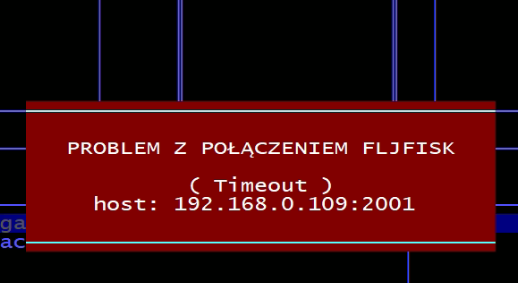
Jak to sprawdzić:
- Naciśnij klawisz Windows+R i wpisz: CMD, następnie naciskając klawisz Enter uruchomi się wiersz poleceń.
- Wpisz komendę: ipconfig i naciśnij Enter.
- Sprawdź numer przy pozycji IPv4 Address.
- Otwórz system Falcon: Administracja > Parametry > Stanowisko > Drukarka fiskalna.
- Upewnij się, że numer IP drukarki jest zgodny z numerem z kroku 3.
Błąd: Fljfisk Paragon nie drukuje się
UWAGA!
Drukarka może być zablokowana przez oczekujący paragon w kolejce do wydruku.
Co zrobić:
- Otwórz aplikację, z której realizowany jest wydruk.
- Sprawdź, czy w kolejce nie oczekuje niezrealizowany paragon.
- Jeśli taki dokument się znajduje — usuń go, aby odblokować możliwość dalszego drukowania.
Nie znalazłeś rozwiązania?
Jeśli w artykule nie znalazłeś pomocy skontaktuj się z naszym serwisem - www.cairo.pl.
Nie działa drukowanie z ERP - co sprawdzić?
Jeśli napotykasz problemy z drukowaniem dokumentów czy etykiet z systemu ERP, poniżej znajdziesz kilka kroków, które możesz sprawdzić, aby rozwiązać najczęstsze przyczyny.
Problemy z cairo.DESK
-
"cairo.DESK - serwer RPC jest niedostępny" Ten komunikat oznacza zazwyczaj brak zainstalowanego wymaganego środowiska uruchomieniowego .NET.
- Rozwiązanie: Pobierz i zainstaluj plik .NET Runtime 8.0.6 (lub nowszy) dla systemu Windows (wersja Arm64, jeśli dotyczy) ze strony: https://dotnet.microsoft.com/en-us/download/dotnet/8.0. Po instalacji uruchom ponownie komputer.
-
cairo.DESK się nie uruchamia lub wyłącza Może to być spowodowane błędnie nazwanym plikiem aplikacji.
- Rozwiązanie: Sprawdź ścieżkę C:\Users\Sklep\AppData\Local\Cairosoft. Jeśli znajdziesz plik cairo.DESK z długą, błędną nazwą, zmień jego nazwę na cairo.DESK.exe.
-
"Nie mogę pobrać szablonów z c.DESK" Ten błąd wskazuje na brak prawidłowo skonfigurowanej ścieżki do szablonów.
- Rozwiązanie:
- Foldery wymiany: Upewnij się, że masz skonfigurowane foldery wymiany, np. X:/wymiana/fslinuxXXX (gdzie XXX to numer stanowiska).
- Połączenie webservice: W cairo.DESK, w ustawieniach stanowisk, dodaj fslinuxXXX (odpowiedni numer stanowiska) w sekcji połączeń webservice.
- Rozwiązanie:
-
"Klient docelowy niepodłączony" Ten komunikat sygnalizuje brak wskazanej ścieżki wydruku dla danego modułu i stanowiska.
- Rozwiązanie:
- Folder wymiany: Upewnij się, że ścieżka folderu wymiany jest prawidłowo skonfigurowana, np. X:/csmag/[magazyn]/[moduł]/fslinuxXXX.
- Webservice: Sprawdź konfigurację webservice, np. /[magazyn]/[moduł]/fslinuxXXX.
- Rozwiązanie:
-
"Błąd podczas wysyłania etykiety do cairo.DESK / Error during printing: Z określonym plikiem nie skojarzona dla tej operacji żadnej aplikacji" Oznacza to, że system Windows nie ma przypisanej domyślnej aplikacji do otwierania plików PDF.
- Rozwiązanie: Wejdź w Ustawienia > Aplikacje domyślne > Wybierz aplikacje domyślne według typów plików w systemie Windows. Przypisz domyślną aplikację do plików PDF (np. Adobe Reader lub Foxit Reader). Zalecamy Foxit Reader.
-
"DeskClient: Couldn’t find printer for station or is not available" Ten błąd oznacza, że drukarka nie została wskazana lub jest niedostępna w cairo.DESK dla danego stanowiska.
- Rozwiązanie: W cairo.DESK, na poziomie konfiguracji stanowiska, upewnij się, że drukarka jest prawidłowo wskazana i dostępna.
Przy starszych wersjach CairoDeska brak wskazanej drukarki może powodować wyłączanie się programu przy próbie wydruku etykiety)
Obsługa grup towarowych systemie cairo.ERP
W tym artykule dowiesz się czym są grupy towarowe w systemie cairo.ERP, jakie pełnią funkcje oraz w jaki sposób można je tworzyć i edytować krok po kroku. Dzięki temu można dowiedzieć się, jak efektywnie korzystać z grup, aby sprawniej organizować asortyment i ułatwiać codzienną pracę w systemie.
Czym jest grupa towarowa?
Grupy towarowe to sposób na logiczne uporządkowanie produktów w katalogu systemu cairo.ERP. Ułatwiają wyszukiwanie i przeglądanie towarów, zawężanie wyników, tworzenie analiz oraz automatyzowanie działań handlowych. Dzięki nim katalog staje się przejrzystą strukturą, którą można wykorzystać w procesach sprzedażowych, zakupowych i marketingowych.
Prawidłowe przypisanie towarów do grup zwiększa kontrolę nad asortymentem, ułatwia raportowanie, obsługę promocji i rabatów, a także wspiera operacje takie jak naliczanie punktów lojalnościowych czy kontrola marży. W efekcie praca operatorów staje się szybsza, a zarządzanie katalogiem — znacznie bardziej efektywne.
UWAGA!
W systemie dostępnych jest kilka poziomów grupowania (m.in. grupa 2, 3, 4 i 5), ale to podstawowa grupa towarowa pełni kluczową funkcję porządkującą. Pozostałe mają charakter pomocniczy i służą wyłącznie do wewnętrznego uporządkowania listy produktów.
Tworzenie i edycja grup towarowych
UWAGA!
Grupy towarowe tworzy się bezpośrednio z poziomu przeglądu grup dostępnego w menu:
ADMINISTRACJA > SŁOWNIKI > GRUPY TOWAROWE > GRUPY TOWAROWE > END.
Po wejściu w edycję konkretnej grupy można określić jej podstawowe właściwości, takie jak symbol oraz nazwę. To właśnie te dwie informacje identyfikują grupę w katalogu i pomagają przypisywać towary do właściwej kategorii.
W oknie edycji znajdują się również pola związane z narzutami i marżami dla nowo dodawanych towarów. Można tu określić wartości domyślne dla sprzedaży detalicznej lub innych obszarów handlowych. Dzięki temu produkty przypisane do grupy mogą automatycznie otrzymywać wstępne narzuty bez konieczności ręcznej konfiguracji.
Do dyspozycji jest zakres ilościowy wykorzystywany przy ustawianiu grup rotacyjnych, a także pola związane z maksymalnym i minimalnym upustem, które mogą być stosowane wobec klientów. System pozwala określić zarówno granice rabatowe, jak i mechanizmy kontroli marży minimalnej. Warto pamiętać, że wartości oznaczone jako –1 są ignorowane przez system, co pozwala na pełną elastyczność przy budowaniu polityki cenowej.
W grupie można wskazać domyślnego dostawcę. Ten parametr ułatwia późniejsze przypisanie nowo wprowadzanych produktów i automatyzuje część operacji związanych z zamówieniami.
Grupy wspierają także program lojalnościowy — można wykluczyć określone towary z naliczania punktów lub wskazać mnożnik, który pozwoli premiować wybrane kategorie bardziej niż pozostałe.
Nie znalazłeś rozwiązania?
Jeśli w artykule nie znalazłeś pomocy skontaktuj się z naszym serwisem - www.cairo.pl.
Obsługa profili wydruku w systemie cairo.ERP
W tym artykule dowiesz się, jak w systemie cairo.ERP tworzyć i obsługiwać profile wydruków dla dokumentów handlowych oraz różnego rodzaju zestawień. Profile pozwalają precyzyjnie kontrolować wygląd dokumentów — od nagłówków i parametrów, przez układ pozycji, format danych i stopki, aż po liczbę drukowanych kopii. Dzięki temu każdy wydruk można dopasować do specyfiki firmy, odbiorcy lub sytuacji handlowej, zamiast korzystać z jednego sztywnego szablonu.
Co to jest profil wydruku?
Profil wydruku jest szablonem określającym sposób prezentacji dokumentu podczas drukowania. Definiuje układ treści, język, rozmieszczenie danych, elementy graficzne i dodatkowe teksty. Dzięki temu ten sam dokument może wyglądać inaczej dla klientów krajowych, zagranicznych, magazynu, działu księgowości czy celów archiwizacyjnych.
Dobrze przygotowany profil pozwala kontrolować nagłówki, stopki, pola na pozycjach, sposób podsumowania kwot, liczbę kopii, marginesy oraz język wydruku. W efekcie dokument staje się przejrzysty, dopasowany do zastosowania i zgodny z wymaganiami handlowymi firmy.
Definiowanie profili wydruku
Profile wydruków konfigurujemy w parametrach systemu – ich lokalizacja zależy od rodzaju dokumentu. Dla dokumentów handlowych są dostępne m.in. w ścieżce PARAMETRY > DOKUMENTY HANDLOWE > FAKTURA > PROFILE WYDRUKÓW, a dla zestawień – w obszarze PARAMETRY > WYDRUKI ZESTAWIEŃ > PROFILE WYDRUKÓW. Dzięki temu operator może tworzyć szablony dedykowane konkretnym obszarom pracy.
Uprawnienia operatorów do profili
Profile wydruku mogą być ogólnodostępne lub ograniczone tylko do wskazanych operatorów. Jeśli profil ma być dostępny wyłącznie dla wybranych użytkowników, w jego definicji należy ustawić parametr dostępu jako ograniczony.
Nadawanie dostępu odbywa się z poziomu edycji operatora ADMINISTRACJA > OPERATORZY > ENTER > RIGHT > PROFILE WYDRUKU.
Domyślne profile kontrahenta
System pozwala przypisać konkretne profile wydruku bezpośrednio do kontrahenta. Dzięki temu dokumenty wystawiane dla danego klienta domyślnie drukują się według ustalonego szablonu — np. w innym języku, z określoną stopką lub układem pozycji.
Aby ustawić profil jako domyślny dla poszczególnych typów dokumentów, należy przejść do KATALOG KONTRAHENTÓW > PROFILE WYDRUKÓW.
Grafiki na wydrukach
Profile wydruku umożliwiają umieszczanie na dokumentach elementów graficznych. Ich konfiguracja odbywa się z poziomu przeglądu grafik profilu (dostępnego pod klawiszem F6 na liście profili).
Podczas dodawania grafiki określa się m.in.:
- nazwę pliku (format JPG),
- wysokość i proporcje,
- pozycję i wyrównanie,
- a także to, czy obraz ma znajdować się pod tekstem, czy nad nim.
Grafika może służyć jako element identyfikacji wizualnej — np. logo firmy — albo jako narzędzie operacyjne, np. pieczęć prewencyjna do windykacji.
Szerzej zarządzanie grafikami w profilach wydruku zostało opisane w osobnym artykule - Kliknij tutaj.
Nie znalazłeś rozwiązania?
Jeśli w artykule nie znalazłeś pomocy skontaktuj się z naszym serwisem - www.cairo.pl.
Obsługa zamienników
W tym artykule znajdziesz informacje na temat definicji zamienników, instrukcję gdzie należy ich szukać, a także opis tworzenia zamienników w systemie cairo.ERP. Poniżej przedstawiono również sposób wykonania eksportu i importu zamienników.
Co to są zamienniki?
Zamienniki to towary o tym samym przeznaczeniu i funkcji, które są zarejestrowane pod różnymi numerami katalogowymi w systemie. Są one ze sobą powiązane, co umożliwia szybkie przechodzenie między ich kartotekami. Ich głównym zastosowaniem jest pomoc w sytuacjach, gdy dany towar jest niedostępny, pozwalając na szybkie znalezienie alternatywnego produktu spełniającego te same funkcje. Często dotyczy to tego samego produktu oferowanego przez różnych producentów. Wszystkie zamienniki muszą być wprowadzone do katalogu towarów w systemie.
System zamienników jest szczególnie użyteczny w następujących sytuacjach:
- Generowanie zamówień do dostawców: Dostęp do informacji o zamówionych zamiennikach danego towaru pomaga w efektywnym zarządzaniu zapasami.
-
Rezerwacje i zamówienia od odbiorców: W przypadku braku towaru na stanie, możesz go szybko zastąpić dostępnym zamiennikiem.
Gdzie dostępne są zamienniki?
Zamienniki, które już wcześniej został dodane są widoczne z poziomu przeglądu zamienników wywoływanego klawiszem INS na towarze - np. MAGAZYN > INSERT > ZAMIENNIKI.
Uprawnienia do zarządzania zamiennikami
Wszelkie operacje związane z edycją, tworzeniem lub usuwaniem zamienników wymagają posiadania odpowiedniego uprawnienia w systemie - ADMINISTRACJA > OPERATORZY > KATALOG TOWARÓW > EDYCJA ZAMIENNIKÓW.
Rodzaje zamienników w systemie ERP
W systemie ERP wyróżnia się trzy rodzaje zamienników:
-
Wielostronny
-
Oznaczany symbolem
<*>. -
Ten typ powiązania łączy ze sobą towary oraz ich zamienniki. Jeśli towar A jest powiązany z B, a B z C, to C automatycznie staje się zamiennikiem A.
-
-
Dwustronny, dwukierunkowy
-
Oznaczany symbolem
<->. -
Powiązanie tego typu łączy tylko dwa konkretne towary ze sobą, niezależnie od innych zamienników. Jeśli A jest powiązane z B, to B jest powiązane z A.
-
-
Dwustronny, jednokierunkowy
-
Oznaczany symbolem
-->. -
Wiąże jeden towar z drugim tylko w jednym kierunku (np. A z B, ale B nie z A).
-
Tworzenie zamienników
Zamienniki wielostronne
Możesz je utworzyć z poziomu niemal każdego przeglądu kart magazynowych, naciskając klawisze CTRL+INS
Jeśli podświetlenie znajduje się na towarze, otworzy się lista jego zamienników. Powiązania dodajesz klawiszem END. Jeśli towar nie ma jeszcze zamienników, pojawi się katalog towarów, w którym należy określić powiązania.
Powiązania można tworzyć również z poziomu listy zaznaczeń. Procedura ta powiąże wszystkie towary z listy zaznaczeń. Jednocześnie możesz powiązać ze sobą maksymalnie 5 pozycji. W przypadku błędnego powiązania listy towarów, procedurę możesz odwrócić za pomocą opcji KATALOG TOWARÓW –> USUŃ OSTATNIĄ LISTĘ.
Zamienniki dwustronne / jednostronne
Tworzenie zamienników dwustronnych (krosów) odbywa się w katalogu towarów oraz magazynu i dotyczy tylko pojedynczego towaru. Procedurę wywołujesz klawiszami ALT+INS. Na ekranie pojawi się lista powiązań między towarami. Dodając nowe krosy klawiszem END, należy określić rodzaj zamiennika: JEDNO- lub DWUKIERUNKOWY.
Eksport i import zamienników
System pozwala na eksportowanie i importowanie powiązań między towarami za pomocą pliku tekstowego. Plik ten zawiera informacje o powiązanych ze sobą towarach. Możesz wygenerować i wczytać zamienniki zarówno dla całego katalogu, jak i tylko dla jego fragmentu (listy zaznaczeń).
Dostęp do funkcji eksportu i importu zamienników znajdziesz w KATALOG TOWARÓW > EKSPORT/IMPORT > ZAMIENNIKI (KROSY)
Struktura pliku wymiany (zamienniki / krosy):
Plik jest plikiem tekstowym (*.txt). System sprawdza liczbę średników podczas importu, pomijając niepoprawne wiersze. Pierwsza kolumna pliku to identyfikator typu zamiennika:
-
Puste pole oznacza zamiennik wielostronny.
-
1 oznacza zamiennik dwustronny, dwukierunkowy.
-
2 oznacza zamiennik dwustronny, jednokierunkowy.
Przykład pliku:
#EXPZAMIE;;
status;towar1;towar2
 ;29-ES-5392;44-DS-3224
 ;29-ES-5392;44-DS-7123
 ;44-DS-3224;29-ES-5392
 ;44-DS-3224;44-DS-7123
 ;44-DS-7123;29-ES-5392
 ;44-DS-7123;44-DS-3224
 ;-61 22 500;-61 22 550
Nie znalazłeś rozwiązania?
Jeśli w artykule nie znalazłeś pomocy skontaktuj się z naszym serwisem - www.cairo.pl.
Podstawowe klawisze w systemie cairo.ERP
Jak poruszać się po systemie cairo.ERP FALCON5? Podstawowe klawisze
System cairo.ERP FALCON5 został zaprojektowany z myślą o wygodnej i szybkiej obsłudze za pomocą klawiatury, bez konieczności używania myszy. Poniżej znajdziesz opis głównych klawiszy oraz ich funkcji w różnych miejscach systemu.
UWAGA!
Myszy możesz używać do kopiowania i wklejania danych do systemu, szczegóły poniżej w artykule.
Główne klawisze systemowe
Lista podstawowych klawiszy:
UP/DOWN/LEFT/RIGHT - poruszanie się po przeglądach i menu
END / DODAJ - dodanie nowy element (np. towar, dokument, pozycję dokumentu itp.)
HOME / SZUKAJ - umożliwia wyszukiwanie w listach oraz innych miejscach, gdzie obsługiwane jest wyszukiwanie (np. towaru, dokumentu, pozycji)
DELETE / USUŃ - odpowiada za usunięcie podświetlonego lub listy zaznaczonych elementów (np. towaru z listy, pozycji dokumentu, zamiennika)
INSERT / ZAMIENNIKI - otwiera listę zamienników dla podświetlonego towaru
PAGE UP/DOWN - poruszanie się po przeglądach, skok o ekran w górę/dół
CTRL + PAGE UP/DOWN - poruszanie się po przeglądach, skon do pierwszej/ostatniej pozycji w przeglądzie
ESCAPE / WYJDŹ/POWRÓT - powrót do poprzedniego widoku lub zamknięcie bieżącego okna/przeglądu
TAB / DRUKUJ - wywołanie opcji wydruku dokumentu, zestawienia, listy itp.
CTRL+LEFT – lewe menu, zazwyczaj opcje zaznaczania i przeglądu danych
CTRL+RIGHT – podgląd dostępności towaru w innym magazynach i/lub u dostawców z połączeniem bezpośrednim
CTRL+HOME – wyszukiwanie towarów wg danych TecDoc
CTRL+DELETE – wygaszenie listy zaznaczeń
CTRL+P - zawężenie przeglądu do listy zaznaczeń
F1 - pomoc kontekstowa
F2..F10 - klawisze funkcyjne zależne są od miejsca, w którym są wykorzystywane. Opcje dostępne za ich pomocą opisane są w dolnej części ekranu lub w pomocy kontekstowej dostępnej pod F1.
F11 - kalkulator podręczny
F12 - podgląd artykułów o nowościach w systemie
Użycie myszy w systemie
Choć system oparty jest na pracy z klawiaturą, niektóre funkcje dostępne są również za pomocą myszy – głównie przy kopiowaniu i wklejaniu danych. Zaznaczony kursorem myszy obszar ekranu systemu jest automatycznie kopiowany do schowka. Wklejenie zawartości schowka do systemu odbywa się prawym klawiszem myszy lub skrótem klawiaturowym SHIFT+INSERT.
UWAGA!
Aby zaznaczyć tylko fragment ekranu można przez zaznaczeniem obszaru przytrzymać lewy klawisz ALT.
Nie znalazłeś rozwiązania?
Jeśli w artykule nie znalazłeś pomocy skontaktuj się z naszym serwisem - www.cairo.pl.
Przestało drukować paragony – co sprawdzić?
Jeśli masz problemy z drukowaniem paragonów z systemu ERP, istnieje kilka typowych przyczyn, które warto zweryfikować.
Problemy z drukarką fiskalną
-
- cairo.DESK nie widzi drukarki fiskalnej:
- Problem: Status „gotowa” nie jest zaznaczony. Może to oznaczać:
- Kabel od drukarki fiskalnej jest odpięty.
- Drukarka fiskalna nie jest włączona.
- Uszkodzona drukarka.
- Uszkodzony kabel od drukarki.
- Uszkodzony port w komputerze.
- Rozwiązanie: Sprawdź powyższe punkty.
- Problem: Status „gotowa” nie jest zaznaczony. Może to oznaczać:
- cairo.DESK – paragon się nie drukuje:
- Sprawdź następujące kwestie:
- Czy nazwa towaru na paragonie nie przekracza 39 znaków. Jeśli przekracza, skróć nazwę towaru (z poziomu danych ogólnych towaru lub z poziomu pozycji paragonu → KOREKTA NAZWY TOWARU). Możliwe jest również uzupełnienie nazwy fiskalnej towaru, jeśli nie chcesz zmieniać głównej nazwy towaru w systemie.
- Czy towar na poprzednim paragonie nie był drukowany z inną stawką VAT.
- Czy nazwa towaru nie zawiera znaków specjalnych, takich jak „$”, „&” itp.
- Sprawdź następujące kwestie:
- cairo.DESK nie widzi drukarki fiskalnej:
Obsługa kaucji zwrotnych
1. Konfiguracja Kartoteki Towarowej
Aby kaucja była prawidłowo rozpoznawana przez system i drukowana w sekcji niefiskalnej paragonu (bez naliczania VAT), należy odpowiednio skonfigurować kartotekę opakowania:
-
Wejdź w Kartotekę towaru dla pozycji będącej kaucją.
-
W zakładce danych ogólnych odszukaj pole KAUCJA ZWROTNA (znacznik
is_kaucja_zwrotna). -
Ustaw wartość na TAK.
- Musisz również powiązać towar główny np. woda gazowana z kaucją zwrotną.
-
Efekt: Podczas sprzedaży towaru powiązanego z tą kaucją, system automatycznie przeniesie jej wartość do sekcji niefiskalnej na drukarkach Posnet lub Novitus.


2. Sprzedaż towaru z kaucją
Proces sprzedaży pozostaje zbliżony do dotychczasowego, jednak zmienia się wygląd paragonu:
-
Dodaj towar (np. napój) do paragonu.
-
System automatycznie dołączy powiązaną kaucję (mechanizm towar-kaucja).
-
Na wydruku fiskalnym:
-
Towar zostanie ujęty w części fiskalnej (z naliczonym podatkiem VAT).
-
Kaucja zostanie wydrukowana w oddzielnej sekcji jako "Opakowanie zwrotne" (w części niefiskalnej, bez VAT).
-
Suma do zapłaty będzie obejmować obie pozycje.
-
3. Obsługa zwrotów kaucji w systemie Falcon
Wprowadzono nową funkcjonalność pozwalającą na zwrot kaucji bezpośrednio na drukarce fiskalnej, nawet jeśli klient nie posiada paragonu.
Aktywacja funkcji
-
Zgłoś się do serwisu Cairo o włączenie parametru:
DokGPContainersReturn.
Proces zwrotu opakowań
-
Rozpocznij proces korekty paragonu (klawisz END w oknie korekty).
-
System wyświetli pytanie o rodzaj operacji:
-
Zwrot do paragonu – standardowa procedura korekty.
-
Zwrot kaucji – nowa opcja dla opakowań zwrotnych.
-
-
Po wybraniu Zwrotu kaucji wypełnij uproszczony nagłówek dokumentu:
-
Data wystawienia: domyślnie bieżąca.
-
Nr paragonu: opcjonalnie (można pominąć, jeśli klient go nie ma).
-
Przyczyna: domyślnie „ZWROT KAUCJI”.
-
-
Wybierz pozycje do zwrotu (system pozwoli wybrać wyłącznie towary oznaczone jako kaucja zwrotna).
-
Wydruk: Zamiast standardowego podglądu na ekranie, system wymusi wydruk potwierdzenia zwrotu kaucji bezpośrednio na drukarce fiskalnej (o ile spełnione są warunki oznaczenia towaru).

4. Przegląd dokumentów
Wszystkie operacje zwrotu kaucji są ewidencjonowane w systemie jako osobne dokumenty:
-
W przeglądzie dokumentów (GP) dodano kolumnę "Zwrot kaucji", która pozwala szybko odfiltrować dokumenty dotyczące wyłącznie opakowań. Jeżeli nie widzisz kolumny należy ją dodać poprzez Shift + F12 (zwrot kaucji).
-
Zwroty te są rejestrowane ilościowo, co pozwala kontrolować stan opakowań w firmie, mimo braku przypisania ich do konkretnych lokalizacji magazynowych (podobnie jak kaucje niematerialne).


Ważne: Pamiętaj, że do tej obsługi potrzebujesz Cairo Deska z wersją minimum 218.