cairo.BI
- Czym jest cairo.BI?
- Jak korzystać z wykresów i tabel?
- Strona główna
- Magazyn - Podsumowanie wartości magazynów
- Magazyn - Wartości magazynów wg grup
- Magazyn - Wartość magazynów wg producentów
- Rozrachunki - Podsumowanie
- Rozrachunki - Terminy płatności
- Rozrachunki - Kontrahenci
- Rozrachunki - Magazyny
- Rozrachunki - Terminarz płatności
- Rozrachunki - Grupy rozrachunkowe
- Sprzedaż - Podsumowanie roczne
- Sprzedaż - Analiza miesięczna
- Sprzedaż - Sprzedaż magazynami
- Sprzedaż - Sprzedaż krajami
- Sprzedaż - Sprzedaż kontrahentami
- Sprzedaż - Sprzedaż wg tras
- Sprzedaż - Sprzedaż wg GDH
- Zakupy - Podsumowanie roczne
- Zakupy - Analiza miesięczna
- Zakupy - Zakupy magazynami
- Zakupy - Zakupy krajami
- Zakupy - Zakupy kontrahentami
- Użytkownicy
- Operatorzy - old
Czym jest cairo.BI?
cairo.BI to kompleksowe narzędzie Business Intelligence, które łączy w jednym środowisku dane sprzedażowe, finansowe i magazynowe, zapewniając pełny obraz sytuacji przedsiębiorstwa. Umożliwia tworzenie zaawansowanych raportów, interaktywnych dashboardów oraz prognoz, które pozwalają na analizę kluczowych wskaźników i trendów w czasie rzeczywistym. Dzięki intuicyjnej wizualizacji i elastycznym funkcjom analitycznym wspiera podejmowanie trafnych decyzji strategicznych i operacyjnych, zwiększając efektywność zarządzania na każdym poziomie organizacji.
Jakie dane można analizować?
-
Magazyn – wartości magazynów, struktura zapasów (dostępne, rezerwacje logistyczne, rezerwacje klientów), analizy wg grup towarowych i producentów.
-
Rozrachunki – należności, zobowiązania, salda, przeterminowania, terminarze płatności, kontrahenci, waluty, grupy rozrachunkowe, prognozy przepływów.
-
Sprzedaż – analizy roczne i miesięczne, sprzedaż wg magazynów, krajów, kontrahentów, tras, grup dokumentów handlowych (GDH).
-
Zakupy – analogiczne analizy jak w sprzedaży, z podziałem na magazyny, kraje i kontrahentów.
Korzyści z wdrożenia cairo.BI
- Szybsze podejmowanie decyzji: Dostęp do aktualnych danych pozwala reagować natychmiastowo.
- Większa przejrzystość: Łatwe porównanie wyników sprzedaży, kosztów i stanów magazynowych.
- Automatyzacja analiz: cairo.BI pozwala zautomatyzować wiele procesów raportowych.
- Redukcja błędów: Dane są pobierane bezpośrednio z systemu ERP, co minimalizuje ryzyko pomyłek.
- Lepsza kontrola: Managerowie otrzymują narzędzie do szczegółowej analizy działalności firmy.
Jak działa integracja cairo.BI z cairo.ERP?
Cairo.BI działa w ścisłej integracji z cairo.ERP. Dane wprowadzane w ERP (sprzedaż, faktury, stany magazynowe) są automatycznie pobierane przez moduł analityczny cairo.BI i prezentowane w formie interaktywnych wykresów i tabel.
Jak korzystać z wykresów i tabel?
Wykresy i tabele w systemie cairo.BI są w pełni interaktywne, co pozwala użytkownikowi w prosty sposób dopasować prezentowane dane do własnych potrzeb. Dzięki temu analiza jest bardziej przejrzysta i elastyczna.
Na wykresach dostępne są następujące funkcjonalności:
-
Legenda interaktywna – kliknięcie w element legendy pozwala ukryć lub ponownie wyświetlić wybrane serie danych, co ułatwia analizę tylko wybranych wskaźników.
-
Podpowiedzi (tooltipy) – po najechaniu kursorem na dany punkt lub słupek pojawia się szczegółowa informacja o wartości.
-
Skalowanie i filtrowanie – w wybranych wykresach można zawęzić widok do określonych zakresów, co pozwala na szczegółowe porównania.
W tabelach użytkownik ma do dyspozycji:
-
Sortowanie kolumn – kliknięcie w nagłówek kolumny powoduje rosnące lub malejące uporządkowanie danych.
-
Pole wyszukiwania – szybkie filtrowanie danych po wpisaniu dowolnej frazy.
-
Dynamiczne podsumowanie – po zastosowaniu wyszukiwania wartości, podsumowania automatycznie dostosowują się do wyświetlonych danych, pokazując wynik tylko dla przefiltrowanych rekordów.
-
Eksport danych – kliknięcie w przycisk XLS znajdujący się po prawej stronie nad tabelą pozwala pobrać zawartość w formacie Excel, gotowym do dalszej analizy.
Dodatkowo na zakładkach dostępne są filtry, których zestaw różni się w zależności od obszaru analizy.
-
Filtry pozwalają zawęzić prezentowane dane tylko do wybranych kategorii, dzięki czemu użytkownik analizuje wyłącznie interesujący go fragment danych.
-
Po zmianie ustawień filtrów wszystkie wykresy i tabele na zakładce automatycznie aktualizują się, pokazując dane zgodne z wybranymi kryteriami.
Strona główna
Zakładka Strona główna w systemie cairo.BI stanowi podsumowanie kluczowych informacji finansowych i operacyjnych, umożliwiając szybki przegląd sytuacji firmy. Jest to swoisty dashboard startowy, który łączy najważniejsze wskaźniki ze sprzedaży, rozrachunków i gospodarki magazynowej.
Na ekranie znajdują się następujące elementy:
-
Sprzedaż w miesiącu – prezentuje bieżący wynik sprzedażowy wraz ze zmianą w stosunku do poprzedniego miesiąca.
-
Zysk w miesiącu – pokazuje, ile firma faktycznie zarobiła w danym miesiącu.
-
Zysku w miesiącu (%) – wskaźnik rentowności liczony procentowo, ułatwiający ocenę marżowości sprzedaży.
-
Sprzedaż w roku – wartość sprzedaży w ujęciu rocznym.
-
Zysk w roku – łączny wynik finansowy narastająco.
-
Zysk w roku (%) – marżowość w skali całego roku.
Dodatkowo użytkownik ma dostęp do szczegółowych wykresów:
-
Wartość nierozliczonych w PLN – kołowy diagram przedstawiający proporcje między należnościami i zobowiązaniami oraz ich wiekowanie (m.in. przedziały: bieżące, 1–10 dni, 11–30 dni, 31–60 dni, 60> dni).
-
Sprzedaż wg miesięcy – wykres słupkowo-liniowy porównujący sprzedaż i zysk w podziale na miesiące, zestawione z rokiem poprzednim.
-
Wartość magazynów – wizualizacja przedstawiająca udział poszczególnych magazynów w wartości zapasów.
Zakładka Strona główna to centrum szybkiego podglądu, które umożliwia błyskawiczną analizę wyników sprzedaży, zysków, zadłużeń i stanu zapasów. Dzięki temu menedżerowie mogą szybko reagować na zmiany i podejmować trafne decyzje biznesowe.
Wszystkie wartości wyliczane są na podstawie dokumentów sprzedażowych (WZ, PG, GP, ZW)
Wszystkie wartości są przeliczone do PLN według kursu z dnia poprzedniego, co zapewnia jednolitą prezentację niezależnie od waluty dokumentu.
Sprzedaż w miesiącu

Wskaźnik Sprzedaż w miesiącu przedstawia wartość sprzedaży osiągniętą w danym miesiącu, uwzględniając porównanie do wyniku z poprzedniego okresu. Dzięki temu można szybko ocenić, czy dynamika sprzedaży rośnie, czy spada.
Na wykresie zaprezentowano:
-
wartość sprzedaży netto w wybranym miesiącu,
-
trend miesięczny – linia pokazująca zmiany sprzedaży w czasie.
Dzięki temu wskaźnikowi użytkownik może łatwo monitorować aktualną kondycję sprzedaży i śledzić krótkoterminowe zmiany w wynikach firmy.
Zysk w miesiącu
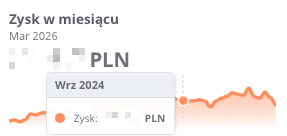
Wskaźnik Zysk w miesiącu prezentuje miesięczny wynik finansowy, czyli różnicę pomiędzy przychodami ze sprzedaży a kosztami ich uzyskania. Dzięki temu można na bieżąco śledzić, jak firma generuje marżę w ujęciu krótkoterminowym.
Na wykresie zaprezentowano:
-
zysk osiągnięty w danym miesiącu,
-
trend miesięczny – linia obrazująca zmiany w czasie.
Dzięki temu wskaźnikowi użytkownik może szybko sprawdzić, czy sprzedaż jest rentowna w krótkim okresie, oraz wychwycić ewentualne spadki lub wzrosty rentowności w poszczególnych miesiącach.
Zysk w miesiącu (%)
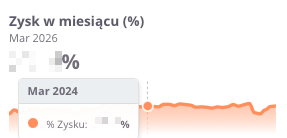
Wskaźnik Zysk w miesiącu (%) pokazuje, jaka część osiągniętych przychodów w danym miesiącu stanowi zysk po odjęciu kosztów. Jest to kluczowa miara rentowności, która pozwala ocenić, czy firma utrzymuje odpowiedni poziom marży operacyjnej.
Na wykresie przedstawiono:
-
procentowy udział zysku w sprzedaży w danym miesiącu,
-
trend miesięczny – pozwalający szybko ocenić stabilność lub wahania rentowności.
Dzięki temu wskaźnikowi użytkownik może błyskawicznie zweryfikować, czy marża utrzymuje się na bezpiecznym poziomie, a także zidentyfikować momenty, w których firma pracowała z wyższą lub niższą efektywnością finansową.
Sprzedaż w roku
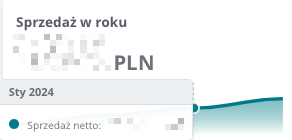
Wskaźnik Sprzedaż w roku prezentuje łączną wartość sprzedaży osiągniętą w danym roku kalendarzowym. Dzięki niemu można analizować, jak firma rozwija się w ujęciu rocznym oraz porównywać wyniki pomiędzy poszczególnymi latami.
Na wykresie przedstawiono:
-
wartość sprzedaży netto w danym roku,
-
oś czasu – umożliwiającą obserwację zmian rok do roku,
-
trend sprzedaży – pozwalający szybko ocenić, czy firma zwiększa skalę działalności, czy notuje spadki sprzedaży.
Dzięki temu użytkownik zyskuje pełny obraz tego, jak firma radzi sobie na przestrzeni lat, co stanowi podstawę do oceny długoterminowej stabilności i wzrostu biznesu.
Zysk w roku
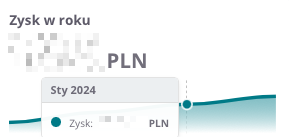
Wskaźnik Zysk w roku obrazuje roczny wynik finansowy wypracowany przez firmę – czyli różnicę między przychodami ze sprzedaży a kosztami ich uzyskania. Dzięki temu możliwe jest śledzenie, jak kształtuje się marżowość działalności w ujęciu rocznym.
Na wykresie przedstawiono:
-
wartość zysku w danym roku,
-
oś czasu, pozwalającą na porównanie wyników rok do roku,
-
trend zyskowności, który wskazuje, czy firma utrzymuje stabilne marże, zwiększa rentowność, czy też napotyka spadki.
Dzięki temu wskaźnikowi użytkownik może szybko ocenić, czy roczne wyniki finansowe firmy potwierdzają jej efektywność operacyjną i stabilność ekonomiczną.
Zysk w roku (%)
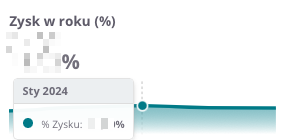
Wskaźnik zysk w roku (%) pokazuje relację zysku do wartości sprzedaży w ujęciu rocznym, czyli marżę procentową, jaką firma osiąga na sprzedaży. Jest to kluczowy miernik, który pozwala ocenić, jak efektywnie przedsiębiorstwo generuje zysk w stosunku do uzyskanych przychodów.
Na wykresie przedstawiono:
-
procentowy poziom zysku w danym roku,
-
oś czasu, która pozwala obserwować zmiany marżowości w poszczególnych latach,
-
trend rentowności, wskazujący, czy firma utrzymuje stabilną marżę, poprawia swoją efektywność, czy doświadcza spadków.
Dzięki temu użytkownik może łatwo ocenić, czy firma utrzymuje zadowalający poziom rentowności w długim okresie i porównać dynamikę zmian z poprzednimi latami.
Wartość nierozliczonych w PLN
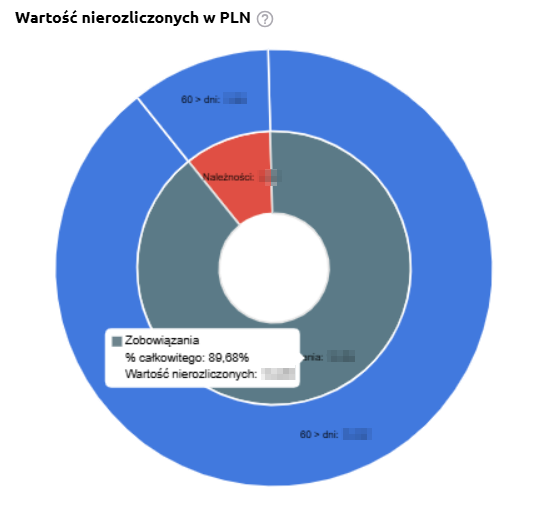
Wykres prezentuje strukturę należności i zobowiązań nierozliczonych w podziale na przedziały czasowe. Pokazuje on, jaka część środków pozostaje otwarta po stronie należności (oznaczone na czerwono) oraz zobowiązań (oznaczone na niebiesko).
Na wykresie przedstawiono:
-
należności – środki, które firma powinna otrzymać od kontrahentów,
-
zobowiązania – kwoty, które firma musi uregulować wobec dostawców,
-
przedziały czasowe (0-bieżące, 1–10 dni, 11–30 dni, 31–60 dni, 60> dni) – pozwalające określić, od jak dawna wartości pozostają nierozliczone.
Dzięki temu użytkownik może szybko zidentyfikować, czy firma ma większy problem z odzyskiwaniem należności, czy raczej z regulowaniem zobowiązań, a także ocenić, w których przedziałach czasowych kumulują się zaległości.
Sprzedaż wg miesięcy
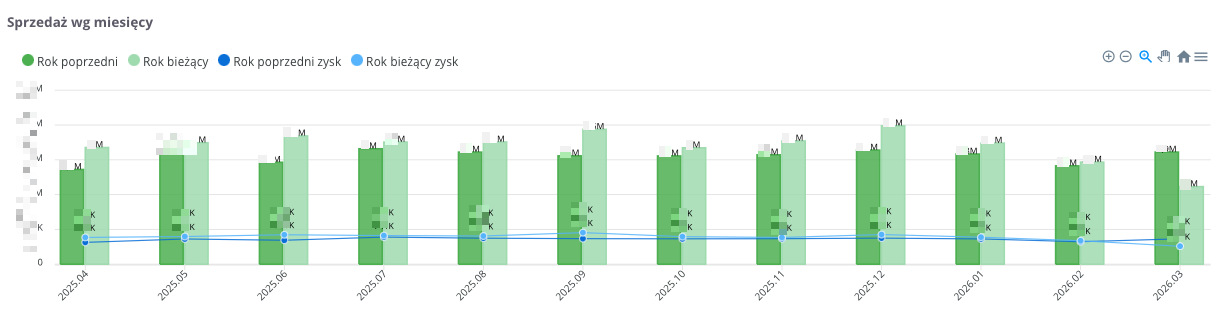
Wykres prezentuje porównanie sprzedaży i zysków w ujęciu miesięcznym, zestawiając dane z roku bieżącego oraz roku poprzedniego. Dzięki temu można śledzić trendy sezonowe i ocenić, jak aktualne wyniki wypadają w stosunku do analogicznych miesięcy sprzed roku.
Na wykresie przedstawiono:
-
Ciemnozielone słupki – wartość sprzedaży w roku poprzednim.
-
Jasnozielone słupki – wartość sprzedaży w roku bieżącym.
-
Ciemnoniebieska linia z punktami – zysk wypracowany w roku poprzednim.
-
Jasnoniebieska linia z punktami – zysk wypracowany w roku bieżącym.
-
oś czasu (miesiące) – pokazuje dynamikę zmian w kolejnych okresach.
Dzięki takiemu zestawieniu użytkownik może:
-
szybko ocenić, czy sprzedaż i zysk w roku bieżącym są wyższe czy niższe względem poprzedniego,
-
zidentyfikować okresy wzrostów i spadków,
-
analizować cykliczność sprzedaży i rentowności w przekroju miesięcznym.
Wartość magazynów

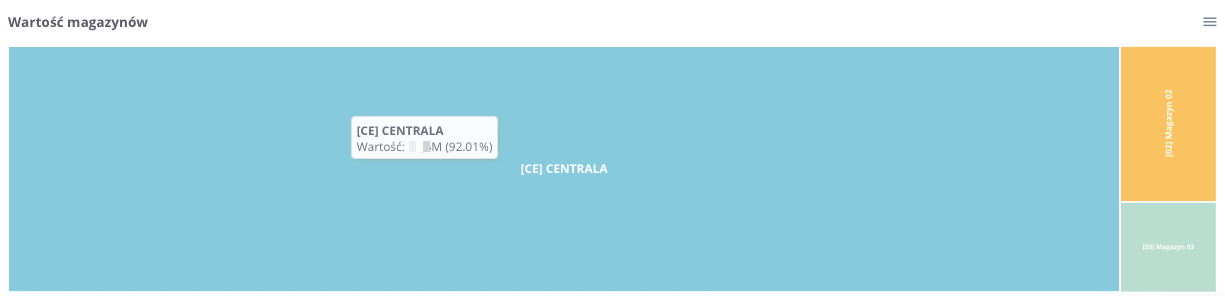
Wykres wartość magazynów przedstawia strukturę i udział poszczególnych lokalizacji w całkowitej wartości zapasów firmy. Dzięki proporcjonalnemu podziałowi powierzchni, użytkownik może natychmiast ocenić, w których magazynach składowana jest największa część kapitału ulokowanego w towarze.
Na wykresie przedstawiono:
- Wielkość kafelków – odpowiada łącznej wartości towaru w danym magazynie. Im większy obszar zajmuje dany prostokąt, tym wyższa jest wartość znajdujących się tam zapasów w stosunku do całości.
- Zróżnicowana kolorystyka – pozwala na szybkie wizualne rozróżnienie poszczególnych magazynów lub filii firmy.
- Etykiety informacyjne – zawierają nazwę magazynu, jego wartość kwotową oraz procentowy udział w całkowitym stanie magazynowym firmy.
-
Dzięki temu wskaźnikowi użytkownik może błyskawicznie zweryfikować alokację towarów w strukturze firmy, co ułatwia zarządzanie logistyką, planowanie dostaw oraz pozwala na skuteczną optymalizację stanów magazynowych w kluczowych lokalizacjach.
Magazyn - Podsumowanie wartości magazynów
Zakładka "Magazyn" w cairo.BI to centrum analizy dotyczącej stanów i wartości zapasów. Dzięki niej użytkownik zyskuje pełny obraz struktury magazynowej, co pozwala lepiej zarządzać towarami i kapitałem zamrożonym w zapasach.
W zakładce można przeanalizować m.in.:
- łączną wartość magazynów – z podziałem na towary dostępne, w rezerwacjach logistycznych oraz rezerwacjach klientów,
- wartości wg grup towarowych – wskazanie, które grupy generują największą wartość zapasów,
- wartości wg producentów – możliwość sprawdzenia udziału producentów w strukturze magazynu,
- strukturę dostępności towarów – porównanie, jaka część jest dostępna, a jaka już zarezerwowana,
- zmiany wartości w czasie – monitorowanie trendów i dynamiki w obrębie magazynów.
Zakładka "Magazyn" w cairo.BI umożliwia szybkie wychwycenie, gdzie znajdują się największe rezerwy towarów, a także które obszary są najbardziej obciążone rezerwacjami. Dzięki temu staje się narzędziem wspierającym efektywne zarządzanie zapasami i podejmowaniem decyzji biznesowych.
Wartość magazynów

„Wartość magazynów” prezentuje łączną wartość zapasów w poszczególnych magazynach z podziałem na:
-
Dostępne – towary gotowe do sprzedaży,
-
Rezerwacje logistyczne – zapasy zablokowane na potrzeby procesów logistycznych,
-
Rezerwacje klientów – towary już przypisane do zamówień.
Dzięki temu łatwo ocenisz strukturę zapasów i udział rezerwacji w stosunku do dostępnych stanów.
Wartości magazynów - tabela

„Wartości magazynów” tabela – zestawienie prezentuje wartość zapasów w poszczególnych magazynach wraz z podziałem na:
-
wartość całkowitą,
-
wartość dostępną oraz jej procentowy udział (% Dost.),
-
wartość w rezerwacjach logistycznych wraz z udziałem procentowym (% Log.),
-
wartość w rezerwacjach klientów wraz z udziałem procentowym (% Rez.),
-
udział procentowy magazynu w całości zapasów (% Mag.).
W tabeli zastosowano kolorowanie pomocnicze:
-
zielony – im intensywniejszy odcień, tym większy udział towarów dostępnych do sprzedaży,
-
czerwony – im intensywniejszy odcień, tym większy udział towarów zablokowanych w rezerwacjach logistycznych lub rezerwacjach klientów.
Dzięki temu użytkownik może szybko ocenić nie tylko wartości liczbowe, ale także proporcje między dostępnością a rezerwacjami w każdym magazynie.
Tabela posiada pole wyszukiwania, które pozwala zawęzić dane do wybranych magazynów. W takim przypadku podsumowania automatycznie odnoszą się tylko do wyników wyszukiwania.
Dodatkowo można sortować dane, klikając w nagłówki kolumn – np. aby ułożyć magazyny według wartości całkowitej lub procentowego udziału rezerwacji.
Magazyn - Wartości magazynów wg grup
Wartość grup towarowych - Top 25
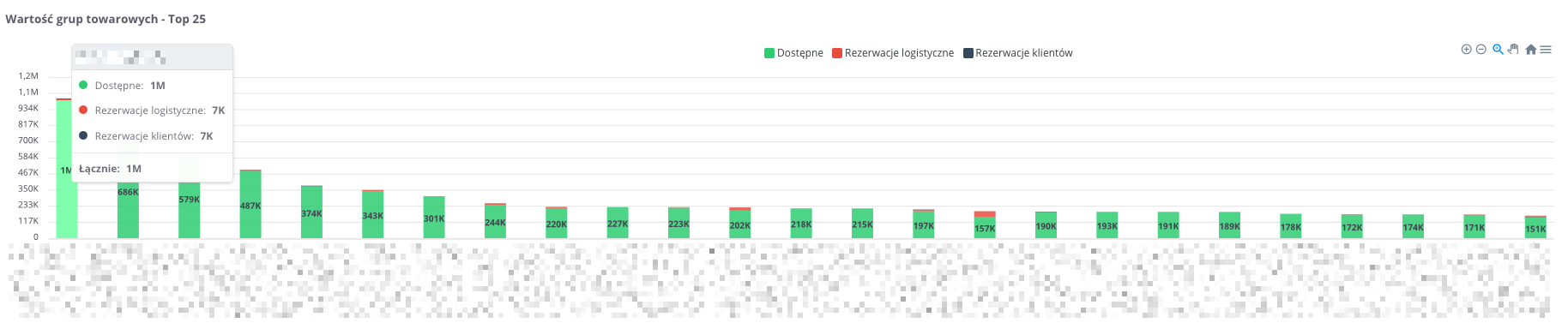
„Wartości grup towarowych – Top 25” – wykres prezentuje 25 grup towarowych o najwyższej wartości zapasów. Dla każdej grupy przedstawione są:
-
Dostępne (zielony) – towary gotowe do sprzedaży,
-
Rezerwacje logistyczne (czerwony) – zapasy zablokowane na potrzeby procesów logistycznych,
-
Rezerwacje klientów (czarny) – towary zarezerwowane pod konkretne zamówienia.
Dzięki temu wykres pozwala szybko ocenić, które grupy towarowe generują największą wartość magazynową oraz jaka część z nich jest dostępna, a jaka zarezerwowana.
Wartość grup towarowych - tabela
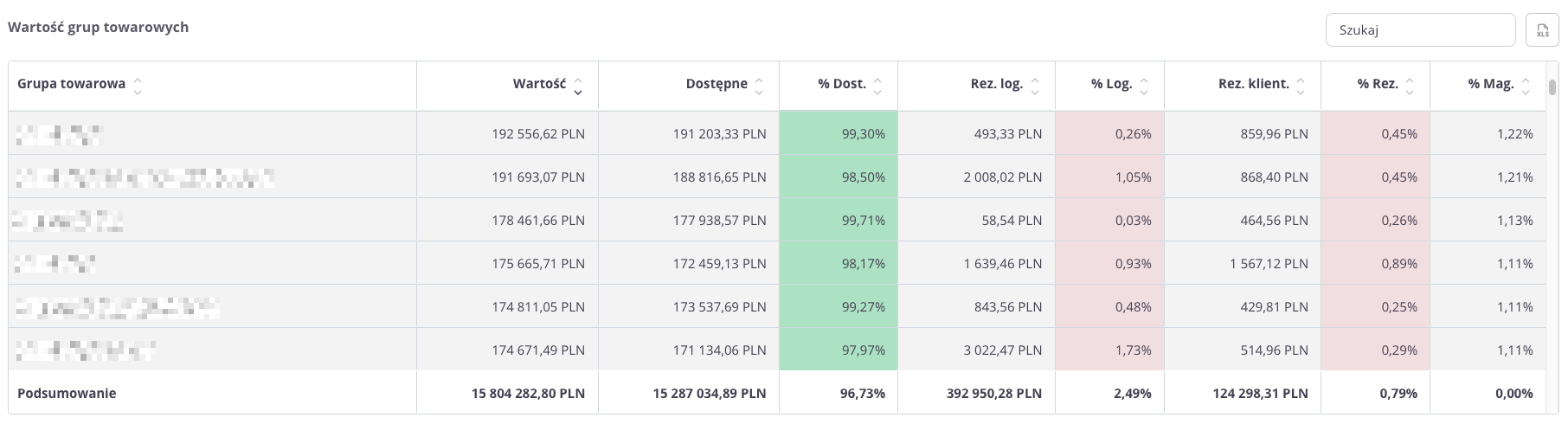
„Wartości grup towarowych” - tabela – zestawienie prezentuje wartość zapasów w poszczególnych grupach towarowych. Dla każdej grupy podawane są:
-
wartość całkowita,
-
wartość dostępna oraz jej udział procentowy (% Dost.),
-
wartość w rezerwacjach logistycznych oraz jej udział procentowy (% Log.),
-
wartość w rezerwacjach klientów oraz jej udział procentowy (% Rez.),
-
udział procentowy grupy w całości zapasów magazynowych (% Mag.).
W tabeli zastosowano kolorowanie pomocnicze:
-
zielony – im intensywniejszy odcień, tym większy udział towarów dostępnych do sprzedaży,
-
czerwony – im intensywniejszy odcień, tym większy udział towarów zablokowanych w rezerwacjach logistycznych lub rezerwacjach klientów.
Dzięki temu użytkownik może szybko ocenić nie tylko wartości liczbowe, ale też proporcje między dostępnością a rezerwacjami w każdej grupie towarowej.
Tabela posiada pole wyszukiwania, które pozwala zawęzić dane do wybranych grup. W takim przypadku podsumowania automatycznie odnoszą się tylko do wyników wyszukiwania.
Dodatkowo można sortować dane, klikając w nagłówki kolumn – np. aby ułożyć grupy według wartości całkowitej lub procentowego udziału rezerwacji.
Magazyn - Wartość magazynów wg producentów
Wartość wg producentów - Top 100
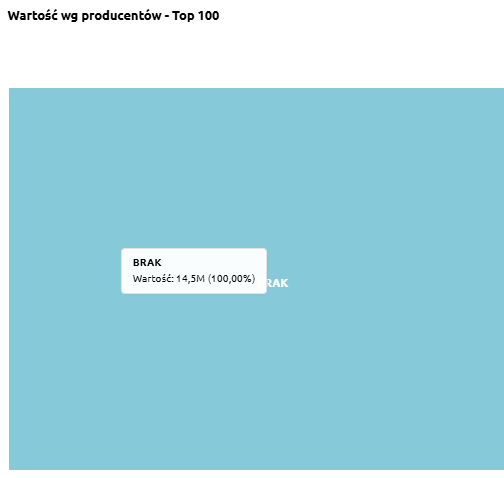
„Wartość wg producentów – Top 100” – wykres przedstawia 100 producentów o najwyższej wartości zapasów magazynowych.
Każdy prostokąt odpowiada jednemu producentowi:
• wielkość pola odzwierciedla wartość zapasów przypisaną do tego producenta,
• kolor pozwala odróżnić poszczególnych producentów między sobą.
Dzięki temu można łatwo wskazać producentów, którzy odpowiadają za największą część wartości stanów magazynowych oraz porównać ich udział procentowy w całości.
Wartość wg producentów - tabela

„Tabela wartości wg producentów” – zestawienie prezentuje wartości zapasów w podziale na poszczególnych producentów. Dla każdego producenta prezentowane są:
-
wartość całkowita,
-
wartość dostępna oraz jej procentowy udział (% Dost.),
-
wartość w rezerwacjach logistycznych wraz z udziałem procentowym (% Log.),
-
wartość w rezerwacjach klientów wraz z udziałem procentowym (% Rez.),
-
udział procentowy producenta w całości zapasów magazynowych (% Mag.).
W tabeli zastosowano kolorowanie pomocnicze:
-
zielony – im intensywniejszy odcień, tym większy udział towarów dostępnych do sprzedaży,
-
czerwony – im intensywniejszy odcień, tym większy udział towarów zablokowanych w rezerwacjach logistycznych lub rezerwacjach klientów.
Dzięki temu użytkownik może szybko ocenić nie tylko wartości liczbowe, ale także proporcje między dostępnością a rezerwacjami w przypadku poszczególnych producentów.
Tabela posiada pole wyszukiwania, które pozwala zawęzić dane do wybranych producentów. W takim przypadku podsumowania automatycznie odnoszą się tylko do wyników wyszukiwania.
Dodatkowo można sortować dane, klikając w nagłówki kolumn – np. aby ułożyć producentów według wartości całkowitej lub procentowego udziału rezerwacji.
Rozrachunki - Podsumowanie
Zakładka "Rozrachunki" w cairo.BI to narzędzie do monitorowania należności i zobowiązań firmy. Umożliwia pełną kontrolę nad płatnościami oraz ocenę ich wpływu na płynność finansową przedsiębiorstwa.
W zakładce można przeanalizować m.in.:
- saldo należności i zobowiązań – bieżący bilans finansowy firmy,
- przeterminowania – podział rozrachunków według okresów opóźnień,
- terminarz płatności – prognoza przyszłych należności i zobowiązań w ujęciu czasowym,
- rozrachunki wg kontrahentów – analiza, którzy partnerzy biznesowi generują największe należności i zobowiązania,
- rozrachunki wg walut – możliwość kontroli sald w PLN, EUR, USD i innych walutach,
- rozrachunki wg grup rozrachunkowych – zestawienie rozrachunków w ujęciu zdefiniowanych kategorii.
Zakładka "Rozrachunki" w cairo.BI pozwala na szybkie zidentyfikowanie potencjalnych zagrożeń związanych z opóźnieniami płatności oraz ocenę stabilności finansowej firmy. To kluczowe narzędzie wspierające zarządzanie płynnością i podejmowanie strategicznych decyzji finansowych.
Wszystkie wartości zostały przeliczone do PLN według kursu z dnia poprzedniego, co zapewnia jednolitą prezentację niezależnie od waluty dokumentu.
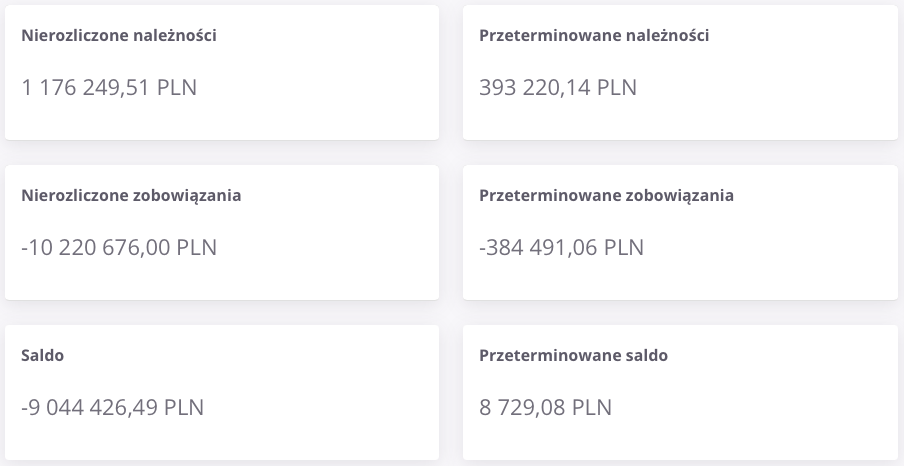
Sekcja prezentuje kluczowe wartości należności i zobowiązań w ujęciu ogólnym. Pokazuje zarówno wartości bieżące, jak i przeterminowane.
Widoczne pola to:
-
Nierozliczone należności – aktualna wartość należności od kontrahentów, które nie zostały jeszcze opłacone.
-
Przeterminowane należności – część należności, której termin płatności został przekroczony.
-
Nierozliczone zobowiązania – bieżące zobowiązania firmy, które nie zostały jeszcze uregulowane.
-
Przeterminowane zobowiązania – zobowiązania, których termin płatności minął.
-
Saldo – różnica pomiędzy nierozliczonymi należnościami a zobowiązaniami.
-
Przeterminowane saldo – różnica pomiędzy należnościami a zobowiązaniami, biorąc pod uwagę tylko wartości przeterminowane.
Dzięki temu użytkownik może w jednym miejscu szybko ocenić bieżący stan rozrachunków oraz sprawdzić, czy w firmie dominuje nadwyżka należności czy zobowiązań.
Nierozliczone wg walut
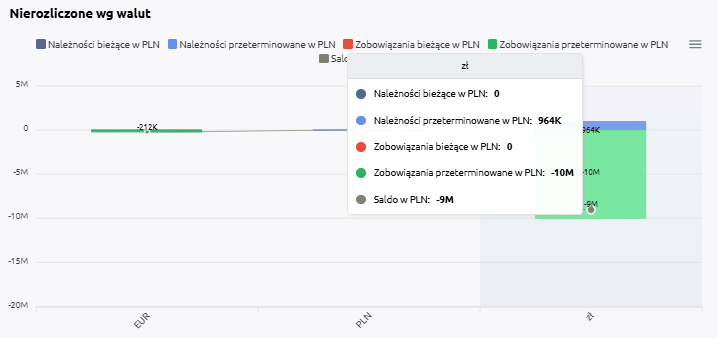
„Nierozliczone wg walut” – wykres prezentuje wartość nierozliczonych należności i zobowiązań z podziałem na waluty.
Widoczne są:
- należności bieżące – wartości, których termin płatności jeszcze nie minął,
- należności przeterminowane – wartości po terminie płatności,
- zobowiązania bieżące – wartości do zapłaty wobec dostawców przed terminem,
- zobowiązania przeterminowane – wartości po terminie płatności,
- saldo – różnica pomiędzy należnościami a zobowiązaniami w danej walucie.
Wartości nierozliczonych wg walut - tabela

„Wartości nierozliczonych wg walut – tabela” – zestawienie prezentuje należności i zobowiązania w podziale na poszczególne waluty. Dla każdej waluty podawane są:
- Waluta – oznaczenie waluty, w której wystawione są dokumenty (np. PLN, EUR).
- Należności – łączna wartość należności od kontrahentów w danej walucie.
- w tym po terminie (pod należnościami) – część należności w walucie, dla których termin płatności już upłynął.
- Zobowiązania – łączna wartość zobowiązań wobec dostawców w danej walucie.
- w tym po terminie (pod zobowiązaniami) – część zobowiązań w walucie, które są po terminie płatności.
- Saldo w walucie – różnica między należnościami a zobowiązaniami w danej walucie.
- Należności w PLN – wartość wszystkich należności przeliczona na złotówki.
- w tym po terminie (pod należnościami w PLN) – wartość przeterminowanych należności po przeliczeniu na złotówki.
- Zobowiązania w PLN – wartość wszystkich zobowiązań przeliczona na złotówki.
- w tym po terminie (pod zobowiązaniami w PLN) – wartość przeterminowanych zobowiązań po przeliczeniu na złotówki.
- Saldo w PLN – ostateczny wynik finansowy (różnica należności i zobowiązań) dla danej waluty, wyrażony w złotówkach.
W tabeli zastosowano kolorowanie pomocnicze:
-
Pasek czerwony – jego długość odzwierciedla wysokość zobowiązań; im jest dłuższy, tym większe są zobowiązania.
-
Pasek szary – jego długość odpowiada wysokości należności; im jest dłuższy, tym wyższa jest kwota należności.
Dzięki temu użytkownik może szybko ocenić nie tylko wartości liczbowe, ale także proporcje między należnościami a zobowiązaniami w każdej walucie oraz wpływ opóźnień na saldo.
Tabela posiada pole wyszukiwania, które pozwala zawęzić dane do wybranych walut. W takim przypadku podsumowania automatycznie odnoszą się tylko do wyników wyszukiwania.
Dodatkowo można sortować dane, klikając w nagłówki kolumn – np. aby ułożyć waluty według wysokości należności, zobowiązań lub salda.
Rozrachunki - Terminy płatności
Wszystkie wartości zostały przeliczone do PLN według kursu z dnia poprzedniego, co zapewnia jednolitą prezentację niezależnie od waluty dokumentu.
Wartość nierozliczonych w PLN
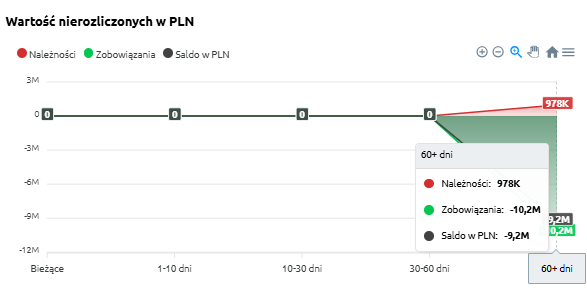
„Wartość nierozliczonych w PLN” – wykres prezentuje zaległe rozrachunki w czasie, z podziałem na okresy przeterminowania. Dzięki temu można sprawdzić, jak zmienia się struktura należności i zobowiązań w kolejnych przedziałach dni.
Na wykresie przedstawione są pola:
-
Należności (czerwony) – wartości oczekiwane od kontrahentów, które nie zostały jeszcze rozliczone.
-
Zobowiązania (zielony) – wartości, które firma powinna uregulować wobec dostawców.
-
Saldo w PLN (czarny) – różnica pomiędzy należnościami a zobowiązaniami w danym okresie przeterminowania.
Dzięki temu wykres umożliwia szybkie zidentyfikowanie, czy firma ma większy problem z opóźnionymi płatnościami od kontrahentów (należności) czy raczej z własnymi zobowiązaniami.
Wartość nierozliczonych w PLN - tabela
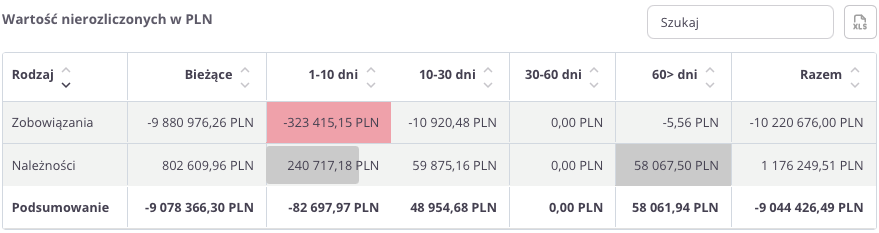
„Wartość nierozliczonych w PLN – tabela” – zestawienie prezentuje zaległe należności i zobowiązania w podziale na okresy przeterminowania. Dla każdej pozycji podawane są wartości w kategoriach:
-
Bieżące – rozrachunki, których termin jeszcze nie upłynął,
-
1–10 dni – rozrachunki przeterminowane do 10 dni,
-
10–30 dni – rozrachunki przeterminowane w przedziale 10–30 dni,
-
30–60 dni – rozrachunki przeterminowane w przedziale 30–60 dni,
-
60> dni – rozrachunki przeterminowane powyżej 60 dni,
-
Razem – łączna wartość należności i zobowiązań.
W tabeli zastosowano kolorowanie pomocnicze:
-
-
Pasek czerwony – jego długość odzwierciedla wysokość zobowiązań; im jest dłuższy, tym większe są zobowiązania.
-
Pasek szary – jego długość odpowiada wysokości należności; im jest dłuższy, tym wyższa jest kwota należności.
-
Dzięki temu użytkownik może łatwo ocenić, w których przedziałach czasu występują największe opóźnienia i jak kształtują się proporcje między należnościami a zobowiązaniami.
Tabela posiada pole wyszukiwania, które pozwala zawęzić dane do wybranych rekordów. W takim przypadku podsumowania automatycznie odnoszą się tylko do wyników wyszukiwania.
Dodatkowo można sortować dane, klikając w nagłówki kolumn – np. aby uporządkować rozrachunki według wartości w danym przedziale czasu.
Wartość zobowiązań w PLN
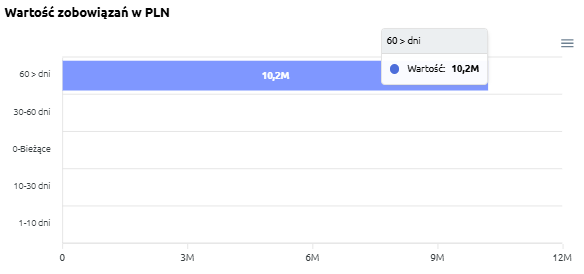
„Wartość zobowiązań w PLN” – wykres prezentuje zobowiązania firmy w podziale na okresy przeterminowania. Pozwala sprawdzić, jaka część zobowiązań jest bieżąca, a jaka wymaga już natychmiastowej reakcji.
Na wykresie przedstawione są pola:
-
Bieżące – zobowiązania, których termin płatności jeszcze nie upłynął,
-
1–10 dni – zobowiązania przeterminowane maksymalnie do 10 dni,
-
10–30 dni – zobowiązania przeterminowane w przedziale 10–30 dni,
-
30–60 dni – zobowiązania przeterminowane w przedziale 30–60 dni,
-
60> dni – zobowiązania przeterminowane powyżej 60 dni (najbardziej ryzykowna część portfela zobowiązań).
Dzięki temu użytkownik może szybko ocenić, gdzie koncentruje się największe obciążenie finansowe firmy i podjąć działania w celu poprawy płynności.
Wartość należności w PLN
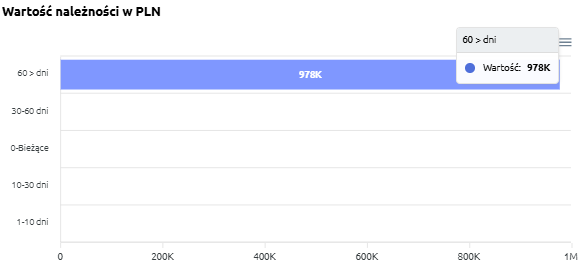
„Wartość należności w PLN” – wykres prezentuje należności firmy w podziale na okresy przeterminowania. Umożliwia sprawdzenie, jaka część należności jest bieżąca, a jaka jest już po terminie płatności.
Na wykresie przedstawione są pola:
-
Bieżące – należności, których termin płatności jeszcze nie upłynął,
-
1–10 dni – należności przeterminowane maksymalnie do 10 dni,
-
10–30 dni – należności przeterminowane w przedziale 10–30 dni,
-
30–60 dni – należności przeterminowane w przedziale 30–60 dni,
-
60> dni – należności przeterminowane powyżej 60 dni (najbardziej ryzykowna część portfela należności).
Dzięki temu użytkownik może łatwo ocenić, które należności wymagają pilnej windykacji i jakie jest ryzyko opóźnień w spływie środków finansowych.
Rozrachunki - Kontrahenci
Należności w PLN - Top 20
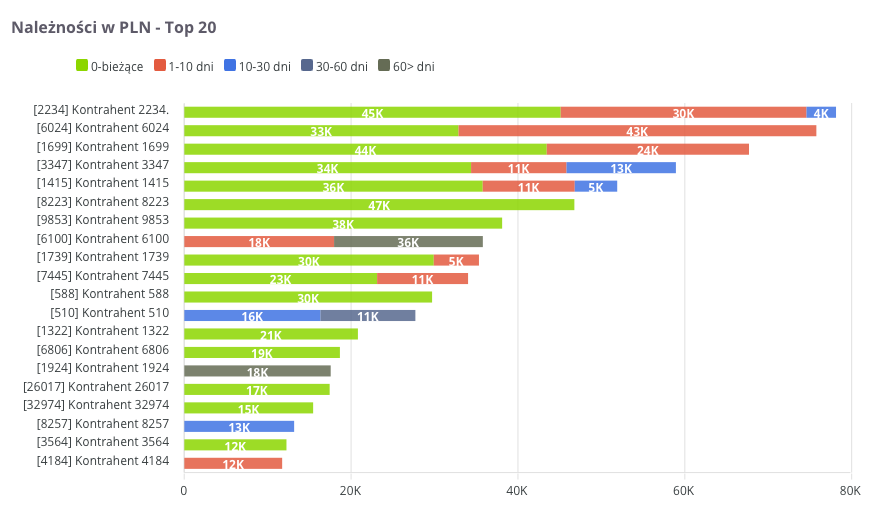
„Należności w PLN – Top 20” – wykres prezentuje dwudziestu kontrahentów o najwyższej wartości nierozliczonych należności. Dzięki temu można łatwo wskazać kontrahentów generujących największe ryzyko opóźnień płatniczych.
Na wykresie przedstawione są pola:
-
0 – bieżące (zielony) – należności, których termin płatności jeszcze nie minął,
-
1–10 dni (czerwony) – należności przeterminowane maksymalnie do 10 dni,
-
10–30 dni (niebieski) – należności przeterminowane w przedziale 10–30 dni,
-
30–60 dni (granatowy) – należności przeterminowane w przedziale 30–60 dni,
-
60> dni (szary) – należności przeterminowane powyżej 60 dni (najbardziej ryzykowna część portfela).
Dzięki temu wykres pozwala nie tylko wskazać kluczowych kontrahentów zalegających z płatnościami, ale także sprawdzić, jak długo poszczególne należności pozostają nierozliczone.
Zobowiązania w PLN - Top 20
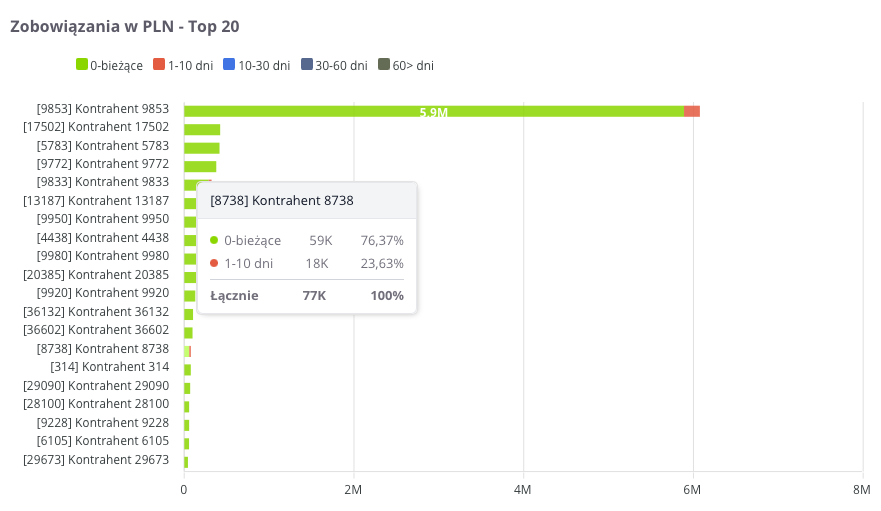
„Zobowiązania w PLN – Top 20” – wykres prezentuje dwudziestu kontrahentów o najwyższej wartości nierozliczonych zobowiązań. Dzięki temu można szybko wskazać podmioty, wobec których firma ma największe zaległości płatnicze.
Na wykresie przedstawione są pola:
-
0 – bieżące (zielony) – zobowiązania, których termin płatności jeszcze nie minął,
-
1–10 dni (czerwony) – zobowiązania przeterminowane maksymalnie do 10 dni,
-
10–30 dni (niebieski) – zobowiązania przeterminowane w przedziale 10–30 dni,
-
30–60 dni (granatowy) – zobowiązania przeterminowane w przedziale 30–60 dni,
-
60> dni (szary) – zobowiązania przeterminowane powyżej 60 dni (najbardziej ryzykowna część portfela zobowiązań).
Dzięki temu wykres pozwala nie tylko wskazać kontrahentów, wobec których firma ma największe zaległości, ale także sprawdzić, jak długo pozostają one nierozliczone.
Nierozliczone wg kontrahentów w PLN - tabela

„Nierozliczone wg kontrahentów w PLN – tabela” – zestawienie prezentuje szczegółowe dane dotyczące należności i zobowiązań w podziale na poszczególnych kontrahentów. Dla każdego kontrahenta przedstawione są wartości:
-
Saldo bieżące – rozrachunki, których termin płatności jeszcze nie minął,
-
Saldo 1–10 dni – rozrachunki przeterminowane do 10 dni,
-
Saldo 10–30 dni – rozrachunki przeterminowane w przedziale 10–30 dni,
-
Saldo 30–60 dni – rozrachunki przeterminowane w przedziale 30–60 dni,
-
Saldo 60> dni – rozrachunki przeterminowane powyżej 60 dni,
-
Należność – wartość, jaką kontrahent powinien zapłacić,
-
Zobowiązania – wartość, jaką firma powinna zapłacić kontrahentowi,
-
Saldo w PLN – różnica pomiędzy należnościami a zobowiązaniami,
-
Saldo w walucie – saldo przeliczone zgodnie z walutą rozrachunkową.
W tabeli zastosowano kolorowanie pomocnicze:
-
-
Pasek czerwony – jego długość odzwierciedla wysokość zobowiązań; im jest dłuższy, tym większe są zobowiązania.
-
Pasek szary – jego długość odpowiada wysokości należności; im jest dłuższy, tym wyższa jest kwota należności.
-
Dzięki temu użytkownik może szybko zidentyfikować kontrahentów z największymi zaległościami oraz sprawdzić strukturę przeterminowania.
Tabela posiada pole wyszukiwania, które pozwala zawęzić dane do wybranych kontrahentów. W takim przypadku podsumowania automatycznie odnoszą się tylko do wyników wyszukiwania.
Dodatkowo można sortować dane, klikając w nagłówki kolumn – np. aby uporządkować kontrahentów według wysokości salda 60> dni lub całkowitego salda.
Rozrachunki - Magazyny
Wartość nierozliczonych wg magazynu w PLN - tabela

„Wartość nierozliczonych wg magazynu w PLN – tabela” – zestawienie prezentuje należności i zobowiązania w podziale na poszczególne magazyny. Dla każdego magazynu podawane są:
-
Saldo bieżące – rozrachunki, których termin płatności jeszcze nie upłynął,
-
Saldo 1–10 dni – rozrachunki przeterminowane maksymalnie do 10 dni,
-
Saldo 10–30 dni – rozrachunki przeterminowane w przedziale 10–30 dni,
-
Saldo 30–60 dni – rozrachunki przeterminowane w przedziale 30–60 dni,
-
Saldo 60> dni – rozrachunki przeterminowane powyżej 60 dni,
-
Należność – suma wartości należności przypisanych do magazynu,
-
Zobowiązania – suma wartości zobowiązań przypisanych do magazynu,
-
Saldo – różnica pomiędzy należnościami a zobowiązaniami.
W tabeli zastosowano kolorowanie pomocnicze:
-
-
Pasek czerwony – jego długość odzwierciedla wysokość zobowiązań; im jest dłuższy, tym większe są zobowiązania.
-
Pasek szary – jego długość odpowiada wysokości należności; im jest dłuższy, tym wyższa jest kwota należności.
-
Dzięki temu użytkownik może szybko zidentyfikować magazyny, w których występują największe przeterminowane zobowiązania (wartości poniżej zera) oraz zobaczyć dodatnie wartości sald (powyżej zera).
Tabela posiada pole wyszukiwania, które pozwala zawęzić dane do wybranych magazynów. W takim przypadku podsumowania automatycznie odnoszą się tylko do wyników wyszukiwania.
Dodatkowo można sortować dane, klikając w nagłówki kolumn – np. aby uporządkować magazyny według wartości salda lub wysokości zobowiązań.
Należności w PLN
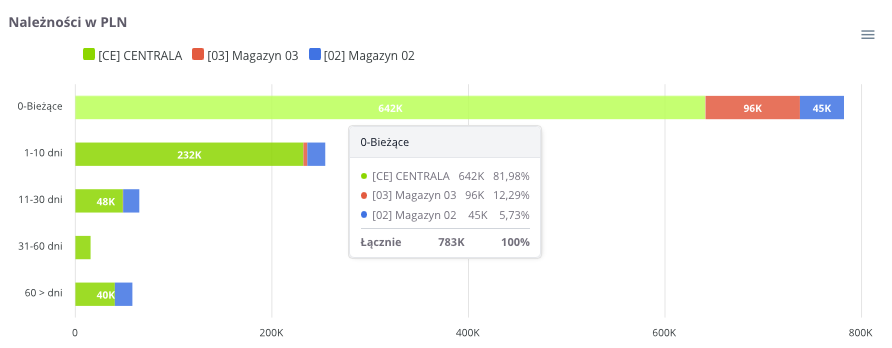
„Należności w PLN” – wykres prezentuje wartości należności w podziale na magazyny. Poszczególne magazyny oznaczone są różnymi kolorami, co pozwala szybko ocenić ich udział w całości należności.
Na wykresie uwzględnione są również przedziały czasowe przeterminowania należności:
-
0 – bieżące – należności, których termin płatności jeszcze nie upłynął,
-
1–10 dni – należności przeterminowane maksymalnie do 10 dni,
-
11–30 dni – należności przeterminowane w przedziale 10–30 dni,
-
31–60 dni – należności przeterminowane w przedziale 30–60 dni,
-
60> dni – należności przeterminowane powyżej 60 dni (najbardziej ryzykowna część portfela należności).
Dzięki temu wykres pozwala nie tylko porównać obciążenie należnościami między magazynami, ale także sprawdzić strukturę przeterminowania.
Zobowiązania w PLN
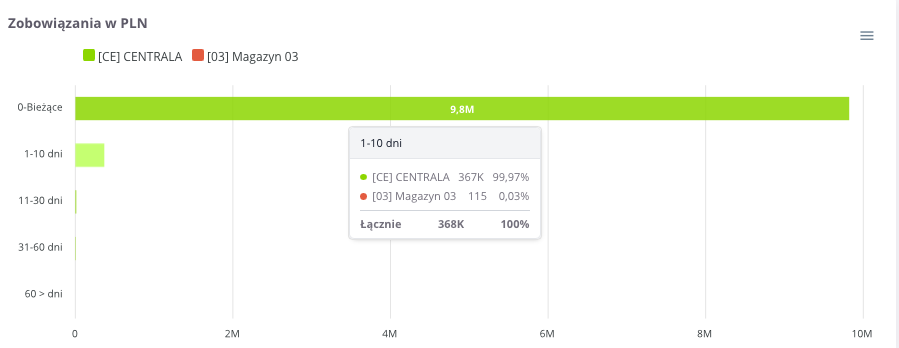
„Zobowiązania w PLN” – wykres prezentuje wartości zobowiązań w podziale na magazyny. Każdy magazyn oznaczony jest innym kolorem, co pozwala porównać ich udział w całości zobowiązań.
Na wykresie uwzględnione są także przedziały czasowe przeterminowania:
-
0 – bieżące – zobowiązania, których termin płatności jeszcze nie upłynął,
-
1–10 dni – zobowiązania przeterminowane maksymalnie do 10 dni,
-
11–30 dni – zobowiązania przeterminowane w przedziale 10–30 dni,
-
31–60 dni – zobowiązania przeterminowane w przedziale 30–60 dni,
-
60> dni – zobowiązania przeterminowane powyżej 60 dni (najbardziej ryzykowna część portfela zobowiązań).
Dzięki temu wykres umożliwia ocenę, które magazyny odpowiadają za największe wartości zobowiązań oraz jak kształtuje się ich struktura w czasie.
Rozrachunki - Terminarz płatności
Terminarz płatności - 21 dni w PLN

„Terminarz płatności – 21 dni w PLN” – wykres prezentuje prognozę przepływów finansowych w perspektywie kolejnych 21 dni. Dzięki niemu można ocenić, jak kształtuje się harmonogram płatności i w jakich dniach firma może mieć nadwyżkę lub niedobór środków.
Na wykresie przedstawione są pola:
-
Należności (czerwony) – wartości oczekiwane od kontrahentów w kolejnych dniach,
-
Zobowiązania (zielony) – wartości, które firma powinna uregulować w kolejnych dniach,
-
Saldo (niebieski) – różnica pomiędzy należnościami a zobowiązaniami w danym dniu.
Dzięki temu wykresowi użytkownik może szybko ocenić, w których dniach występują największe obciążenia zobowiązaniami, a w których spodziewane są wpływy, co pozwala na lepsze planowanie płynności finansowej.
Terminarz płatności - 21 dni - tabela
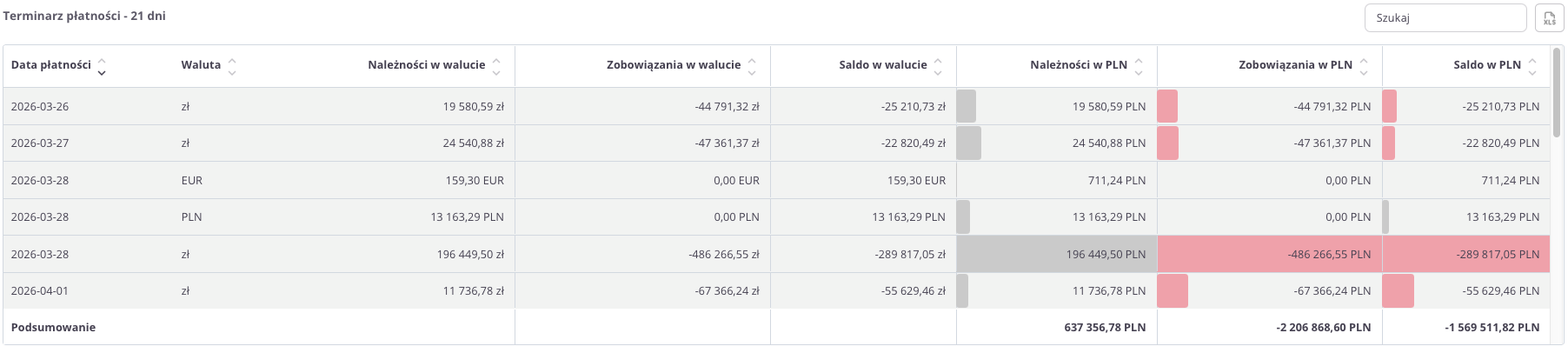
„Terminarz płatności – 21 dni – tabela” – zestawienie prezentuje prognozę należności i zobowiązania na kolejne 21 dni, w podziale na waluty.
W tabeli znajdują się pola:
-
Data płatności – dzień, w którym przewidziana jest płatność,
-
Waluta – waluta rozliczeniowa danej płatności,
-
Należności w walucie – oczekiwane wpływy,
-
Zobowiązania w walucie – planowane wypływy,
-
Saldo w walucie – różnica pomiędzy należnościami a zobowiązaniami,
-
Należności w PLN – wartości należności przeliczone na PLN,
-
Zobowiązania w PLN – wartości zobowiązań przeliczone na PLN,
-
Saldo w PLN – końcowa różnica pomiędzy należnościami a zobowiązaniami w PLN.
W tabeli zastosowano kolorowanie pomocnicze:
-
Pasek czerwony – jego długość odzwierciedla wysokość zobowiązań; im jest dłuższy, tym większe są zobowiązania.
-
Pasek szary – jego długość odpowiada wysokości należności; im jest dłuższy, tym wyższa jest kwota należności.
Dzięki temu tabela pozwala sprawdzić, w jakich dniach i w jakich walutach mogą wystąpić nadwyżki lub deficyty finansowe, a także przeanalizować saldo po przeliczeniu na PLN.
Tabela posiada pole wyszukiwania, które pozwala zawęzić dane do wybranych terminów lub walut. W takim przypadku podsumowania automatycznie odnoszą się tylko do wyników wyszukiwania.
Dodatkowo można sortować dane, klikając w nagłówki kolumn – np. aby uporządkować płatności według dat, walut lub wysokości salda.
Rozrachunki - Grupy rozrachunkowe
Wartość nierozliczonych wg grup w PLN
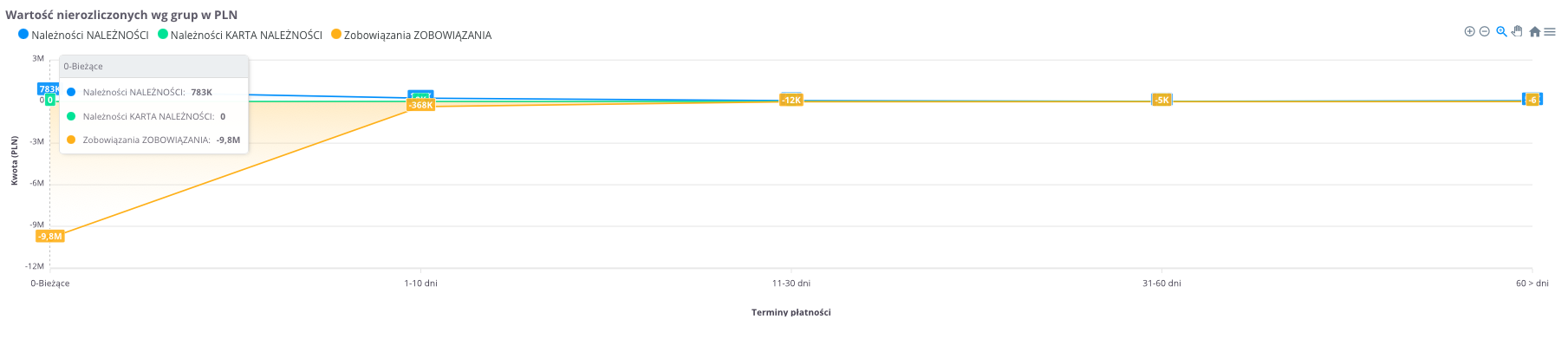
„Wartość nierozliczonych wg grup w PLN” – wykres prezentuje należności i zobowiązania w podziale na grupy rozrachunkowe oraz okresy przeterminowania. Dzięki temu można sprawdzić, jak rozkładają się wartości w różnych kategoriach i w jakich przedziałach czasu występują największe opóźnienia.
Na wykresie przedstawione są pola:
-
Zobowiązania – wartości, które firma powinna uregulować,
-
Należności – wartości oczekiwane od kontrahentów.
Dane rozłożone są na przedziały czasowe:
-
0 – bieżące – rozrachunki, których termin płatności jeszcze nie upłynął,
-
1–10 dni – rozrachunki przeterminowane maksymalnie do 10 dni,
-
11–30 dni – rozrachunki przeterminowane w przedziale 11–30 dni,
-
31–60 dni – rozrachunki przeterminowane w przedziale 31–60 dni,
-
60> dni – rozrachunki przeterminowane powyżej 60 dni.
Dzięki temu wykresowi użytkownik może łatwo ocenić, które grupy rozrachunkowe generują największe należności i zobowiązania oraz jak wygląda ich struktura w podziale na czas przeterminowania.
Wartość nierozliczonych wg grup w PLN - tabela

„Wartość nierozliczonych wg grup w PLN – tabela” – zestawienie prezentuje należności i zobowiązania w podziale na grupy rozrachunkowe. Dzięki temu można przeanalizować, które grupy generują największe obciążenia i jak kształtują się zaległości w czasie.
W tabeli znajdują się pola:
-
Grupa rozrachunkowa – kategoria, do której przypisane są rozrachunki,
-
Bieżące – rozrachunki, których termin płatności jeszcze nie upłynął,
-
1–10 dni – rozrachunki przeterminowane maksymalnie do 10 dni,
-
11–30 dni – rozrachunki przeterminowane w przedziale 11–30 dni,
-
31–60 dni – rozrachunki przeterminowane w przedziale 31–60 dni,
-
60> dni – rozrachunki przeterminowane powyżej 60 dni,
-
Razem – łączna wartość rozrachunków w danej grupie.
W tabeli zastosowano kolorowanie pomocnicze:
-
Pasek czerwony – jego długość odzwierciedla wysokość zobowiązań; im jest dłuższy, tym większe są zobowiązania.
-
Pasek szary – jego długość odpowiada wysokości należności; im jest dłuższy, tym wyższa jest kwota należności.
Dzięki temu użytkownik może szybko zidentyfikować grupy rozrachunkowe, w których występują największe przeterminowania, a także ocenić równowagę między należnościami a zobowiązaniami w czasie.
Tabela posiada pole wyszukiwania, które pozwala zawęzić dane do wybranych grup. W takim przypadku podsumowania automatycznie odnoszą się tylko do wyników wyszukiwania.
Sprzedaż - Podsumowanie roczne
Zakładka "Sprzedaż" w cairo.BI to miejsce, w którym można w przejrzysty sposób analizować wyniki handlowe firmy. Dane przedstawiane są w formie czytelnych wykresów i tabel, co pozwala szybko wychwycić najważniejsze trendy.
Dzięki zakładce można ocenić m.in.:
- wartość sprzedaży w różnych okresach,
- kluczowych kontrahentów, którzy generują największe obroty,
- produkty i grupy towarowe o największym znaczeniu w sprzedaży,
- sprzedaż wg producentów, czyli udział marek w całości obrotu,
- dynamikę sprzedaży w czasie, co pozwala porównywać wyniki pomiędzy okresami.
Zakładka "Sprzedaż" daje pełen obraz tego, jak firma sprzedaje swoje produkty i jakie czynniki wpływają na osiągane wyniki. To narzędzie, które wspiera podejmowanie trafnych decyzji biznesowych i pomaga w szybkim reagowaniu na zmieniające się warunki rynkowe.
Wszystkie wartości wyliczane są na podstawie dokumentów sprzedażowych (WZ, PG, GP, ZW)
Wszystkie wartości są przeliczone do PLN według kursu z dnia poprzedniego, co zapewnia jednolitą prezentację niezależnie od waluty dokumentu.
Sprzedaży w roku
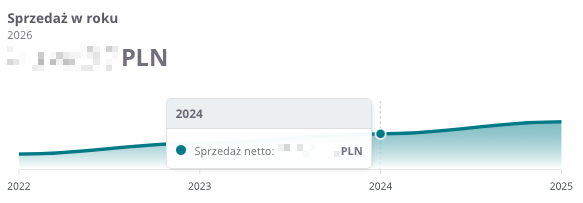
„Sprzedaż w roku” – wykres prezentuje roczną wartość sprzedaży w ujęciu historycznym oraz bieżącym. Dzięki niemu można ocenić, jak kształtowała się sprzedaż w poszczególnych latach oraz porównać dynamikę zmian między okresami.
Na wykresie przedstawione są pola:
-
wartość sprzedaży w danym roku – suma wszystkich dokumentów sprzedażowych przypadających na wybrany rok,
-
oś czasu – umożliwia porównanie wartości w kolejnych latach.
Dzięki temu wykres pozwala szybko ocenić trendy sprzedaży w ujęciu rocznym oraz wychwycić lata, w których sprzedaż rosła lub malała.
Zysk w roku
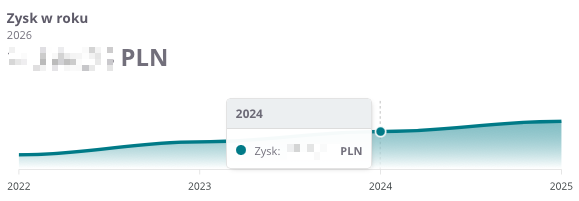
„Zysk w roku” – wykres prezentuje roczny zysk uzyskany ze sprzedaży. Pozwala ocenić, jak kształtował się wynik finansowy w kolejnych latach oraz czy firma generowała wyższe czy niższe marże w poszczególnych okresach.
Na wykresie przedstawione są pola:
-
zysk ze sprzedaży w danym roku – suma przychodów ze sprzedaży pomniejszona o koszty,
-
oś czasu – umożliwia porównanie wyników w ujęciu rocznym.
Dzięki temu wykresowi użytkownik może łatwo przeanalizować trendy w zyskowności sprzedaży i sprawdzić, czy firma rozwija się w kierunku zwiększania efektywności finansowej.
Zysk w roku (%)
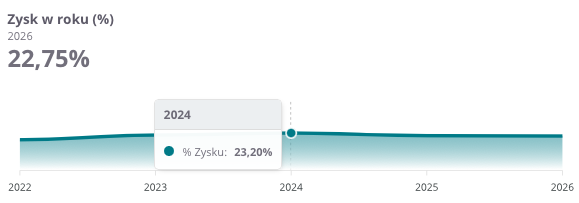
„Zysku w roku (%)” – wykres prezentuje procent zysku ze sprzedaży w ujęciu rocznym. Dzięki temu można ocenić, jak kształtowała się rentowność sprzedaży w kolejnych latach.
Na wykresie przedstawione są pola:
-
procent zysku w danym roku – udział zysku w wartości sprzedaży,
-
oś czasu – umożliwia porównanie wyników w kolejnych latach.
Dzięki temu wykresowi użytkownik może łatwo śledzić trendy w rentowności i sprawdzić, czy firma utrzymuje stabilną marżę zysku, czy też występują wahania w poszczególnych okresach.
Sprzedaż i zysk w latach
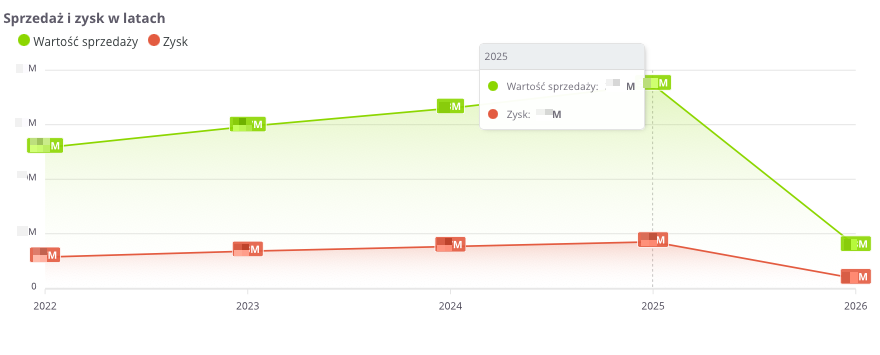
„Sprzedaż i zysk w latach” – wykres prezentuje wartość sprzedaży oraz zysk w ujęciu rocznym. Dzięki temu można ocenić, jak zmieniała się skala sprzedaży i jednocześnie sprawdzić, czy wzrost sprzedaży przekładał się na wzrost zyskowności.
Na wykresie przedstawione są pola:
-
wartość sprzedaży (zielony) – suma sprzedaży w danym roku,
-
zysk (czerwony) – wynik finansowy ze sprzedaży w danym roku,
-
oś czasu – porównanie wyników w kolejnych latach.
Dzięki temu wykresowi użytkownik może łatwo analizować relację między sprzedażą a zyskiem oraz ocenić, czy firma rozwija się w sposób proporcjonalny i rentowny.
Sprzedaż i zysk w latach - tabela
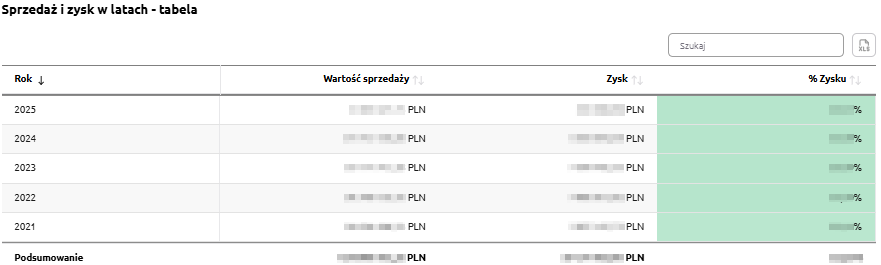
„Sprzedaż i zysk w latach – tabela” – zestawienie prezentuje dane sprzedażowe w ujęciu rocznym, umożliwiając porównanie wyników na przestrzeni lat.
W tabeli znajdują się pola:
-
Rok – okres analizy,
-
Wartość sprzedaży – suma sprzedaży w danym roku,
-
Zysk – wynik finansowy ze sprzedaży,
-
% Zysku – udział procentowy zysku w wartości sprzedaży.
W tabeli zastosowano kolorowanie pomocnicze:
-
zielony – tym intensywniejszy, im wyższy udział zysku w wartości sprzedaży.
- czerwony – oznacza ujemny wynik finansowy, czyli stratę.
Dzięki temu użytkownik może szybko porównać wartości sprzedaży, zysku i procentową rentowność w kolejnych latach oraz ocenić, czy firma utrzymuje stabilny poziom zyskowności.
Tabela posiada pole wyszukiwania, które pozwala zawęzić dane do wybranych lat. W takim przypadku podsumowania automatycznie odnoszą się tylko do wyników wyszukiwania.
Dodatkowo można sortować dane, klikając w nagłówki kolumn – np. aby uporządkować lata według wartości sprzedaży lub poziomu rentowności.
Sprzedaż - Analiza miesięczna
Wszystkie wartości wyliczane są na podstawie dokumentów sprzedażowych (WZ, PG, GP, ZW)
Wszystkie wartości są przeliczone do PLN według kursu z dnia poprzedniego, co zapewnia jednolitą prezentację niezależnie od waluty dokumentu.
Sprzedaż w miesiącu
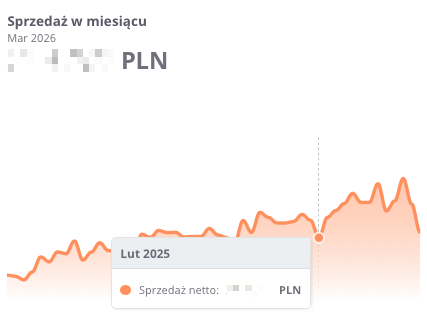
„Sprzedaż w miesiącu” – wykres prezentuje wartość sprzedaży netto w poszczególnych miesiącach. Dzięki temu można ocenić, jak zmieniała się sprzedaż w czasie oraz porównać wyniki miesiąc do miesiąca.
Na wykresie przedstawione są pola:
-
sprzedaż netto – suma wartości sprzedaży w danym miesiącu,
-
oś czasu – umożliwia analizę sprzedaży w kolejnych miesiącach.
Dzięki temu wykresowi użytkownik może łatwo śledzić trendy sprzedaży miesięcznej, szybko identyfikując okresy wzrostów i spadków, co pozwala na bieżąco reagować na zmiany rynkowe.
Zysk w miesiącu
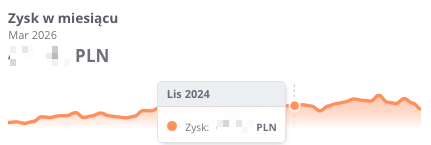
„Zysk w miesiącu” – wykres prezentuje wynik finansowy ze sprzedaży w poszczególnych miesiącach. Dzięki niemu można ocenić, jak kształtował się zysk netto oraz jak zmieniał się on miesiąc do miesiąca.
Na wykresie przedstawione są pola:
-
zysk w danym miesiącu – różnica pomiędzy sprzedażą a kosztami,
-
oś czasu – umożliwia analizę zysków w kolejnych miesiącach.
Dzięki temu wykresowi użytkownik może szybko śledzić trendy w rentowności miesięcznej oraz wychwytywać momenty, w których firma osiąga wyższe lub niższe wyniki finansowe.
Zysk w miesiącu (%)
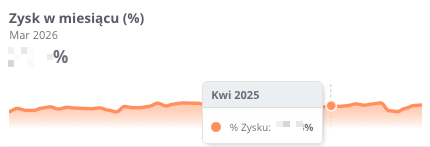
„Zysk w miesiącu (%)” – wykres prezentuje procentową rentowność sprzedaży w poszczególnych miesiącach. Dzięki niemu można ocenić, jak kształtowała się marża zysku netto miesiąc do miesiąca.
Na wykresie przedstawione są pola:
-
% zysku w danym miesiącu – udział zysku w wartości sprzedaży,
-
oś czasu – umożliwia analizę rentowności w kolejnych miesiącach.
Dzięki temu wykresowi użytkownik może szybko sprawdzić, czy firma utrzymuje stabilną marżę zyskowności, czy też występują w niej wyraźne wahania w czasie.
Zysk - poprzedni miesiąc
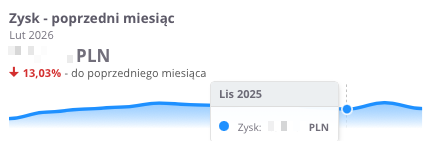
„Zysk – poprzedni miesiąc” – wykres prezentuje wynik finansowy ze sprzedaży w zestawieniu z miesiącem wcześniejszym. Dzięki temu można sprawdzić, jak zmieniła się rentowność miesiąc do miesiąca.
Na wykresie przedstawione są pola:
-
zysk w danym miesiącu – różnica pomiędzy sprzedażą a kosztami,
-
oś czasu – pokazuje zyski w kolejnych miesiącach,
-
porównanie do poprzedniego miesiąca – wskazuje, czy zysk wzrósł, czy spadł względem okresu wcześniejszego.
Dzięki temu wykresowi użytkownik może szybko ocenić trend zmian w zyskowności i reagować na pogorszenie lub poprawę wyników finansowych.
% Zysku - poprzedni miesiąc
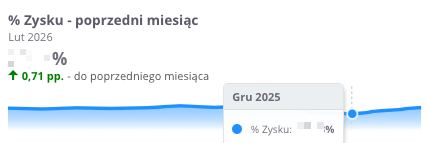
„% Zysku – poprzedni miesiąc” – wykres prezentuje procentową rentowność sprzedaży w zestawieniu z miesiącem wcześniejszym. Dzięki temu można ocenić, jak zmieniała się marża zysku netto miesiąc do miesiąca.
Na wykresie przedstawione są pola:
-
% zysku w danym miesiącu – udział zysku w wartości sprzedaży,
-
oś czasu – umożliwia analizę rentowności w kolejnych miesiącach,
-
porównanie do poprzedniego miesiąca – informacja, czy marża wzrosła czy spadła względem okresu wcześniejszego.
Dzięki temu wykresowi użytkownik może szybko sprawdzić, czy firma utrzymuje stabilną rentowność sprzedaży, czy też występują wyraźne wahania między miesiącami.
Sprzedaż netto - poprzedni miesiąc
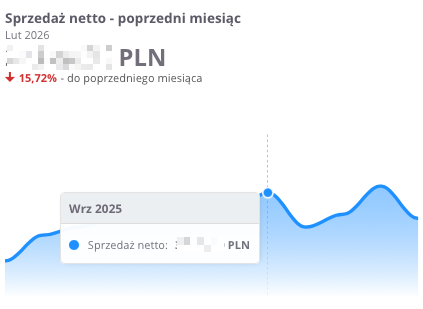
„Sprzedaż netto – poprzedni miesiąc” – wykres prezentuje wartość sprzedaży netto w zestawieniu z miesiącem wcześniejszym. Dzięki temu można ocenić, jak zmieniła się sprzedaż miesiąc do miesiąca.
Na wykresie przedstawione są pola:
-
sprzedaż netto w danym miesiącu – suma wartości sprzedaży,
-
oś czasu – pokazuje sprzedaż w kolejnych miesiącach,
-
porównanie do poprzedniego miesiąca – informacja, czy sprzedaż wzrosła czy spadła względem wcześniejszego okresu.
Dzięki temu wykresowi użytkownik może szybko sprawdzić, jak kształtuje się trend sprzedaży netto i czy utrzymuje się stabilny wzrost, czy występują spadki.
Sprzedaż wg miesięcy

„Sprzedaż wg miesięcy” – wykres prezentuje wartość sprzedaży oraz zysk w ujęciu miesięcznym z podziałem na rok bieżący i rok poprzedni. Dzięki temu można porównać, jak kształtowały się wyniki w poszczególnych miesiącach w dwóch różnych okresach.
Na wykresie przedstawione są pola:
-
Ciemnozielone słupki – wartość sprzedaży w roku poprzednim.
-
Jasnozielone słupki – wartość sprzedaży w roku bieżącym.
-
Ciemnoniebieska linia z punktami – zysk wypracowany w roku poprzednim.
-
Jasnoniebieska linia z punktami – zysk wypracowany w roku bieżącym.
-
oś czasu (miesiące) – pokazuje dynamikę zmian w kolejnych okresach.
Dzięki temu wykresowi użytkownik może łatwo analizować zmiany sprzedaży i zysku w czasie, a także porównać, czy rok bieżący wypada lepiej, gorzej, czy podobnie do roku poprzedniego w poszczególnych miesiącach.
Sprzedaż - Sprzedaż magazynami
Wszystkie wartości wyliczane są na podstawie dokumentów sprzedażowych (WZ, PG, GP, ZW)
Wszystkie wartości są przeliczone do PLN według kursu z dnia poprzedniego, co zapewnia jednolitą prezentację niezależnie od waluty dokumentu.
Sprzedaż wg magazynu
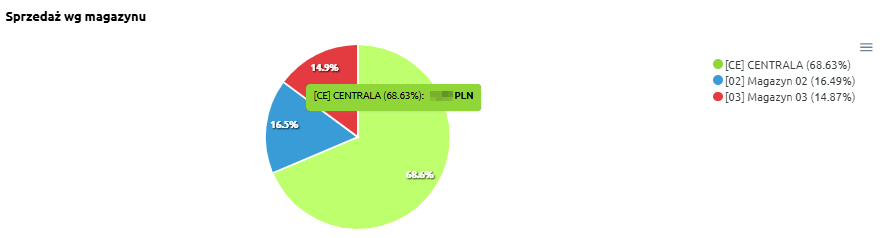
„Sprzedaż wg magazynu” – wykres prezentuje udział sprzedaży w podziale na poszczególne magazyny. Dzięki temu można sprawdzić, który magazyn generuje największy udział w całkowitej sprzedaży firmy.
Na wykresie przedstawione są pola:
-
poszczególne magazyny – każdy oznaczony innym kolorem,
-
udział procentowy sprzedaży – wskazuje, jaką część całkowitej sprzedaży stanowi dany magazyn.
Dzięki temu wykresowi użytkownik może łatwo porównać struktury sprzedaży wg lokalizacji magazynowych i zidentyfikować, które magazyny odgrywają kluczową rolę w realizacji sprzedaży.
Sprzedaż wg magazynu - tabela
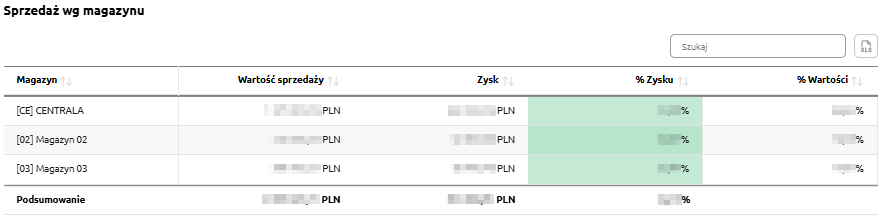
„Sprzedaż wg magazynu – tabela” – zestawienie prezentuje dane sprzedażowe w podziale na poszczególne magazyny. Dzięki temu można sprawdzić, jak każdy magazyn wpływa na całkowitą sprzedaż i zysk firmy.
W tabeli znajdują się pola:
-
Magazyn – nazwa magazynu,
-
Wartość sprzedaży – suma sprzedaży zrealizowanej w danym magazynie,
-
Zysk – wynik finansowy wygenerowany przez sprzedaż z danego magazynu,
-
% Zysku – procentowy udział zysku w wartości sprzedaży,
-
% Wartości – udział procentowy danego magazynu w całkowitej sprzedaży.
W tabeli zastosowano kolorowanie pomocnicze:
-
zielony – tym intensywniejszy, im wyższy procentowy udział zysku,
-
czerwony – w przypadku pojawienia się wartości ujemnych, wskazuje stratę.
Dzięki temu użytkownik może szybko porównać rentowność sprzedaży w poszczególnych magazynach oraz ich udział w strukturze całkowitej sprzedaży.
Tabela posiada pole wyszukiwania, które pozwala zawęzić dane do wybranych magazynów. W takim przypadku podsumowania automatycznie odnoszą się tylko do wyników wyszukiwania.
Dodatkowo można sortować dane, klikając w nagłówki kolumn – np. aby uporządkować magazyny według wartości sprzedaży, zysku lub rentowności.
Sprzedaż wg magazynu w ostatnich 12 miesiącach - Top 5
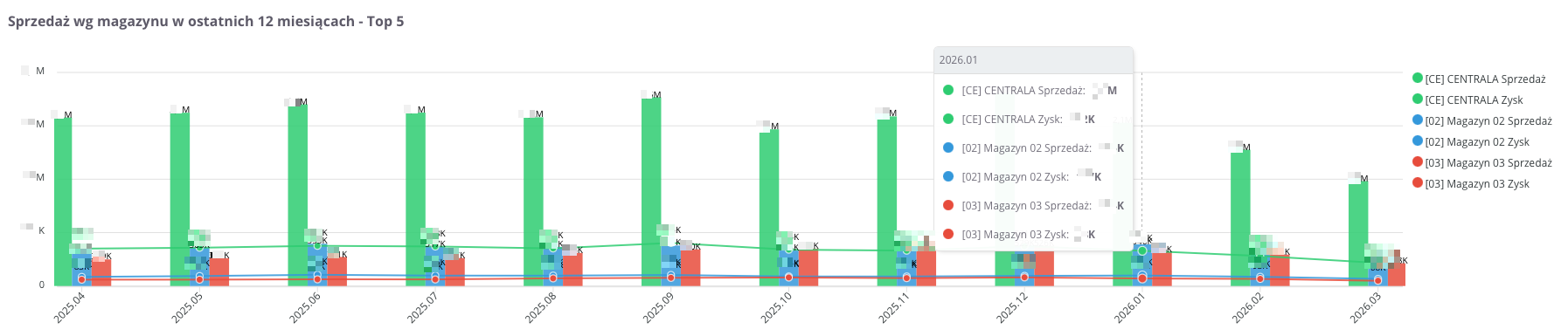
„Sprzedaż wg magazynu w ostatnich 12 miesiącach - Top 5” – wykres prezentuje wartość sprzedaży oraz zysk w podziale na poszczególne magazyny i okresy miesięczne. Dzięki temu można obserwować, jak zmieniały się wyniki w czasie i które magazyny miały największy udział w sprzedaży.
Na wykresie przedstawione są pola:
-
sprzedaż – łączna wartość sprzedaży przypisana do poszczególnych magazynów,
-
zysk – wynik finansowy uzyskany z tej sprzedaży,
-
oś czasu – umożliwia analizę danych w ujęciu miesięcznym,
-
porównanie między magazynami – pozwala sprawdzić, który magazyn generował większe przychody i zysk w danym okresie.
Dzięki temu wykresowi użytkownik może łatwo ocenić trendy w sprzedaży i rentowności oraz sprawdzić, czy wyniki magazynów są stabilne, rosnące czy spadkowe.
Sprzedaż - Sprzedaż krajami
Wszystkie wartości wyliczane są na podstawie dokumentów sprzedażowych (WZ, PG, GP, ZW)
Wszystkie wartości są przeliczone do PLN według kursu z dnia poprzedniego, co zapewnia jednolitą prezentację niezależnie od waluty dokumentu.
Sprzedaż wg kraju
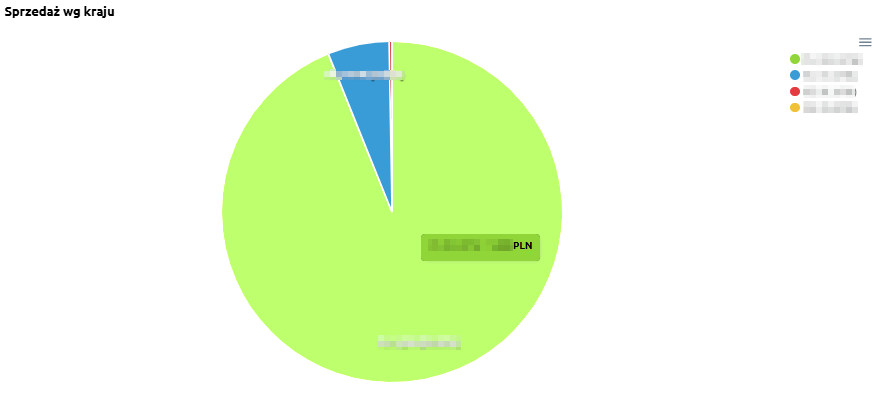
„Sprzedaż wg kraju” – wykres prezentuje udział sprzedaży w podziale na kraje, w których realizowana jest sprzedaż. Dzięki temu można sprawdzić, na jakich rynkach firma generuje największe przychody.
Na wykresie przedstawione są pola:
-
kraje sprzedaży – każdy kraj oznaczony jest innym kolorem,
-
udział procentowy – wskazuje, jaką część całkowitej sprzedaży stanowi dany kraj.
Dzięki temu użytkownik może łatwo ocenić, który rynek jest dominujący, a które kraje mają mniejsze znaczenie w strukturze sprzedaży.
Sprzedaż wg kraju - tabela
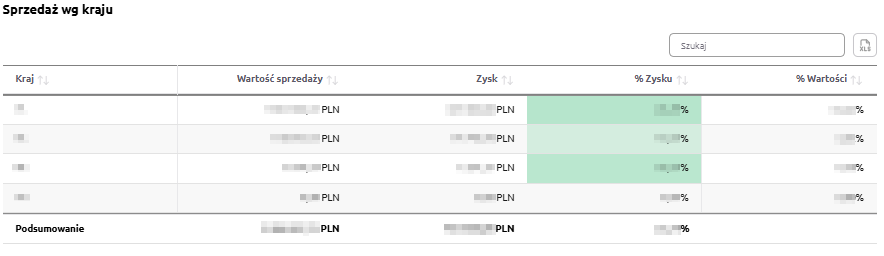
„Sprzedaż wg kraju – tabela” – zestawienie prezentuje dane sprzedażowe w podziale na kraje. Dzięki temu można sprawdzić, które rynki generują największą wartość sprzedaży i zysku, a które mają mniejsze znaczenie w strukturze.
W tabeli znajdują się pola:
-
Kraj – nazwa kraju,
-
Wartość sprzedaży – suma sprzedaży zrealizowanej na danym rynku,
-
Zysk – wynik finansowy wygenerowany przez sprzedaż w danym kraju,
-
% Zysku – procentowy udział zysku w wartości sprzedaży,
-
% Wartości – udział procentowy danego kraju w całkowitej sprzedaży.
W tabeli zastosowano kolorowanie pomocnicze:
-
zielony – im intensywniejszy odcień, tym wyższy procentowy udział zysku,
-
czerwony – w przypadku wartości ujemnych wskazuje stratę.
Tabela posiada pole wyszukiwania, które pozwala zawęzić dane do wybranych krajów. W takim przypadku podsumowania automatycznie odnoszą się tylko do wyników wyszukiwania.
Dodatkowo można sortować dane, klikając w nagłówki kolumn – np. aby uporządkować kraje według wartości sprzedaży, zysku lub rentowności.
Sprzedaż - Sprzedaż kontrahentami
Wszystkie wartości wyliczane są na podstawie dokumentów sprzedażowych (WZ, PG, GP, ZW)
Wszystkie wartości są przeliczone do PLN według kursu z dnia poprzedniego, co zapewnia jednolitą prezentację niezależnie od waluty dokumentu.
Sprzedaż kontrahentami - Top 20
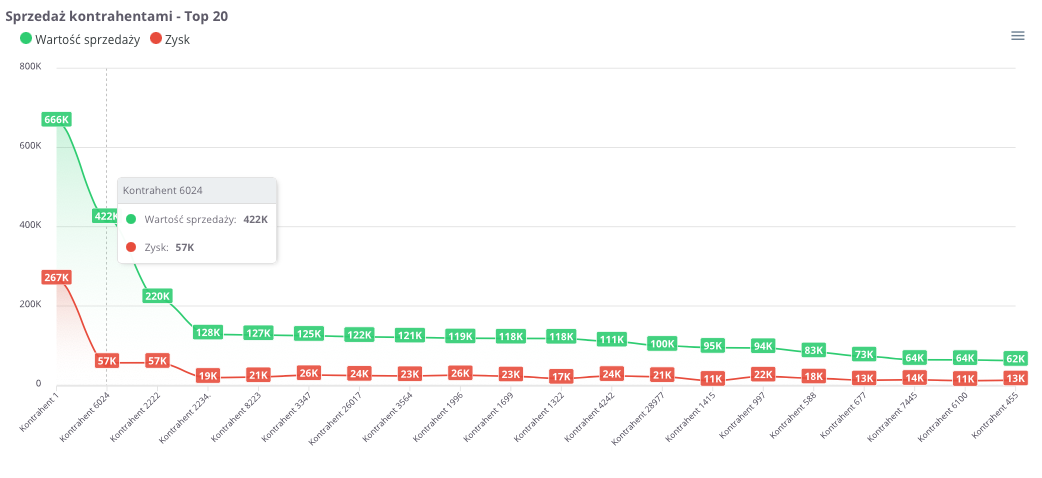
„Sprzedaż kontrahentami – Top 20” – wykres prezentuje 20 kontrahentów o największej wartości sprzedaży wraz z przypisanym do nich zyskiem. Dzięki temu można szybko zidentyfikować kluczowych klientów oraz ich znaczenie w strukturze przychodów firmy.
Na wykresie przedstawione są pola:
-
wartość sprzedaży (zielony) – suma sprzedaży zrealizowanej dla kontrahenta,
-
zysk (czerwony) – wynik finansowy osiągnięty na współpracy z danym kontrahentem,
-
oś X – lista kontrahentów,
-
oś Y – wartości sprzedaży i zysku.
Dzięki temu wykresowi użytkownik może łatwo porównać który kontrahent generuje największe przychody i zyski oraz sprawdzić, jak duża jest różnica pomiędzy sprzedażą a rentownością w relacjach z poszczególnymi klientami.
Sprzedaż kontrahentami - Top 100
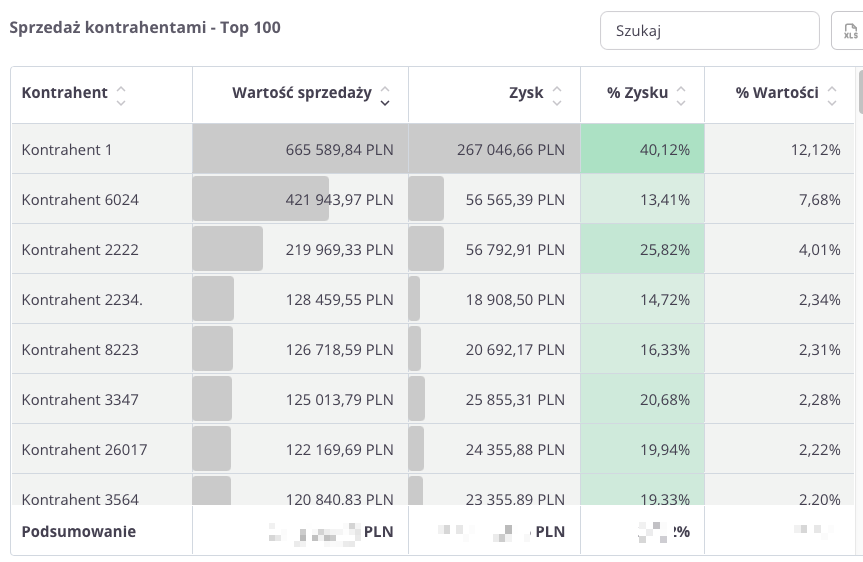
„Sprzedaż kontrahentami – Top 500” – tabela prezentuje zestawienie kontrahentów o najwyższej wartości sprzedaży wraz z przypisanym do nich zyskiem. Dzięki temu można szczegółowo analizować, którzy klienci mają największy wpływ na przychody i rentowność firmy.
W tabeli znajdują się pola:
-
Kontrahent – nazwa kontrahenta,
-
Wartość sprzedaży – łączna wartość sprzedaży dla danego klienta,
-
Zysk – wynik finansowy osiągnięty na współpracy,
-
% Zysku – procentowy udział zysku w sprzedaży,
-
% Wartości – udział procentowy kontrahenta w całkowitej sprzedaży.
W tabeli zastosowano kolorowanie pomocnicze:
-
zielony – im intensywniejszy odcień, tym wyższy procentowy udział zysku,
-
czerwony – w przypadku wartości ujemnych wskazywałby stratę.
Tabela posiada pole wyszukiwania, które pozwala zawęzić dane do wybranych kontrahentów. W takim przypadku podsumowania automatycznie odnoszą się tylko do wyników wyszukiwania.
Dodatkowo można sortować dane, klikając w nagłówki kolumn – np. aby uporządkować kontrahentów według wartości sprzedaży, zysku lub rentowności.
Dzięki temu użytkownik może łatwo zidentyfikować najważniejszych klientów oraz sprawdzić, jak duży wpływ mają oni na całkowitą sprzedaż i zysk firmy.
Sprzedaż - Sprzedaż wg tras
Wszystkie wartości wyliczane są na podstawie dokumentów sprzedażowych (WZ, PG, GP, ZW)
Wszystkie wartości są przeliczone do PLN według kursu z dnia poprzedniego, co zapewnia jednolitą prezentację niezależnie od waluty dokumentu.
Sprzedaż wg tras - Top 20
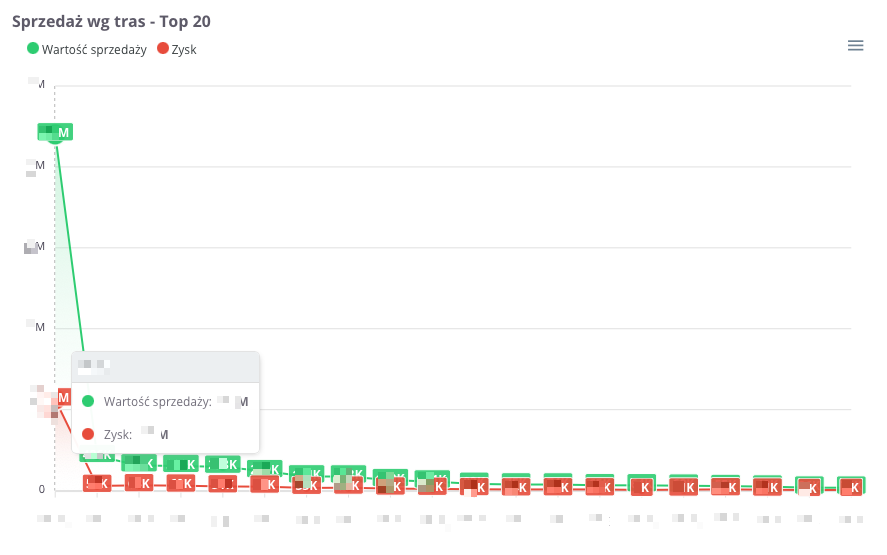
„Sprzedaż wg tras – Top 20” – wykres prezentuje 20 tras o największej wartości sprzedaży, z dodatkowym wskazaniem uzyskanego zysku. Dzięki temu można sprawdzić, które trasy są najbardziej dochodowe i jak kształtuje się ich rentowność.
Na wykresie przedstawione są pola:
-
wartość sprzedaży (zielony) – suma sprzedaży przypisana do trasy,
-
zysk (czerwony) – wynik finansowy wygenerowany przez sprzedaż w danej trasie,
-
oś X – poszczególne trasy,
-
oś Y – wartości sprzedaży i zysku.
Dzięki temu wykresowi użytkownik może łatwo porównać które trasy generują największe przychody, a także sprawdzić, czy udział zysku jest proporcjonalny do wartości sprzedaży.
Sprzedaż wg tras - tabela
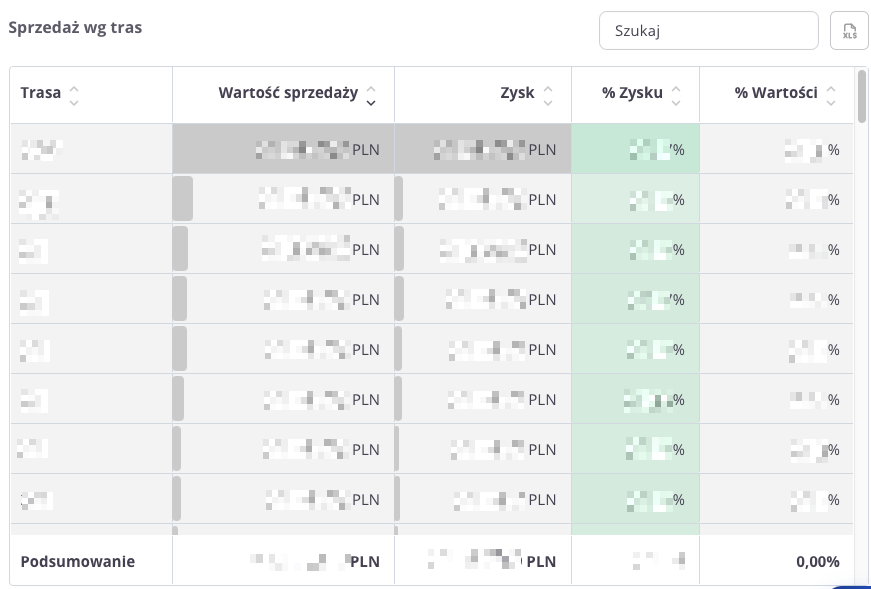
„Sprzedaż wg tras – tabela” – zestawienie prezentuje dane sprzedażowe w podziale na poszczególne trasy. Dzięki temu można sprawdzić, które trasy generują największe przychody i zysk, a także ocenić ich udział w całkowitej sprzedaży.
W tabeli znajdują się pola:
-
Trasa – identyfikator trasy,
-
Wartość sprzedaży – suma sprzedaży zrealizowanej na trasie,
-
Zysk – wynik finansowy wygenerowany przez sprzedaż,
-
% Zysku – procentowy udział zysku w wartości sprzedaży,
-
% Wartości – udział procentowy trasy w całkowitej sprzedaży.
W tabeli zastosowano kolorowanie pomocnicze:
-
zielony – im intensywniejszy odcień, tym wyższa rentowność (udział % zysku),
-
czerwony – w przypadku wartości ujemnych wskazuje stratę.
Tabela posiada pole wyszukiwania, które pozwala zawęzić dane do wybranych tras. W takim przypadku podsumowania automatycznie odnoszą się tylko do wyników wyszukiwania.
Dodatkowo można sortować dane, klikając w nagłówki kolumn – np. aby uporządkować trasy według wartości sprzedaży, zysku lub rentowności.
Dzięki temu użytkownik może łatwo zidentyfikować najbardziej dochodowe trasy i ich znaczenie w strukturze sprzedaży firmy.
Sprzedaż - Sprzedaż wg GDH
Wszystkie wartości wyliczane są na podstawie dokumentów sprzedażowych (DD, WZ(które nie powstały w wyniku konwersji z DD), PG, GP, ZW)
Wszystkie wartości są przeliczone do PLN według kursu z dnia poprzedniego, co zapewnia jednolitą prezentację niezależnie od waluty dokumentu.
Sprzedaż wg GDH- Top 20
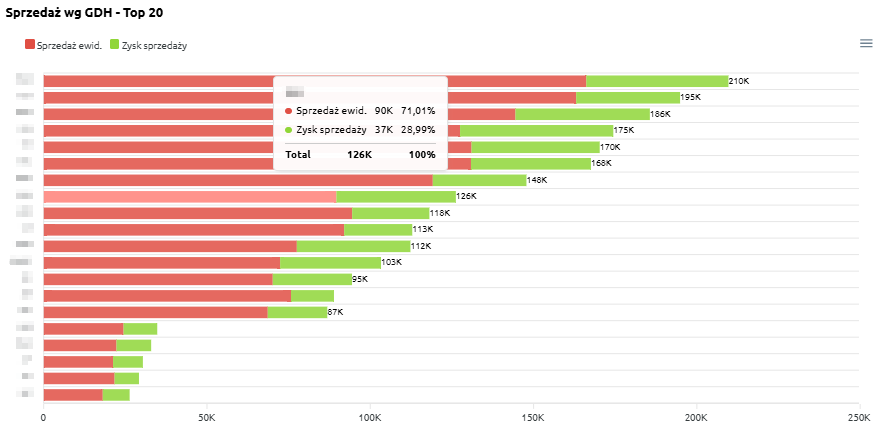
„Sprzedaż wg GDH – Top 20” – wykres prezentuje 20 głównych grup handlowych (GDH), w których zestawiono zarówno wartość sprzedaży ewidencyjnej, jak i zysk ze sprzedaży. Dzięki temu można ocenić, które grupy generują największe przychody i jaka jest ich rentowność.
Na wykresie przedstawione są pola:
-
sprzedaż ewidencyjna (czerwony) – wartość sprzedaży przypisana do danej grupy handlowej,
-
zysk sprzedaży (zielony) – wynik finansowy uzyskany w tej grupie,
-
oś X – wartości sprzedaży i zysku,
-
oś Y – poszczególne grupy handlowe (GDH).
Dzięki temu wykresowi użytkownik może łatwo porównać które grupy handlowe generują najwyższe obroty, a także sprawdzić, czy wysoka sprzedaż przekłada się na proporcjonalny zysk.
Sprzedaż wg GDH - tabela
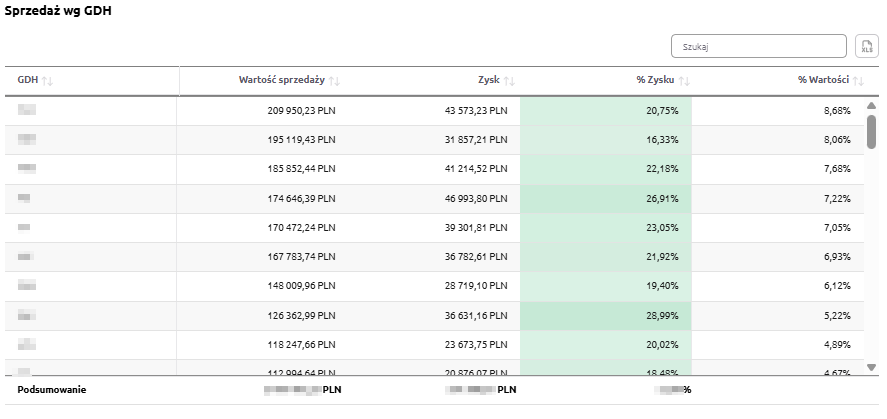
„Sprzedaż wg GDH – tabela” – zestawienie prezentuje dane sprzedażowe w podziale na grupy handlowe (GDH). Dzięki temu można sprawdzić, które grupy generują największą sprzedaż i zysk oraz ocenić ich udział w strukturze całkowitej sprzedaży firmy.
W tabeli znajdują się pola:
-
GDH – identyfikator grupy handlowej,
-
Wartość sprzedaży – suma sprzedaży przypisana do danej grupy,
-
Zysk – wynik finansowy osiągnięty w tej grupie,
-
% Zysku – procentowy udział zysku w wartości sprzedaży,
-
% Wartości – udział procentowy grupy handlowej w całkowitej sprzedaży.
W tabeli zastosowano kolorowanie pomocnicze:
-
zielony – im intensywniejszy odcień, tym wyższy procentowy udział zysku,
-
czerwony – w przypadku wartości ujemnych wskazuje stratę.
Tabela posiada pole wyszukiwania, które pozwala zawęzić dane do wybranych grup handlowych. W takim przypadku podsumowania automatycznie odnoszą się tylko do wyników wyszukiwania.
Dodatkowo można sortować dane, klikając w nagłówki kolumn – np. aby uporządkować grupy według wartości sprzedaży, zysku lub rentowności.
Dzięki temu użytkownik może szybko zidentyfikować najważniejsze grupy handlowe i ocenić ich wpływ na sprzedaż i rentowność firmy.
Zakupy - Podsumowanie roczne
Zakładka „Zakupy” prezentuje zestawienia dotyczące wydatków związanych z zakupem towarów i usług. Pozwala kontrolować strukturę kosztów zakupowych, ich dynamikę w czasie oraz ocenić, którzy dostawcy mają największy udział w zakupach firmy.
Dzięki analizom w tej zakładce można:
- sprawdzić wartość zakupów w czasie – np. w ujęciu miesięcznym lub rocznym,
- porównać wydatki w różnych grupach towarowych,
- przeanalizować zakupy wg dostawców – aby zidentyfikować najważniejszych kontrahentów,
- zweryfikować udział poszczególnych magazynów w całości zakupów,
- ocenić udział poszczególnych krajów, z których realizowane są dostawy.
Zakładka „Zakupy” pozwala więc na bieżąco monitorować, jak zmienia się koszt zaopatrzenia, gdzie generowane są największe wydatki oraz jak wygląda struktura zakupów w podziale na dostawców, towary i lokalizacje.
Dzięki temu użytkownik ma pełny obraz tego, które zakupy są kluczowe dla działalności firmy, a które mogą wymagać optymalizacji.
Wszystkie wartości wyliczane są na podstawie dokumentów sprzedażowych (PZ,P-)
Wszystkie wartości są przeliczone do PLN według kursu z dnia poprzedniego, co zapewnia jednolitą prezentację niezależnie od waluty dokumentu.
Wartość zakupu w roku

„Wartość zakupu w roku” – wykres prezentuje roczną wartość zakupów ponoszonych przez firmę. Dzięki niemu można przeanalizować, jak kształtowały się koszty zakupów w kolejnych latach i sprawdzić, czy mają one tendencję rosnącą czy malejącą.
Na wykresie przedstawione są pola:
-
wartość zakupu w danym roku – całkowite wydatki na zakupy w danym okresie,
-
oś czasu – umożliwia porównanie danych w ujęciu rocznym.
Dzięki temu wykresowi użytkownik może łatwo zidentyfikować trendy w kosztach zakupowych i ocenić, czy wydatki są stabilne, czy też podlegają większym wahaniom.
Zakupy w latach
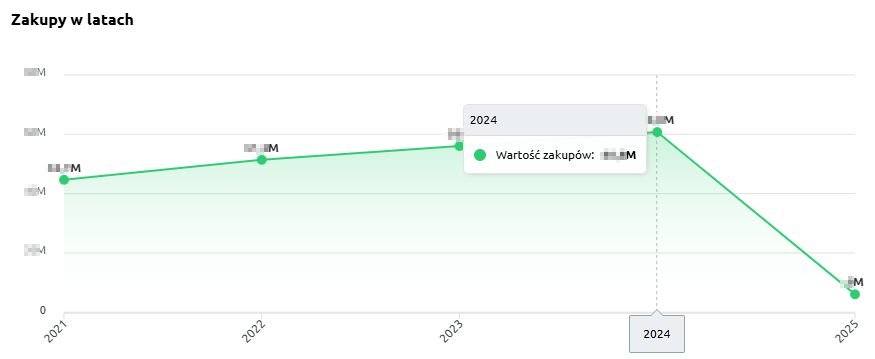
"Zakupy w latach" – wykres przedstawia łączną wartość zakupów w ujęciu rocznym, umożliwiając analizę dynamiki wydatków firmy na przestrzeni ostatnich lat.
Na wykresie zaprezentowano:
-
wartość zakupów w poszczególnych latach – łączną kwotę wydatków poniesionych na zakup towarów i usług,
-
oś czasu – pozwalającą obserwować zmiany rok do roku,
-
trend zakupowy – linię obrazującą wzrosty lub spadki kosztów w kolejnych latach.
Dzięki temu wykresowi użytkownik może łatwo ocenić, czy wydatki firmy na zakupy rosną, maleją czy też utrzymują się na zbliżonym poziomie, co stanowi podstawę do dalszej analizy kosztów i planowania budżetu.
Zakupy w latach - tabela
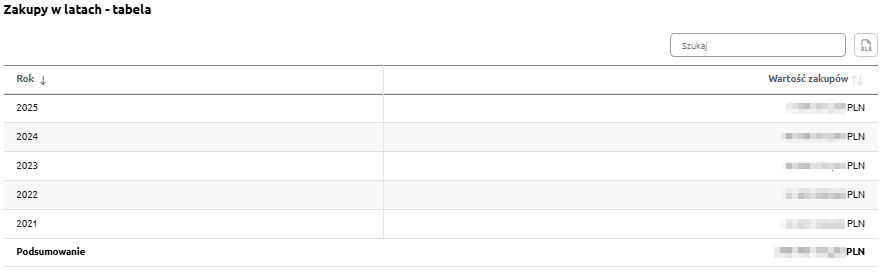
„Zakupy w latach – tabela” – zestawienie prezentuje wartość zakupów w poszczególnych latach. Dzięki temu można sprawdzić, jak zmieniały się koszty zakupów w czasie i jaka była ich łączna suma w dłuższym okresie.
W tabeli znajdują się pola:
-
Rok – okres, którego dotyczą dane,
-
Wartość zakupów – suma wszystkich zakupów zrealizowanych w danym roku.
Tabela posiada pole wyszukiwania, które pozwala zawęzić dane do wybranych lat. W takim przypadku podsumowania automatycznie odnoszą się tylko do wyników wyszukiwania.
Dodatkowo można sortować dane, klikając w nagłówek kolumny – np. aby uporządkować lata według wartości zakupów rosnąco lub malejąco.
Dzięki temu użytkownik może szybko przeanalizować zmiany w kosztach zakupów na przestrzeni lat oraz ocenić, czy wydatki mają tendencję wzrostową czy spadkową.
Zakupy - Analiza miesięczna
Wszystkie wartości wyliczane są na podstawie dokumentów sprzedażowych (PZ,P-)
Wszystkie wartości są przeliczone do PLN według kursu z dnia poprzedniego, co zapewnia jednolitą prezentację niezależnie od waluty dokumentu.
Zakupy netto w miesiącu
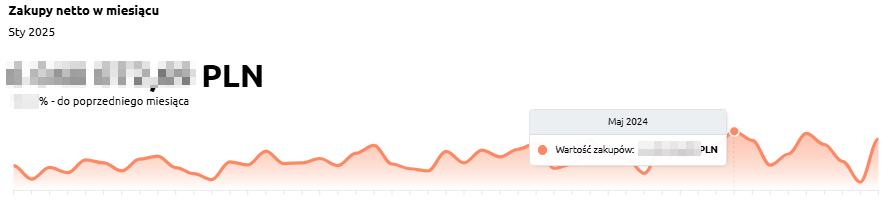
„Zakupy netto w miesiącu” – wykres prezentuje wartość zakupów netto w poszczególnych miesiącach. Dzięki temu można śledzić bieżące wydatki i analizować, jak zmieniały się one z miesiąca na miesiąc.
Na wykresie przedstawione są pola:
-
wartość zakupów netto w danym miesiącu – całkowite koszty zakupów zrealizowanych w danym okresie,
-
oś czasu – umożliwia porównanie wartości w ujęciu miesięcznym,
-
różnica do poprzedniego miesiąca – pokazuje, czy wydatki na zakupy wzrosły, czy spadły.
Dzięki temu wykresowi użytkownik może łatwo zidentyfikować miesiące o najwyższych kosztach zaopatrzenia, a także ocenić, czy zakupy wykazują stabilny trend, sezonowe wahania czy nagłe skoki wartości.
Zakupy netto - poprzedni miesiąc
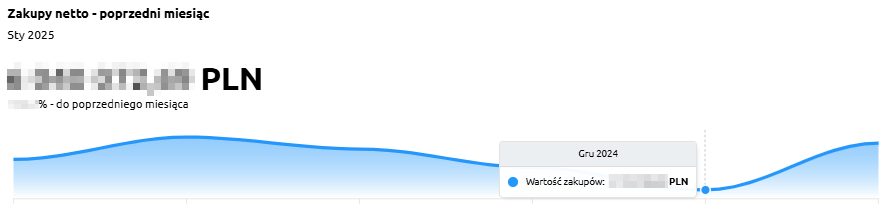
„Zakupy netto – poprzedni miesiąc” – wykres prezentuje wartość zakupów netto w zestawieniu z miesiącem wcześniejszym. Dzięki temu można ocenić, jak zmieniły się koszty zakupów miesiąc do miesiąca.
Na wykresie przedstawione są pola:
-
wartość zakupów netto w danym miesiącu – suma wydatków poniesionych na zakupy,
-
oś czasu – pokazuje zmiany wartości zakupów w kolejnych miesiącach,
-
porównanie do poprzedniego miesiąca – wskazuje, czy koszty wzrosły czy spadły względem wcześniejszego okresu.
Dzięki temu wykresowi użytkownik może szybko zidentyfikować trendy w wydatkach miesięcznych i sprawdzić, w których okresach nastąpił wzrost lub spadek zakupów.
Zakupy netto wg miesięcy
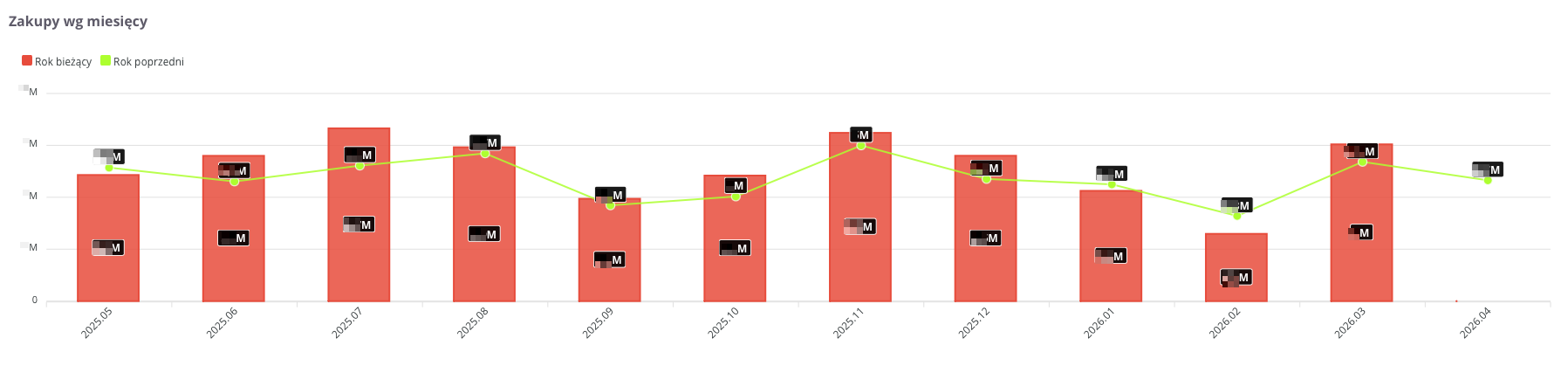
„Zakupy wg miesięcy” – wykres prezentuje wartość zakupów w podziale na miesiące, z rozróżnieniem na rok bieżący i rok poprzedni. Dzięki temu można porównać, jak kształtowały się koszty zakupów w czasie i czy występują sezonowe różnice.
Na wykresie przedstawione są pola:
-
rok bieżący (czerwony) – wartość zakupów netto w poszczególnych miesiącach bieżącego roku,
-
rok poprzedni (zielony) – wartość zakupów w analogicznych miesiącach roku wcześniejszego,
-
oś X – kolejne miesiące,
-
oś Y – wartości zakupów.
Dzięki temu wykresowi użytkownik może szybko sprawdzić, czy koszty zakupów w bieżącym roku są wyższe czy niższe niż w roku poprzednim, a także zidentyfikować okresy o największych wydatkach.
Zakupy - Zakupy magazynami
Wszystkie wartości wyliczane są na podstawie dokumentów sprzedażowych (PZ,P-)
Wszystkie wartości są przeliczone do PLN według kursu z dnia poprzedniego, co zapewnia jednolitą prezentację niezależnie od waluty dokumentu.
Zakupy wg magazynu
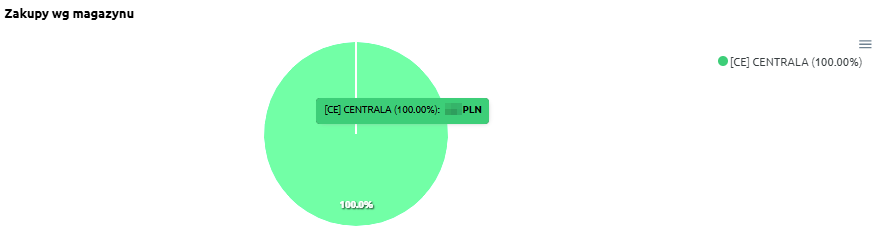
„Zakupy wg magazynu” – wykres prezentuje udział zakupów w podziale na magazyny. Dzięki temu można sprawdzić, które lokalizacje odpowiadają za największą część wydatków zakupowych.
Na wykresie przedstawione są pola:
-
poszczególne magazyny – każdy oznaczony innym kolorem,
-
udział procentowy zakupów – wskazuje, jaką część całkowitych zakupów stanowi dany magazyn.
Dzięki temu wykresowi użytkownik może łatwo ocenić, który magazyn jest dominujący w strukturze zakupów, a które mają mniejsze znaczenie.
Zakupy wg magazynu - tabela

„Zakupy wg magazynu – tabela” – zestawienie prezentuje wartość zakupów w podziale na magazyny. Dzięki temu można sprawdzić, który magazyn odpowiada za największy udział w całkowitych wydatkach firmy.
W tabeli znajdują się pola:
-
Magazyn – nazwa magazynu,
-
Wartość zakupów – suma zakupów zrealizowanych w danej lokalizacji,
-
% Wartości – procentowy udział danego magazynu w całkowitych zakupach.
Tabela posiada pole wyszukiwania, które pozwala zawęzić dane do wybranych magazynów. W takim przypadku podsumowania automatycznie odnoszą się tylko do wyników wyszukiwania.
Dodatkowo można sortować dane, klikając w nagłówki kolumn – np. aby uporządkować magazyny według wartości zakupów lub udziału procentowego.
Dzięki temu użytkownik może szybko zidentyfikować, które magazyny generują najwięcej zakupów, a które mają mniejsze znaczenie w strukturze kosztów.
Zakupy wg magazynu w ostatnich 12 miesiącach
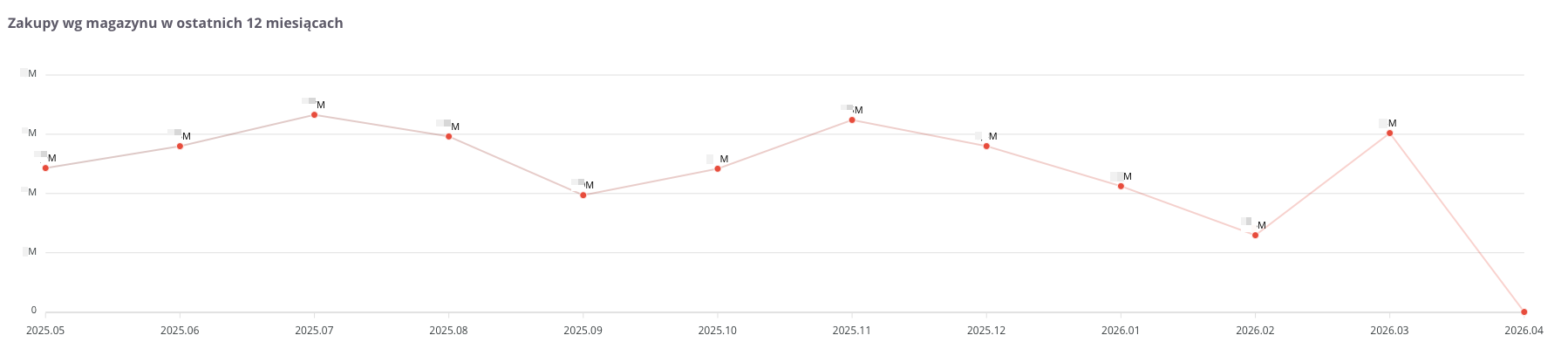
„Zakupy wg magazynu w ostatnich 12 miesiącach” – wykres prezentuje wartość zakupów w ujęciu miesięcznym, z rozróżnieniem na poszczególne magazyny. Dzięki temu można śledzić, jak zmieniały się zakupy w czasie i które magazyny generowały największe wydatki.
Na wykresie przedstawione są pola:
-
wartość zakupów wg magazynu – suma zakupów przypisana do konkretnego magazynu,
-
oś czasu – kolejne miesiące z ostatnich 12 miesięcy,
-
porównanie między magazynami – możliwość sprawdzenia, jak różne lokalizacje wpływają na całkowite koszty.
Dzięki temu wykresowi użytkownik może łatwo ocenić zmienność wartości zakupów w poszczególnych miesiącach oraz sprawdzić, czy zakupy w danym magazynie są stabilne, czy też ulegają dużym wahaniom.
Zakupy - Zakupy krajami
Wszystkie wartości wyliczane są na podstawie dokumentów sprzedażowych (PZ,P-)
Wszystkie wartości są przeliczone do PLN według kursu z dnia poprzedniego, co zapewnia jednolitą prezentację niezależnie od waluty dokumentu.
Zakupy wg kraju
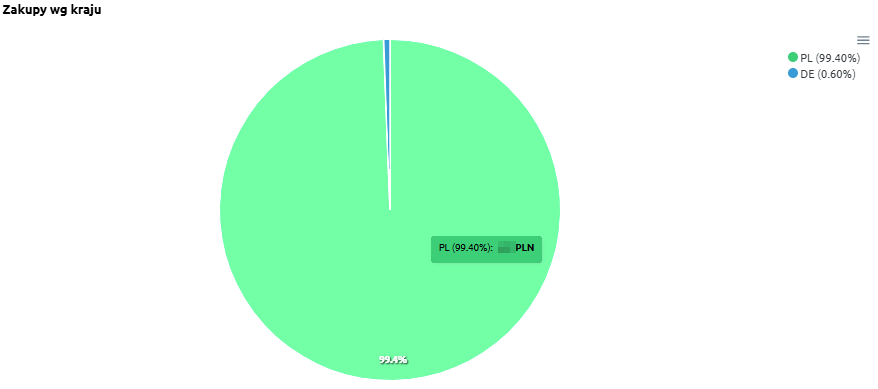
„Zakupy wg kraju” – wykres prezentuje udział zakupów w podziale na kraje, z których pochodzą towary i usługi. Dzięki temu można sprawdzić, na jakich rynkach firma ponosi największe koszty zakupowe.
Na wykresie przedstawione są pola:
-
kraje zakupu – każdy kraj oznaczony innym kolorem,
-
udział procentowy – pokazuje, jaką część całkowitej wartości zakupów stanowi dany kraj.
Dzięki temu wykresowi użytkownik może łatwo ocenić, który kraj dominuje w strukturze zakupów, a które rynki mają mniejsze znaczenie.
Zakupy wg kraju - tabela
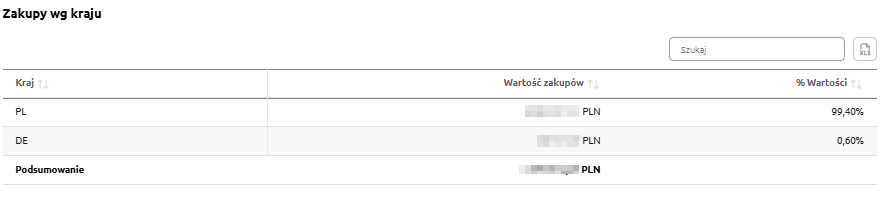
„Zakupy wg kraju – tabela” – zestawienie prezentuje wartość zakupów w podziale na kraje. Dzięki temu można sprawdzić, które rynki mają największy udział w strukturze wydatków zakupowych firmy.
W tabeli znajdują się pola:
-
Kraj – nazwa kraju,
-
Wartość zakupów – suma wydatków poniesionych na zakupy w danym kraju,
-
% Wartości – procentowy udział danego kraju w całkowitych zakupach.
Tabela posiada pole wyszukiwania, które pozwala zawęzić dane do wybranych krajów. W takim przypadku podsumowania automatycznie odnoszą się tylko do wyników wyszukiwania.
Dodatkowo można sortować dane, klikając w nagłówki kolumn – np. aby uporządkować kraje według wartości zakupów lub udziału procentowego.
Dzięki temu użytkownik może łatwo ocenić, które rynki dominują w strukturze zakupów, a które mają znaczenie marginalne.
Zakupy - Zakupy kontrahentami
Wszystkie wartości wyliczane są na podstawie dokumentów sprzedażowych (PZ,P-)
Wszystkie wartości są przeliczone do PLN według kursu z dnia poprzedniego, co zapewnia jednolitą prezentację niezależnie od waluty dokumentu.
Zakupy kontrahentami - Top 20
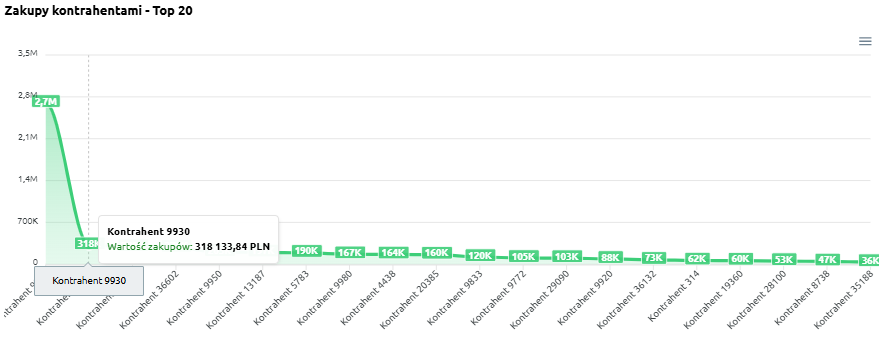
„Zakupy kontrahentami – Top 20” – wykres prezentuje 20 kontrahentów o największej wartości zakupów. Dzięki temu można sprawdzić, którzy dostawcy mają kluczowe znaczenie w strukturze zakupów firmy.
Na wykresie przedstawione są pola:
-
wartość zakupów – suma wydatków poniesionych u danego kontrahenta (oznaczona kolorem zielonym),
-
oś X – poszczególni kontrahenci,
-
oś Y – wartości zakupów.
Dzięki temu wykresowi użytkownik może łatwo ocenić, którzy kontrahenci generują największe koszty zakupowe, a także porównać, jak rozkłada się struktura wydatków pomiędzy najważniejszych dostawców.
Zakupy kontrahentami - Top 100
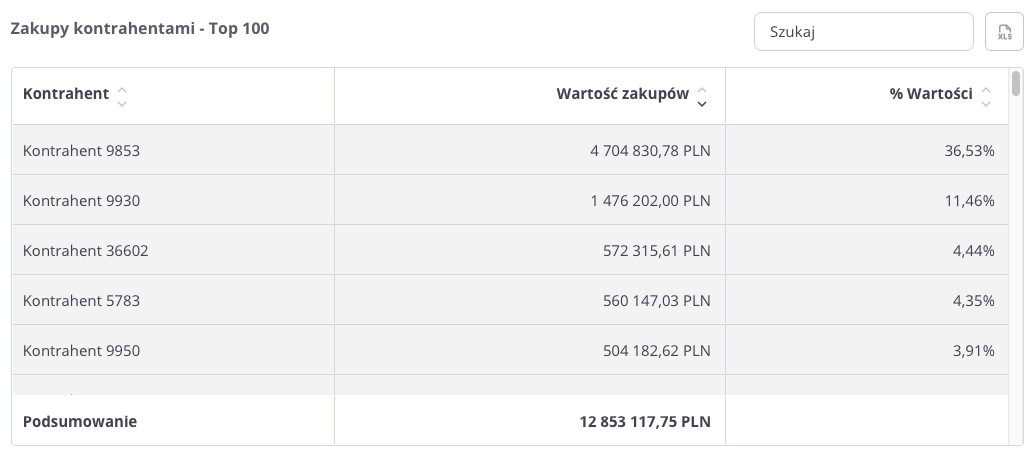
„Zakupy kontrahentami – Top 100” – tabela prezentuje zestawienie kontrahentów o najwyższej wartości zakupów. Dzięki temu można sprawdzić, którzy dostawcy mają największy udział w wydatkach firmy i jak rozkłada się struktura zakupów.
W tabeli znajdują się pola:
-
Kontrahent – nazwa kontrahenta,
-
Wartość zakupów – suma wydatków poniesionych u danego kontrahenta,
-
% Wartości – udział procentowy kontrahenta w całkowitej wartości zakupów.
Tabela posiada pole wyszukiwania, które pozwala zawęzić dane do wybranych kontrahentów. W takim przypadku podsumowania automatycznie odnoszą się tylko do wyników wyszukiwania.
Dodatkowo można sortować dane, klikając w nagłówki kolumn – np. aby uporządkować kontrahentów według wartości zakupów lub udziału procentowego.
Dzięki temu użytkownik może łatwo zidentyfikować najważniejszych dostawców firmy oraz ich udział w całkowitych kosztach zakupowych.
Użytkownicy
Zarządzanie użytkownikami
Zakładka „Użytkownicy” w systemie cairo.BI umożliwia pełne zarządzanie użytkownikami mającymi dostęp do systemu – od dodawania nowych kont po nadawanie ról, dostępów i uprawnień.
To centralne miejsce administracji użytkownikami, pozwalające kontrolować, kto i w jakim zakresie może korzystać z danych raportowych.
Lista użytkowników
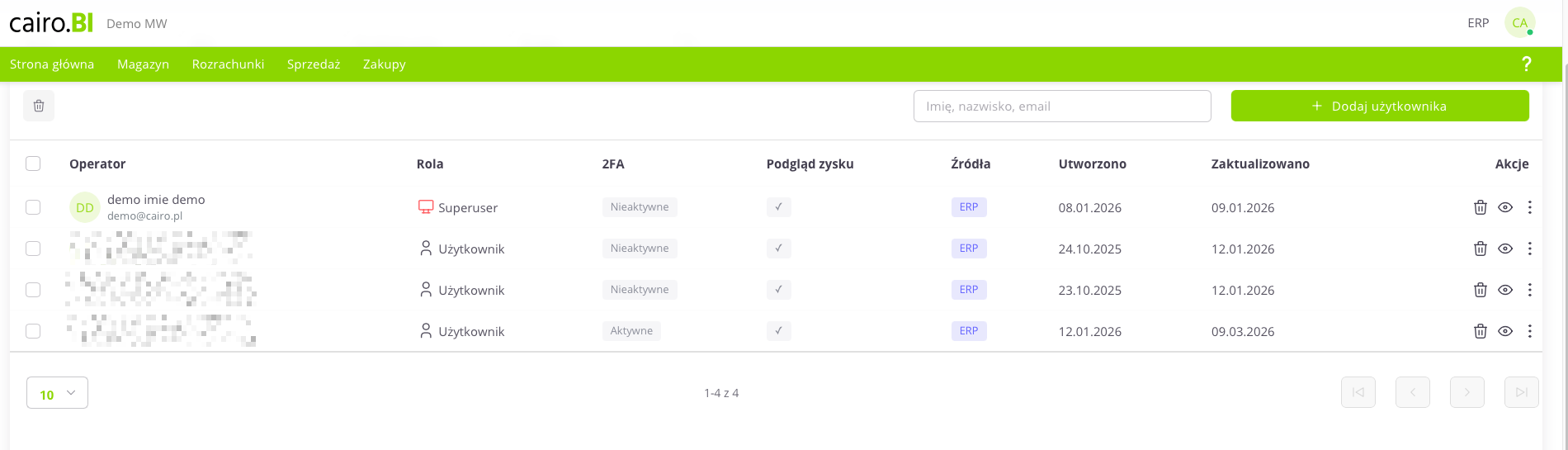
„Zarządzanie użytkownikami” – zestawienie prezentuje listę użytkowników systemu wraz z ich uprawnieniami i statusem bezpieczeństwa. Dla każdego użytkownika podawane są:
-
Użytkownik – imię, nazwisko oraz adres e-mail przypisany do konta.
-
Rola – poziom uprawnień w systemie (np. Superuser, Użytkownik).
-
2FA – status weryfikacji dwuetapowej (Aktywne lub Nieaktywne).
-
Podgląd zysku – informacja, czy użytkownik ma uprawnienia do widoczności marż i danych finansowych.
-
Źródła – systemy, z których pochodzą dane.
-
Utworzono – data rejestracji konta w systemie.
-
Zaktualizowano – data ostatniej modyfikacji danych użytkownika.
-
Akcje – zestaw narzędzi do zarządzania konkretnym rekordem (usuwanie, podgląd, edycja).
Karta użytkownika
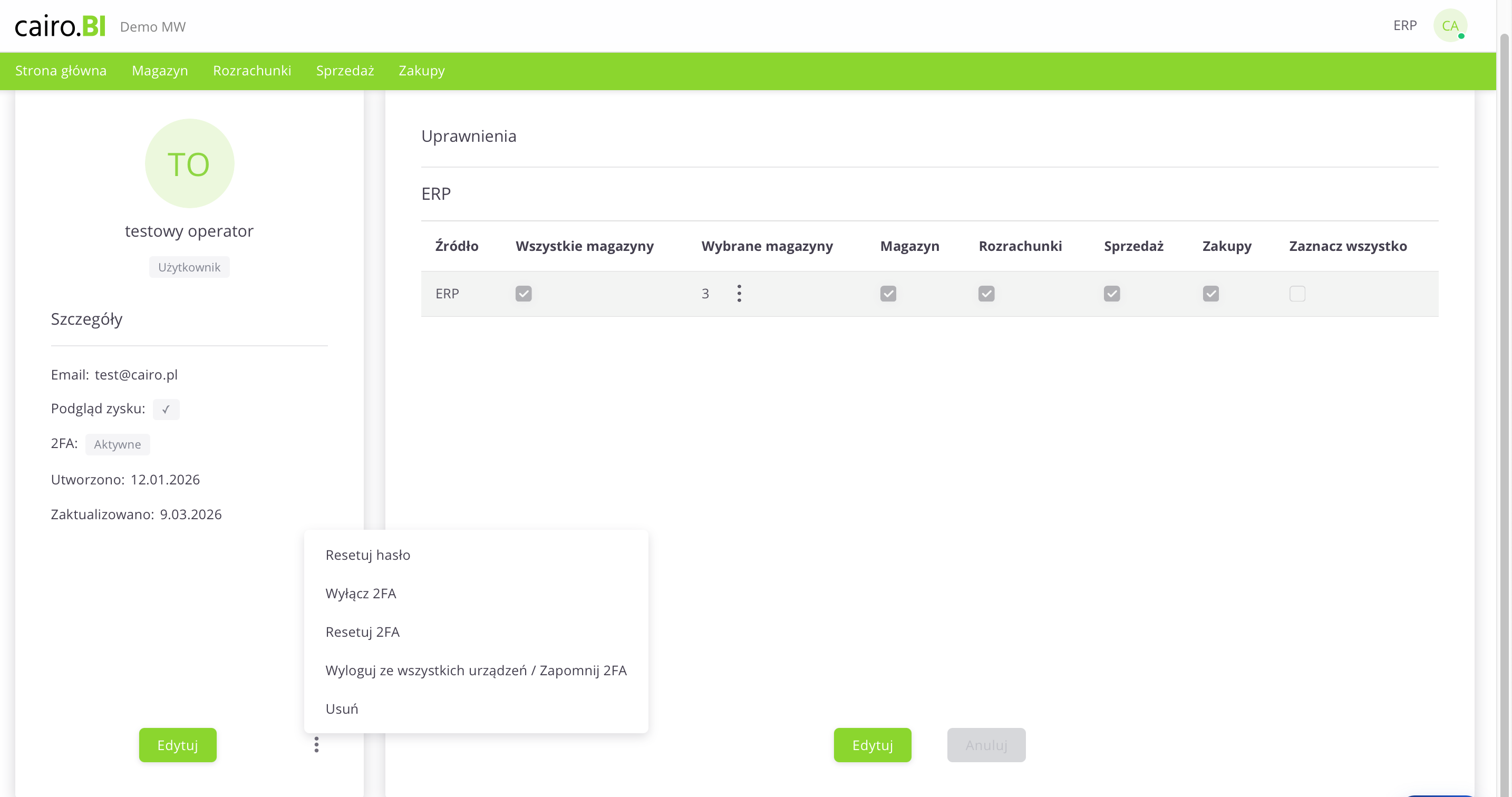
Karta użytkownika – szczegóły i uprawnienia
„Karta użytkownika” – widok szczegółowy pozwala na pełną edycję profilu użytkownika, zarządzanie bezpieczeństwem konta oraz precyzyjne definiowanie zakresu widoczności danych. Karta podzielona jest na sekcję informacyjną oraz panel uprawnień:
Szczegóły profilu
W lewej części ekranu prezentowane są podstawowe informacje o użytkowniku:
-
Inicjały i Nazwa – graficzna wizualizacja oraz imię i nazwisko użytkownika wraz z przypisaną rolą (np. Użytkownik).
-
Email – adres służący do logowania i komunikacji systemowej.
-
Podgląd zysku – znacznik określający, czy użytkownik widzi dane o marżowości.
-
2FA – status weryfikacji dwuetapowej (np. Aktywne).
-
Utworzono / Zaktualizowano – daty graniczne aktywności konta.
Zarządzanie uprawnieniami
Główna tabela pozwala na przypisanie dostępu do poszczególnych modułów i magazynów:
-
Źródło – system, z którego pochodzą dane (np. ERP).
-
Wszystkie magazyny – zbiorczy checkbox nadający dostęp do całej struktury magazynowej.
-
Wybrane magazyny – funkcja pozwalająca na selektywny wybór konkretnych magazynów (np. 03, CE, 02) za pomocą rozwijanej listy.
-
Dostęp do zakładek (Magazyn, Rozrachunki, Sprzedaż, Zakupy) – konkretne pola wyboru (checkbox), które decydują o tym, czy dany użytkownik będzie miał dostęp do odpowiadających im sekcji (zakładek) w menu głównym systemu.
-
Zaznacz wszystko – przycisk szybkiego wyboru wszystkich dostępnych uprawnień dla danego źródła.
Menu akcji dodatkowych
Dostępne pod ikoną „trzech kropek” przyciski funkcyjne umożliwiają administrację kontem:
-
Resetuj hasło – wymuszenie zmiany hasła przez użytkownika.
-
Wyłącz / Resetuj 2FA – zarządzanie dodatkowym stopniem zabezpieczenia konta.
-
Wyloguj ze wszystkich urządzeń / Zapomnij 2FA – natychmiastowe przerwanie wszystkich aktywnych sesji użytkownika.
-
Usuń – całkowite usunięcie karty użytkownika z systemu.
System umożliwia pracę w trybie edycji (przycisk Edytuj), a po wprowadzeniu zmian ich zatwierdzenie (przycisk Zapisz) lub wycofanie (Anuluj). Dzięki temu administrator ma pełną kontrolę nad tym, do których obszarów analitycznych (zakładek) dany pracownik otrzyma uprawnienia.
Dodawanie nowego użytkownika
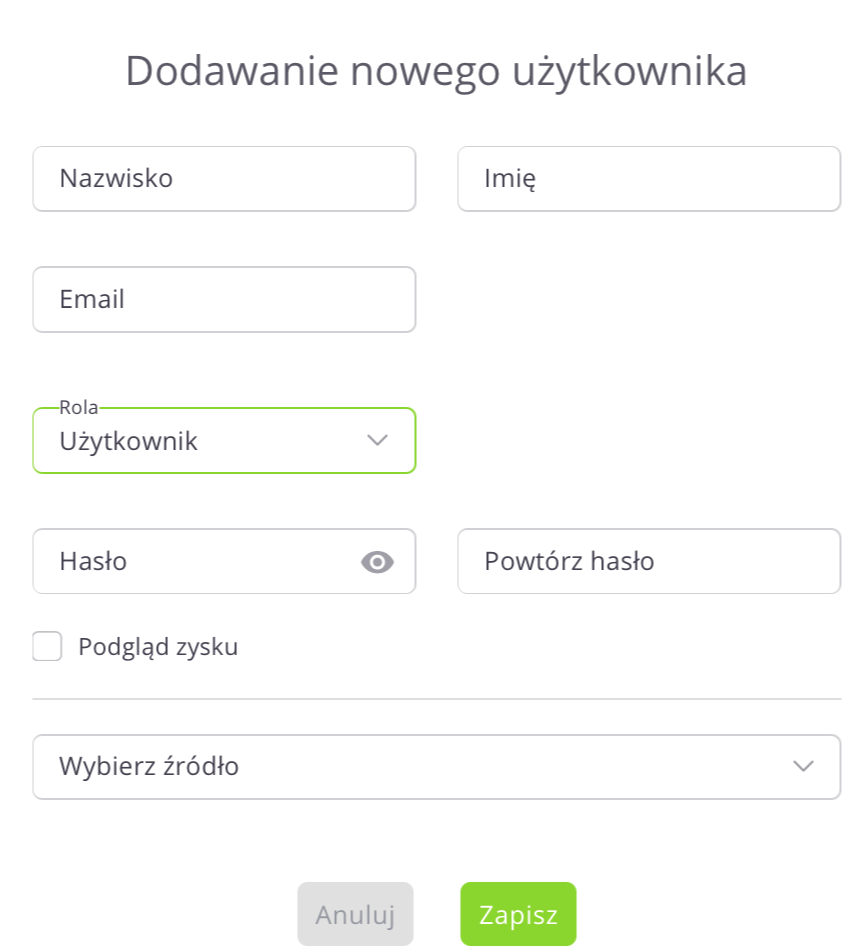
„Dodawanie nowego użytkownika” – okno konfiguracji pozwala na wprowadzenie danych identyfikacyjnych oraz wstępne zdefiniowanie roli i dostępu użytkownika. W formularzu uzupełniane są następujące dane:
-
Nazwisko i Imię – pola tekstowe do identyfikacji użytkownika.
-
Email – adres służący jako login do platformy.
-
Rola – lista rozwijana z wyborem poziomu dostępu: Superuser lub Użytkownik.
-
Hasło – pole do zdefiniowania hasła z opcją podglądu znaków (ikona oka).
-
Powtórz hasło – pole weryfikacyjne w celu uniknięcia błędów.
-
Podgląd zysku – checkbox decydujący o uprawnieniu do wyświetlania danych finansowych.
-
Wybierz źródło – lista rozwijana służąca do wskazania systemu źródłowego danych (np. ERP).
Zatwierdzenie danych odbywa się przyciskiem „Zapisz”, a wyjście bez zmian przyciskiem „Anuluj”.
Superuser
Użytkownik z uprawnieniami Superuser ma pełny dostęp do wszystkich danych i funkcji systemu.
Może:
-
dodawać, usuwać i edytować użytkowników,
-
przypisywać im role, źródła i magazyny,
-
nadawać lub odbierać uprawnienia,
-
zarządzać konfiguracją systemu.
Zaleca się przyznawać status Superusera wyłącznie zaufanym administratorom systemu.
Weryfikacja dwustopniowa (2FA)
Weryfikacja dwuetapowa (2FA) stanowi dodatkową warstwę ochrony konta użytkownika, wymagając przy logowaniu nie tylko hasła, ale i unikalnego kodu wygenerowanego w aplikacji mobilnej.
1. Monitorowanie statusu 2FA
Status zabezpieczenia konta można sprawdzić w dwóch widokach:
-
Tabela użytkowników: W kolumnie „2FA” widnieje informacja, czy funkcja jest Aktywna (kolor szary/biały) czy Nieaktywna (kolor jasnoszary).
-
Karta użytkownika: W sekcji „Szczegóły” (lewy panel) wyświetlany jest aktualny status zabezpieczenia (np. 2FA: Aktywne).
2. Aktywacja i konfiguracja
Proces uruchomienia weryfikacji odbywa się z poziomu edycji profilu:
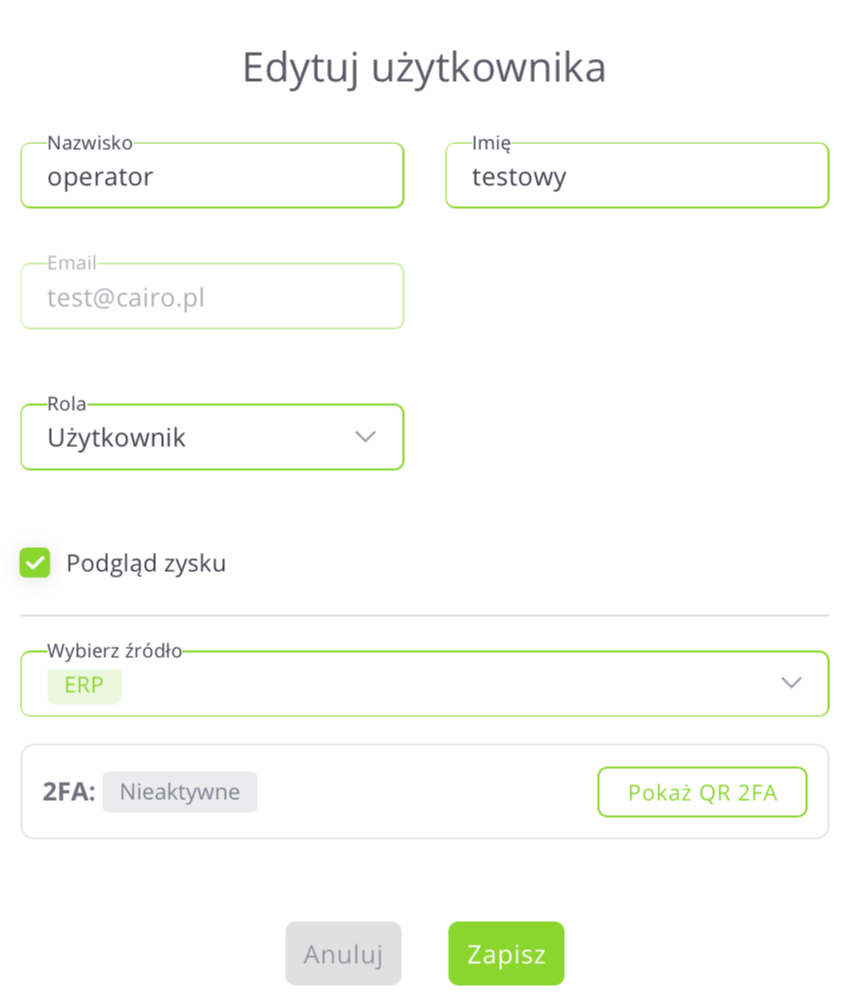
-
W oknie „Edytuj użytkownika” znajduje się sekcja 2FA.
-
Jeśli status to Nieaktywne, należy kliknąć przycisk „Pokaż QR 2FA”, aby wyświetlić kod do zeskanowania w aplikacji uwierzytelniającej (np. Google Authenticator).
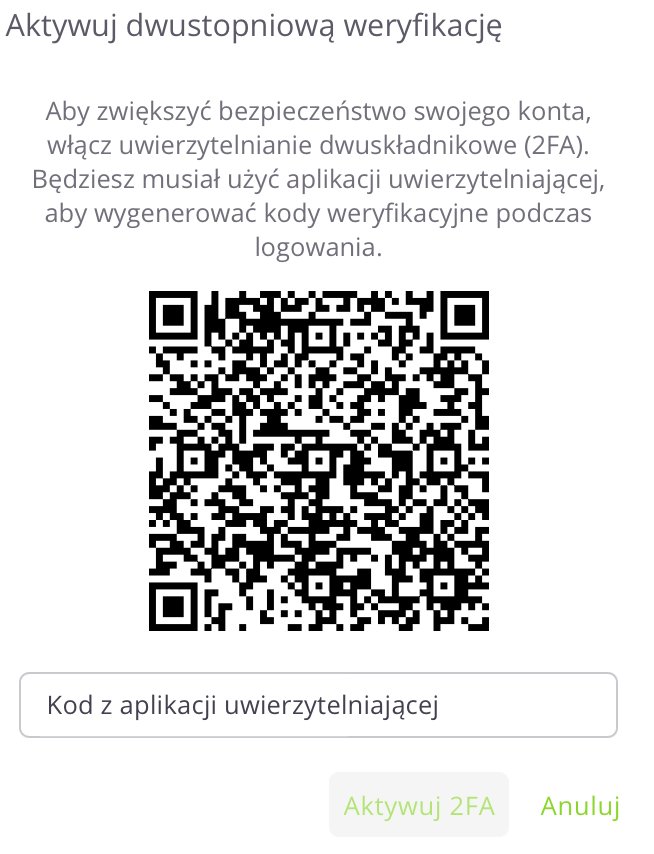
Operatorzy - old
Zarządzanie operatorami
Zakładka „Operatorzy” w systemie cairo.BI umożliwia pełne zarządzanie użytkownikami mającymi dostęp do systemu – od dodawania nowych kont po nadawanie ról, dostępów i uprawnień.
To centralne miejsce administracji operatorami, pozwalające kontrolować, kto i w jakim zakresie może korzystać z danych raportowych.
Lista operatorów
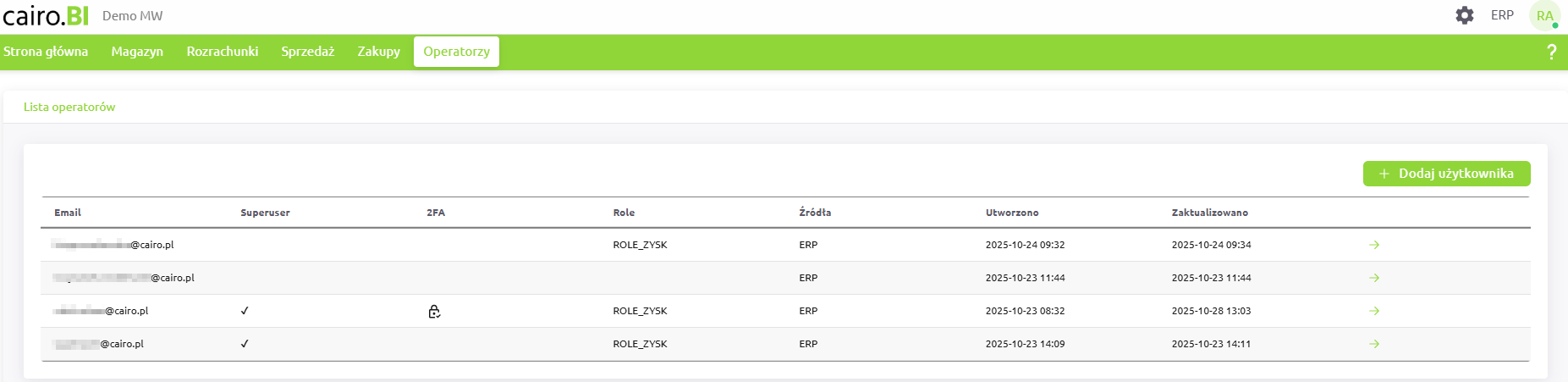
Na ekranie głównym wyświetlana jest lista wszystkich użytkowników zarejestrowanych w systemie.
Każdy rekord zawiera podstawowe informacje:
-
Email – adres e-mail operatora (login do systemu),
-
Superuser – oznaczenie użytkownika z pełnymi uprawnieniami administracyjnymi,
-
2FA – informacja o aktywnej dwuskładnikowej autoryzacji logowania (Two-Factor Authentication),
-
Rola (Role) – zestaw uprawnień nadanych użytkownikowi,
-
Źródło (Źródła) – system, z którego pochodzą dane dostępne dla użytkownika (np. ERP, B2B),
-
Utworzono / Zaktualizowano – daty utworzenia i ostatniej modyfikacji konta.
Każdy operator posiada ikonę ➜, która umożliwia przejście do jego szczegółowej karty.
Karta operatora
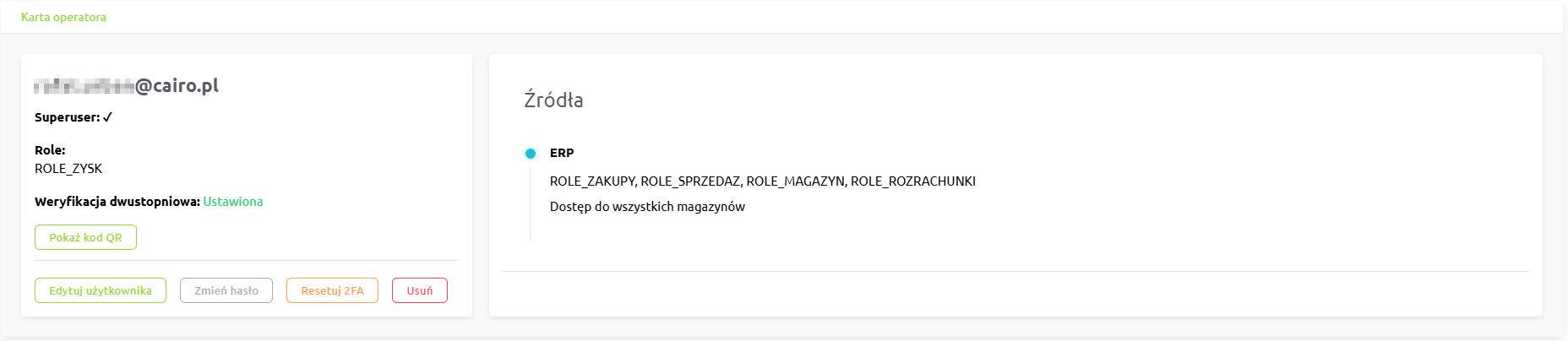
Widok karty operatora prezentuje szczegółowe informacje o wybranym użytkowniku:
-
adres e-mail użytkownika,
-
status Superuser,
-
przypisane role,
-
informację o stanie weryfikacji dwustopniowej (2FA),
-
listę dostępnych źródeł danych i przydzielonych do nich ról,
-
informację o dostępie do magazynów (np. „Dostęp do wszystkich magazynów”).
Z poziomu karty operatora dostępne są przyciski:
-
Edytuj użytkownika – umożliwia zmianę danych, ról, źródeł i uprawnień,
-
Zmień hasło – pozwala zresetować hasło użytkownika,
-
Resetuj 2FA – usuwa istniejącą konfigurację dwustopniowego logowania,
-
Usuń – pozwala trwale usunąć konto operatora z systemu.
Jeżeli weryfikacja dwustopniowa jest aktywna, widoczna jest opcja „Pokaż kod QR”, umożliwiająca ponowne sparowanie aplikacji autoryzacyjnej.
Dodawanie nowego operatora
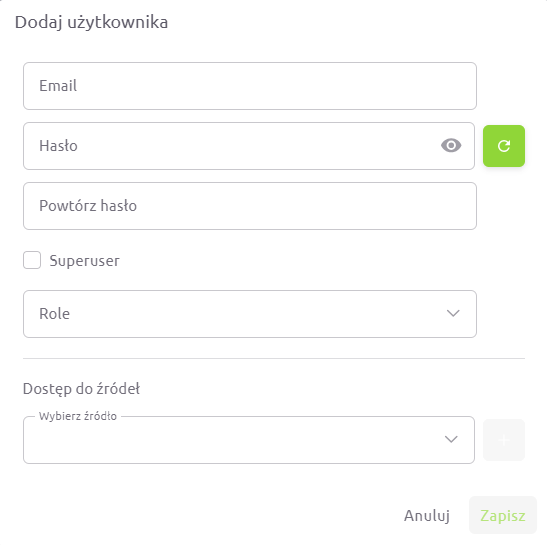
Aby dodać nowego użytkownika, należy kliknąć przycisk „+ Dodaj użytkownika” na liście operatorów
W formularzu można określić:
-
adres e-mail użytkownika,
-
hasło oraz jego potwierdzenie,
-
status Superuser,
-
przypisane role,
-
źródła danych (np. ERP, B2B),
-
magazyny, do których operator ma mieć dostęp (wszystkie lub wybrane).
Role i uprawnienia
Role definiują, do jakich sekcji systemu użytkownik ma dostęp:
-
ROLE_MAGAZYN – dostęp do raportów i analiz magazynowych,
-
ROLE_ROZRACHUNKI – dostęp do raportów należności, zobowiązań i sald,
-
ROLE_SPRZEDAZ – dostęp do raportów sprzedażowych,
-
ROLE_ZAKUPY – dostęp do raportów zakupowych,
-
ROLE_ZYSK – dostęp do danych dotyczących zysków i marży.
Jeżeli operator nie ma zaznaczonej roli ROLE_ZYSK, wszystkie kolumny i wykresy dotyczące zysku oraz % zysku będą dla niego ukryte lub wyświetlane jako 0.
Po włączeniu tej roli użytkownik uzyskuje pełny wgląd w dane dotyczące rentowności i marż.
Źródła danych
Każdy operator może mieć dostęp do różnych źródeł danych – np. system ERP, moduł B2B, a w przyszłości również innych zintegrowanych środowisk.
Administrator może przypisać operatora do jednego lub wielu źródeł, co pozwala precyzyjnie kontrolować, które dane są dla niego widoczne.
Dostęp do magazynów
Podczas przypisywania ról i źródeł możliwe jest również określenie dostępu do konkretnych magazynów.
Administrator może:
-
nadać dostęp do wszystkich magazynów,
-
lub wybrać tylko określone lokalizacje (np. [CE] Centrala, [03] Magazyn 03, [02] Magazyn 02).
Dzięki temu użytkownik widzi tylko dane, które dotyczą jego zakresu pracy.
Superuser
Użytkownik z uprawnieniami Superuser ma pełny dostęp do wszystkich danych i funkcji systemu.
Może:
-
dodawać, usuwać i edytować operatorów,
-
przypisywać im role, źródła i magazyny,
-
nadawać lub odbierać uprawnienia,
-
zarządzać konfiguracją systemu.
Zaleca się przyznawać status Superusera wyłącznie zaufanym administratorom systemu.
Weryfikacja dwustopniowa (2FA)
Dwuskładnikowe uwierzytelnianie (2FA) zwiększa poziom bezpieczeństwa logowania.
Po jego aktywowaniu użytkownik oprócz hasła musi podać kod jednorazowy z aplikacji autoryzacyjnej.
-
Weryfikację 2FA można aktywować lub zresetować tylko podczas edycji operatora.
-
Gdy 2FA jest włączone, w karcie operatora widoczny jest status „Ustawiona” oraz przycisk „Pokaż kod QR”.
-
Po jego wyłączeniu (np. przez reset) status zmienia się na „Brak”.
Zakładka „Operatorzy” w systemie cairo.BI zapewnia pełną kontrolę nad użytkownikami, ich dostępami, rolami i bezpieczeństwem logowania, wspierając sprawne zarządzanie zespołem w środowisku analitycznym.